Báo giá đã hoàn chỉnh — sản phẩm, chiết khấu, thuế đều đúng. Việc cuối: gửi tới khách. Cách thủ công là xuất PDF, mở email, đính kèm, gõ nội dung, dán địa chỉ — năm thao tác, dễ quên bước nào đó. Odoo gộp tất cả vào một nút Gửi: nó tự dựng PDF đẹp có logo, tự soạn email, tự đính kèm, tự điền địa chỉ khách. Bạn chỉ việc xem lại và bấm.
Lần đầu: chọn bố cục tài liệu
Bấm nút Gửi trên báo giá. Nếu đây là lần đầu bạn gửi một tài liệu, Odoo mở màn hình chọn bố cục — và cho xem ngay bản PDF trông thế nào:
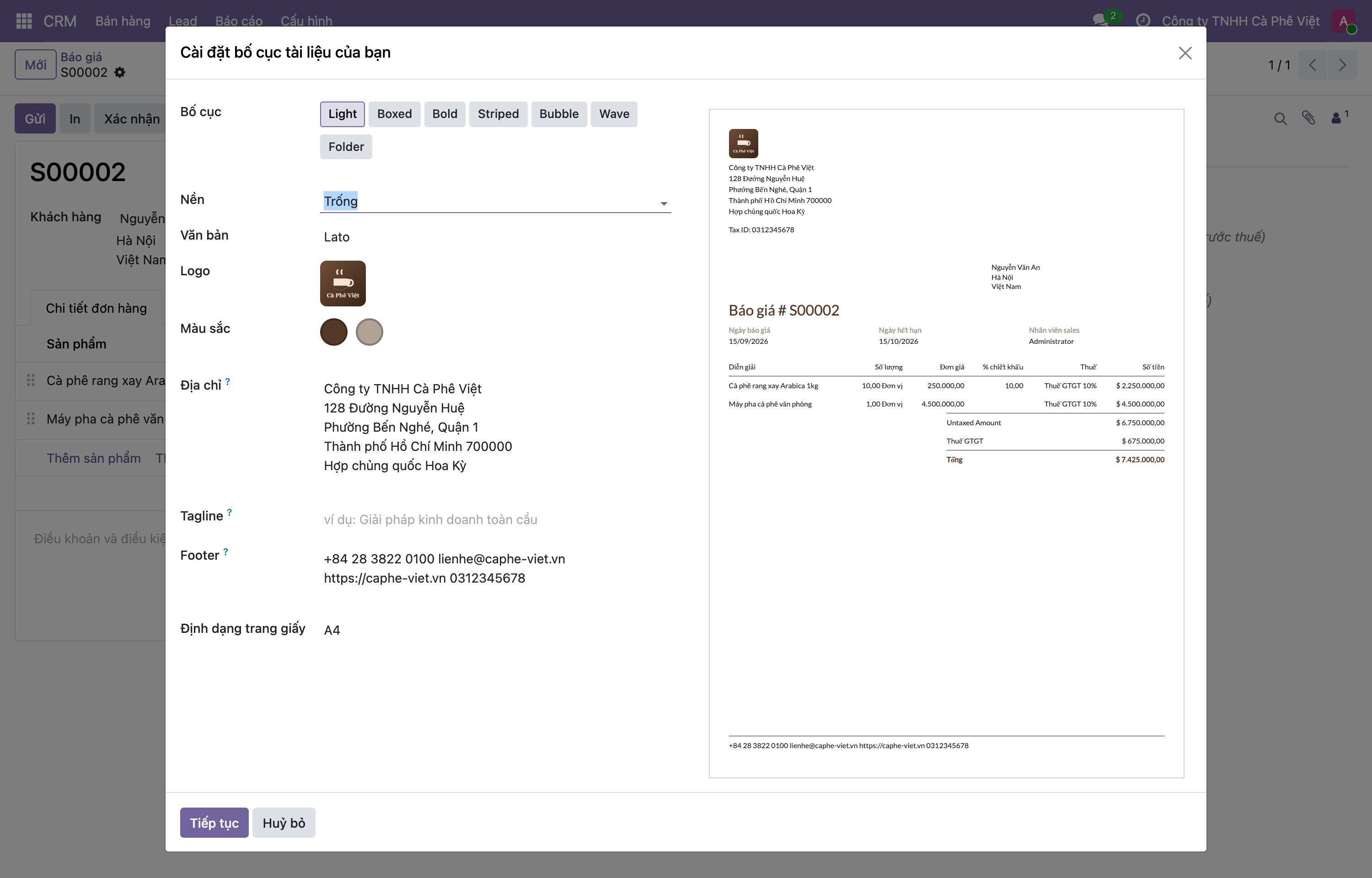
Hình 1: Màn hình Cài đặt bố cục tài liệu. Bên trái chọn kiểu (Light, Boxed, Bold…), phông chữ, màu sắc. Bên phải là bản xem trước PDF thật: logo Cà Phê Việt, địa chỉ, mã số thuế công ty ở đầu; bảng sản phẩm có cột % chiết khấu (10) và Thuế GTGT 10%; tổng 7.425.000 — tất cả đã đúng như trên báo giá.
Đây là lúc bạn thấy công sức khai thông tin công ty và logo được đền đáp: PDF tự mang bộ nhận diện của bạn, trông chuyên nghiệp mà không phải thiết kế gì. Chọn bố cục ưng ý một lần, các tài liệu sau dùng lại luôn.
Email soạn sẵn, kèm PDF
Bấm Tiếp tục, Odoo mở cửa sổ soạn email — đã điền gần hết:
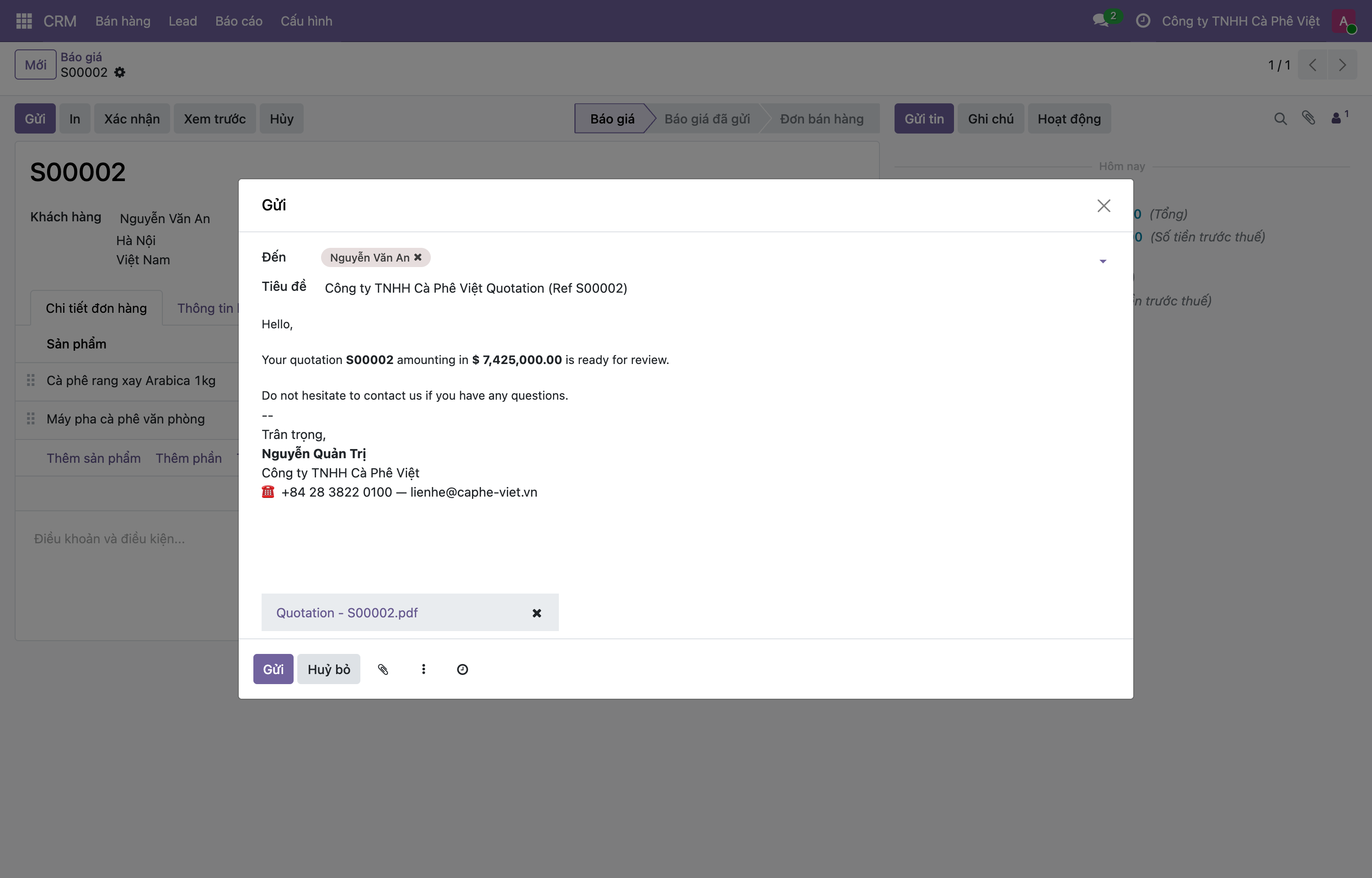
Hình 2: Cửa sổ Gửi. Đến: Nguyễn Văn An (tự lấy email khách). Tiêu đề: "Công ty TNHH Cà Phê Việt Quotation (Ref S00002)". Thân thư soạn sẵn: "Your quotation S00002 amounting in $7,425,000.00 is ready for review…" kèm chữ ký của bạn. Dưới cùng đính kèm sẵn Quotation - S00002.pdf. Bấm Gửi là xong.
Mọi thứ đã ở đúng chỗ:
- Người nhận là khách hàng của báo giá — không phải tra email, dán tay.
- Nội dung dùng mẫu có sẵn, tự chèn số báo giá và tổng tiền; bạn sửa thêm vài câu cho thân thiện nếu muốn.
- Chữ ký chính là chữ ký cá nhân bạn đã đặt.
- File PDF báo giá đính kèm tự động.
Bạn chỉ cần đọc lướt và bấm Gửi. (Lưu ý: email đi được hay không phụ thuộc máy chủ gửi thư đã cấu hình; chưa khai máy chủ thật thì thư nằm chờ chứ chưa tới khách.)
Sau khi gửi: trạng thái đổi và có vết
Gửi xong, báo giá chuyển trạng thái từ "Báo giá" sang "Báo giá đã gửi" trên thanh trạng thái. Điều này quan trọng: nhìn danh sách báo giá là biết cái nào đã gửi, cái nào còn nháp — không lẫn lộn. Mọi lần gửi cũng được ghi vết trong Chatter, nên có tranh cãi "đã gửi chưa" thì mở ra là rõ.
Ngoài ra, nút Xem trước cho bạn (và khách) mở báo giá dưới dạng trang web — khách có thể xem, thậm chí bấm chấp nhận online, thay vì chỉ nhận một file PDF tĩnh.
Vì sao "một nút" này tiết kiệm thật sự
Việc gộp cả quy trình vào một nút không chỉ nhanh, mà còn ít lỗi:
- Không quên đính kèm: PDF tự gắn.
- Không gửi nhầm địa chỉ: người nhận lấy từ hồ sơ khách.
- Nhất quán thương hiệu: mọi PDF cùng một bố cục, logo, thông tin công ty.
- Có lịch sử: gửi cho ai, khi nào, đều lưu — quan trọng khi đối chiếu về sau.
Tóm lại
- Nút Gửi trên báo giá gói cả quy trình: dựng PDF, soạn email, đính kèm, điền người nhận.
- Lần đầu chọn bố cục tài liệu; PDF tự mang logo và thông tin công ty bạn đã khai.
- Email đến sẵn khách hàng, nội dung mẫu tự chèn số/tiền, kèm chữ ký và file PDF.
- Sau khi gửi, trạng thái thành "Báo giá đã gửi" và được ghi vết; dùng Xem trước để khách xem/chấp nhận online.
Bạn gửi báo giá này thủ công từng cái. Nhưng nếu bạn bán những gói giống nhau hoài, còn cách nhanh hơn: phần 61 sẽ dựng mẫu báo giá (quotation template) — bấm một cái là ra sẵn cả danh sách sản phẩm, khỏi thêm từng dòng mỗi lần.
