Ba bài vừa rồi ta chỉnh những thứ chung của cả hệ thống: thông tin công ty, máy chủ email, mẫu thư. Bài này đổi hướng sang thứ riêng của mỗi người dùng — những cài đặt chỉ áp cho bạn, không ảnh hưởng ai khác. Và tất cả nằm sau một chỗ nhiều người mới không để ý: cái avatar tròn ở góc phải trên cùng màn hình.
Bấm vào avatar đó, chọn Tuỳ chọn của tôi, một hộp thoại hiện ra. Đây là "phòng riêng" của bạn trong Odoo. Ta sẽ đi qua ba thứ đáng chỉnh nhất: chữ ký, kiểu thông báo, và múi giờ.
Chữ ký email: ký tên một lần, tự thêm mãi mãi
Ở tab Tuỳ chọn, bạn sẽ thấy ô Chữ ký Email:
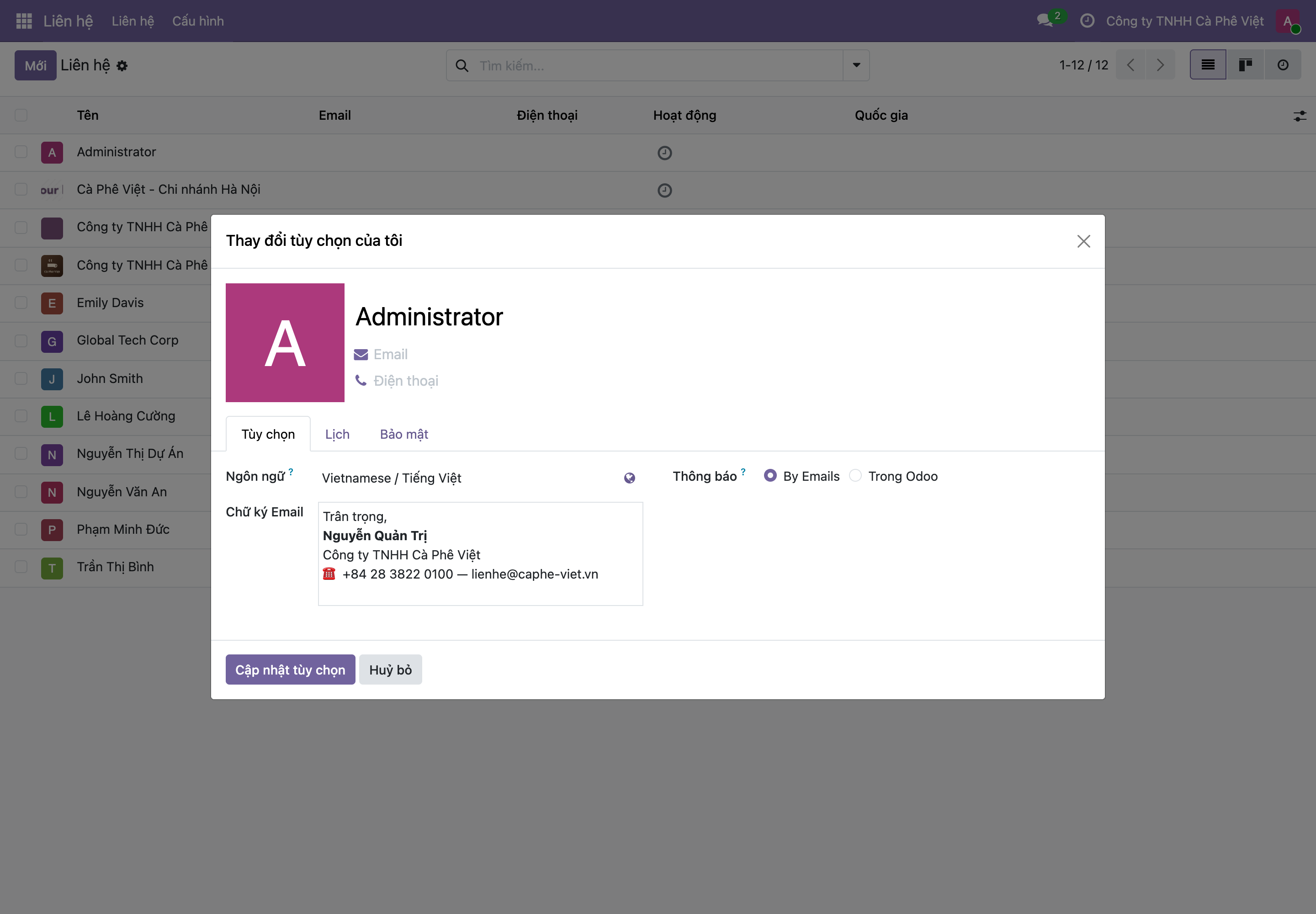
Hình 1: Hộp thoại "Thay đổi tuỳ chọn của tôi", tab Tuỳ chọn. Bên trái là ô Ngôn ngữ và ô Chữ ký Email (đã điền tên, công ty, số điện thoại); bên phải là mục Thông báo với hai lựa chọn "By Emails" và "Trong Odoo".
Chữ ký này hoạt động đúng như chữ ký trong Gmail hay Outlook: bạn soạn một lần — tên, chức danh, công ty, số điện thoại — và từ đó mỗi email bạn gửi từ Odoo sẽ tự có sẵn đoạn ký tên đó ở cuối. Không phải gõ lại "Trân trọng, …" từng lần. Vì đây là cài đặt cá nhân, mỗi nhân viên có chữ ký riêng của họ; thư ai gửi thì mang tên người đó.
Mẹo nhỏ: giữ chữ ký gọn — tên, một dòng chức danh/công ty, một dòng liên hệ là đủ. Chữ ký dài lê thê với ảnh nặng sẽ làm thư trông rối và dễ vào thư mục spam.
Thông báo: nhận qua Email hay đọc trong Odoo
Ngay bên phải là mục Thông báo, với hai lựa chọn quyết định Odoo "làm phiền" bạn thế nào khi có việc liên quan (ai đó nhắc tên bạn, giao việc cho bạn, bình luận trên hồ sơ bạn theo dõi):
- By Emails (Qua Email): Odoo gửi email cho bạn mỗi khi có thông báo. Hợp với người không mở Odoo cả ngày mà chủ yếu làm việc qua hộp thư.
- Trong Odoo (Handle in Odoo): thông báo chỉ hiện trong Odoo — ở biểu tượng chuông/hộp thư trên thanh trên cùng — không gửi email. Hợp với người ngồi trong Odoo liên tục và không muốn hộp thư đầy thông báo.
Không có lựa chọn nào "đúng" tuyệt đối; chọn theo thói quen làm việc của bạn. Đổi lúc nào cũng được.
Múi giờ: để 9 giờ sáng của bạn đúng là 9 giờ sáng
Chuyển sang tab Lịch, có một ô nhỏ mà hậu quả lại lớn nếu bỏ quên — Múi giờ:
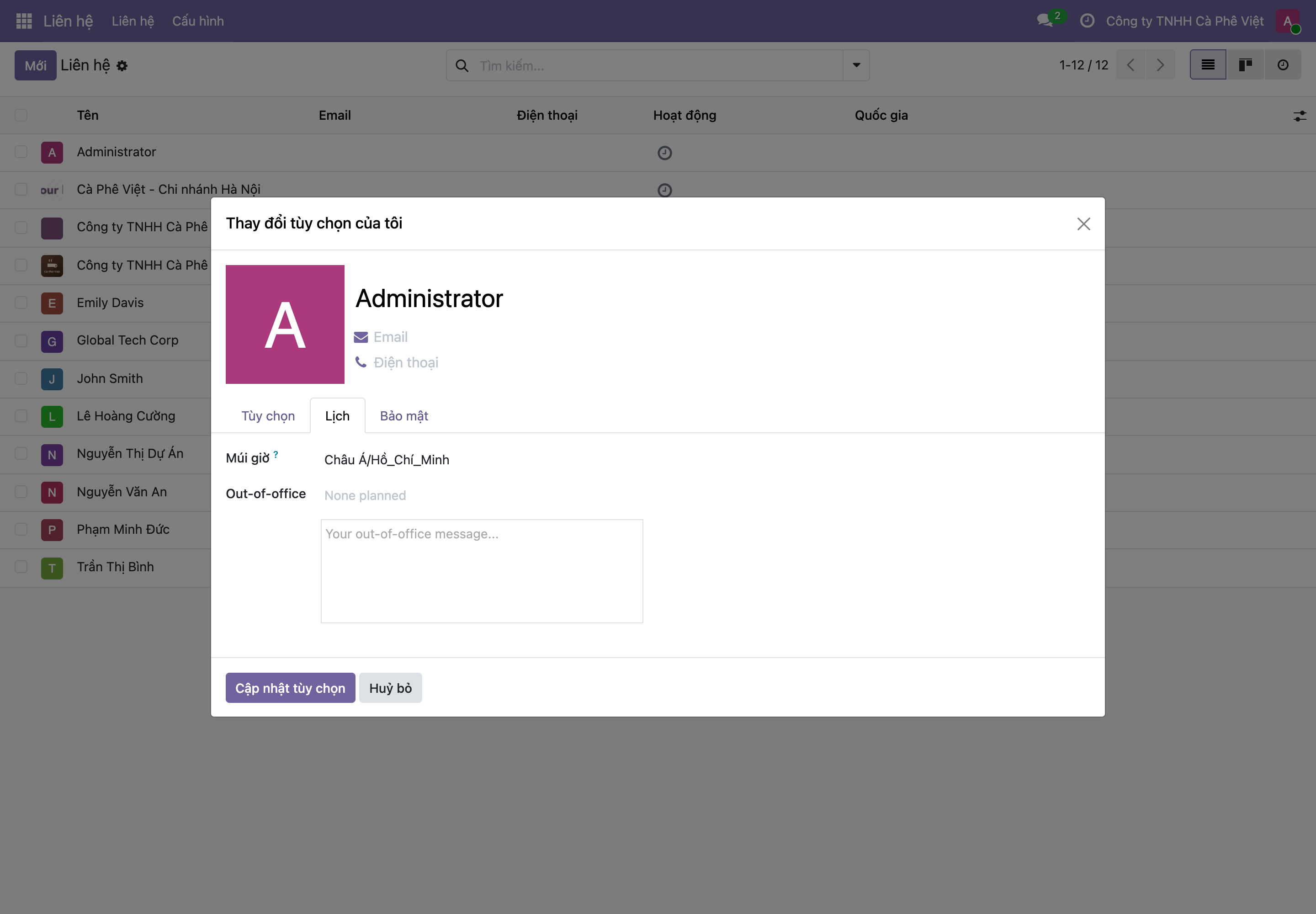
Hình 2: Tab Lịch trong hộp thoại tuỳ chọn. Ô Múi giờ đặt "Châu Á/Hồ_Chí_Minh"; phía dưới là Out-of-office để đặt thông báo vắng mặt.
Vì sao múi giờ quan trọng: Odoo lưu mọi mốc thời gian theo giờ chuẩn quốc tế bên trong, rồi quy đổi ra múi giờ của bạn khi hiển thị. Nếu ô này để trống hoặc sai, một cuộc hẹn bạn đặt "9 giờ sáng" có thể hiện thành 2 giờ sáng hoặc 4 giờ chiều, và các hoạt động, lịch hẹn, hạn chót đều lệch giờ theo. Với người dùng ở Việt Nam, hãy đặt Châu Á/Hồ_Chí_Minh. Mỗi người tự khai múi giờ của mình, nên một công ty có nhân viên ở nhiều nước vẫn hiển thị đúng giờ địa phương cho từng người.
Ngay dưới đó, ô Out-of-office cho bạn đặt lời nhắn vắng mặt — hữu ích khi đi nghỉ, để người khác biết bạn tạm không phản hồi.
Đừng quên bấm cập nhật
Sau khi chỉnh, bấm Cập nhật tuỳ chọn ở dưới cùng để lưu; Huỷ bỏ nếu đổi ý. Vì đây là tuỳ chọn cá nhân, thay đổi có hiệu lực ngay cho riêng tài khoản bạn.
Tóm lại
- Mọi cài đặt cá nhân nằm sau avatar góc phải → Tuỳ chọn của tôi, chỉ áp cho riêng bạn.
- Chữ ký Email: soạn một lần, tự thêm vào cuối mọi thư bạn gửi.
- Thông báo: chọn Qua Email (nhận thư) hoặc Trong Odoo (chỉ hiện ở chuông), tuỳ thói quen.
- Múi giờ (tab Lịch): khai đúng để giờ giấc không bị lệch — người Việt chọn Châu Á/Hồ_Chí_Minh.
Ở phần 36 ta bước sang khía cạnh an toàn của tài khoản: xem nhật ký đăng nhập để biết ai đã vào hệ thống khi nào, và bật xác thực hai lớp để bảo vệ tài khoản khỏi bị chiếm.
