Ở phần 33 ta đã mở đường cho email đi ra. Nhưng gửi được thư rồi thì một câu hỏi khác hiện lên: chẳng lẽ mỗi lần cảm ơn một khách, bạn lại ngồi gõ lại từ đầu "Kính gửi anh A…", "Kính gửi chị B…"? Với mười khách thì mệt, với một nghìn khách thì bất khả thi.
Đây chính là việc mẫu email (email template) sinh ra để giải quyết. Ý tưởng rất đơn giản và rất mạnh: bạn soạn một email mẫu, để chừa những chỗ cần thay đổi bằng các "ô điền tự động", rồi từ đó về sau mỗi lần gửi, Odoo tự thay tên khách, số tiền, số điện thoại đúng của người nhận vào. Viết một lần, gửi đích danh nghìn người.
Cần bật Chế độ nhà phát triển để vào menu Kỹ thuật → Email → Mẫu.
Odoo có sẵn nhiều mẫu — xem chúng trước
Vào Kỹ thuật → Email → Mẫu, bạn sẽ thấy Odoo đã cài sẵn một loạt mẫu cho các tình huống thông dụng:
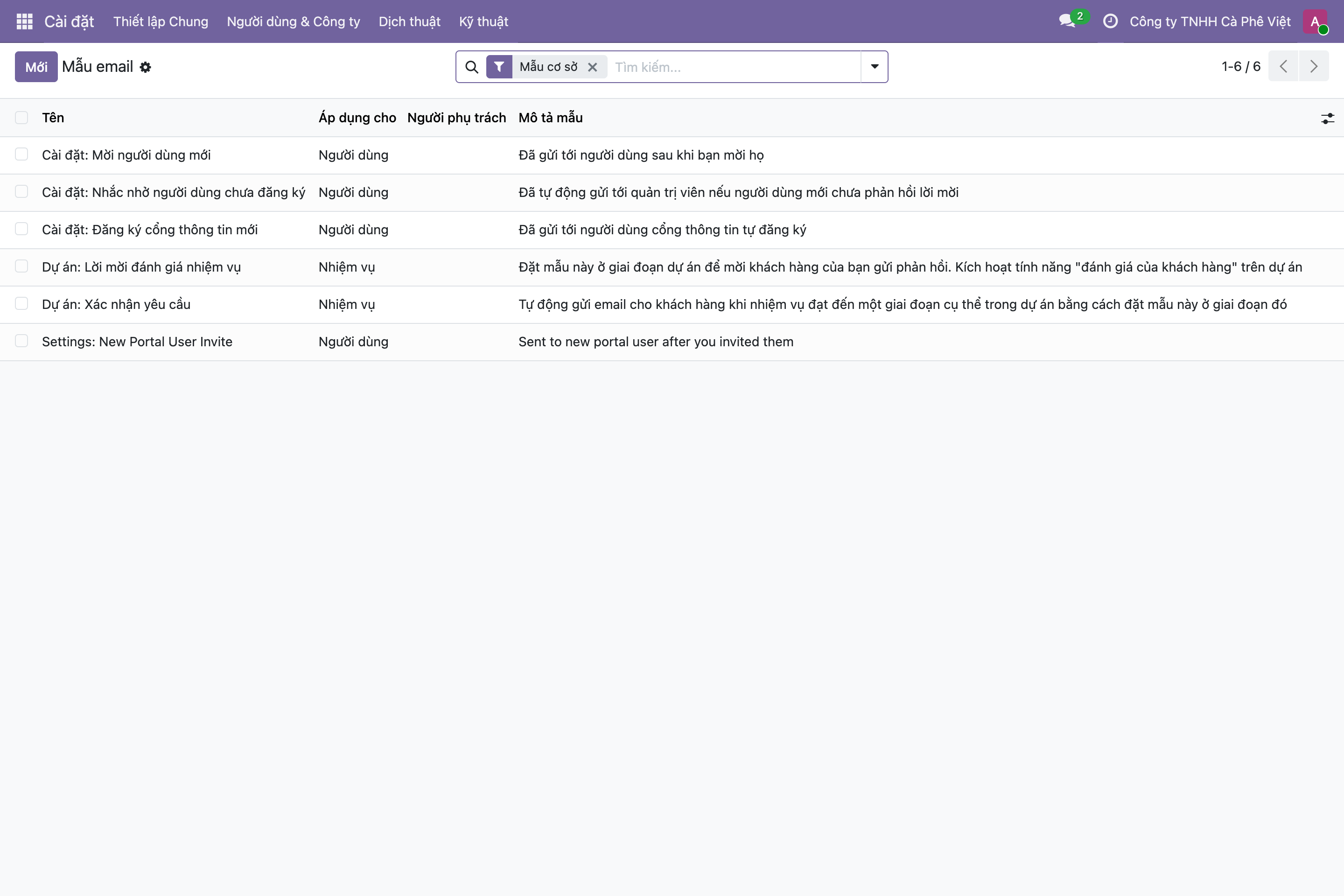
Hình 1: Danh sách các mẫu email. Cột Tên là tên mẫu, cột Áp dụng cho cho biết mẫu này gắn với loại dữ liệu nào (Người dùng, Nhiệm vụ…), cột Mô tả mẫu giải thích khi nào mẫu được dùng. Đây là các mẫu Odoo tạo sẵn — ví dụ "Cài đặt: Mời người dùng mới" gửi khi bạn mời một người dùng.
Cột Áp dụng cho rất quan trọng và là điều dễ nhầm nhất: mỗi mẫu buộc phải gắn với một loại dữ liệu (trong Odoo gọi là "model"). Một mẫu gắn với Liên hệ thì chỉ dùng được khi bạn đang gửi cho một liên hệ; nó biết cách lấy tên, địa chỉ, điện thoại của liên hệ đó. Không có chuyện một mẫu dùng chung cho mọi thứ — vì mỗi loại dữ liệu có các trường khác nhau.
Mở một mẫu ra: chỗ kỳ diệu nằm ở dấu ngoặc nhọn
Tôi đã tạo sẵn một mẫu "Thư cảm ơn khách hàng" gắn với Liên hệ. Hãy mở nó ra:
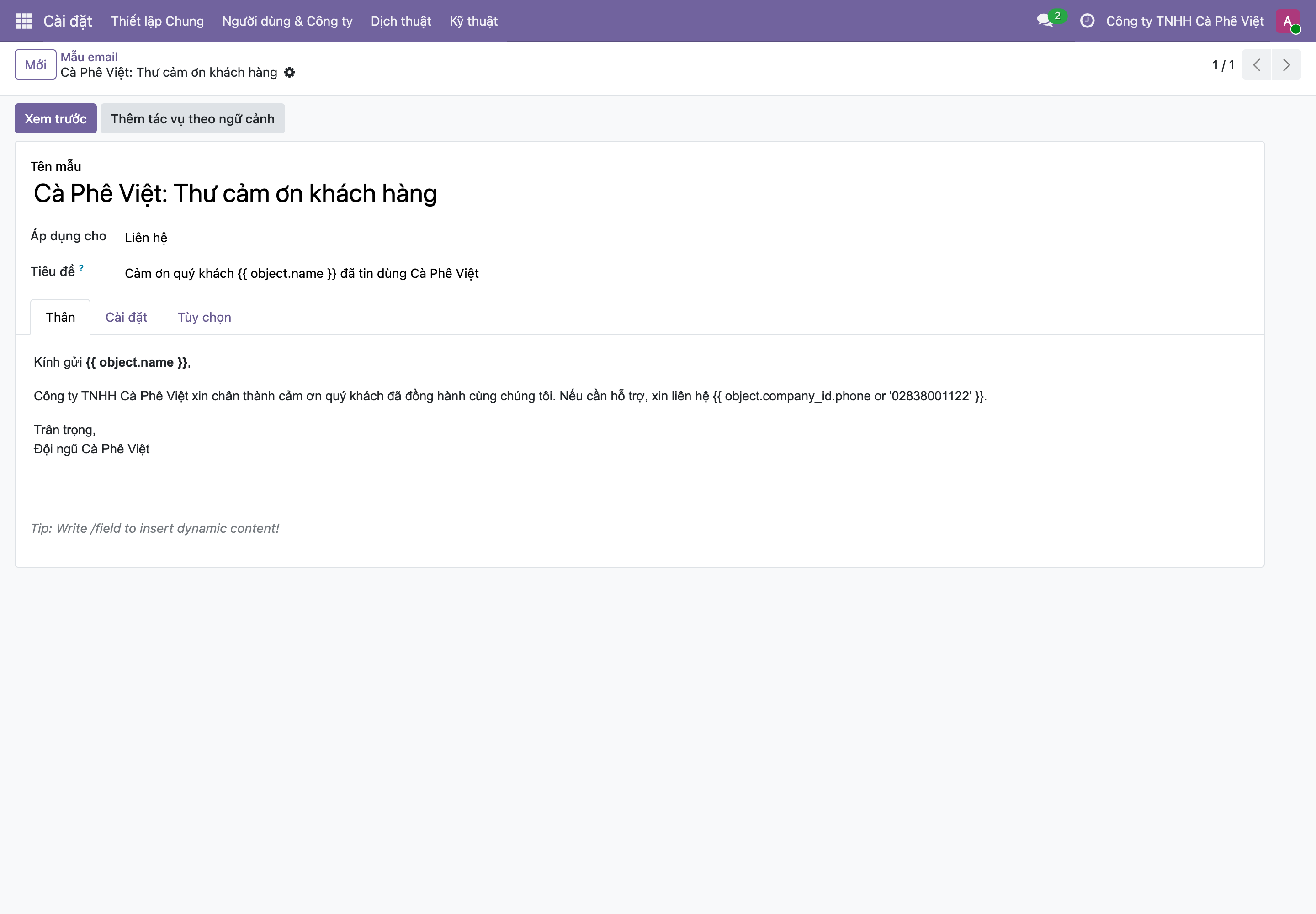
Hình 2: Form một mẫu email. Trên cùng có nút Xem trước. Ô Tiêu đề và phần Thân thư chứa những đoạn {{ object.name }} — đó là các ô điền tự động. Dưới cùng có gợi ý "Write /field to insert dynamic content!".
Hãy nhìn kỹ ô Tiêu đề:
Cảm ơn quý khách
{{ object.name }}đã tin dùng Cà Phê Việt
Đoạn {{ object.name }} không phải chữ bình thường. Cặp dấu ngoặc nhọn kép {{ }} báo cho Odoo: "đừng in nguyên văn chỗ này, hãy thay bằng dữ liệu thật". Trong đó:
objectlà bản ghi đang được gửi — ở đây là liên hệ nhận thư..namelà trường tên của bản ghi đó.
Nên khi gửi cho khách tên "Nguyễn Văn An", Odoo biến tiêu đề thành "Cảm ơn quý khách Nguyễn Văn An đã tin dùng Cà Phê Việt". Gửi cho người khác thì tên tự đổi theo. Bạn không đụng tay.
Trong thân thư còn một ví dụ tinh vi hơn:
…xin liên hệ
{{ object.company_id.phone or '02838001122' }}
Chỗ này lấy số điện thoại công ty của khách, và nếu khách không có công ty (or) thì dùng số mặc định. Placeholder không chỉ chép dữ liệu — nó xử lý được cả trường hợp thiếu dữ liệu, để email không bao giờ hiện ra một khoảng trống khó hiểu.
Ba tab và một nút đáng giá
Form mẫu có ba tab, phân chia rõ:
- Thân: nội dung chính của thư — nơi bạn viết và cài các placeholder.
- Cài đặt: người gửi, ngôn ngữ, chữ ký, máy chủ gửi thư dùng cho mẫu này.
- Tùy chọn: các lựa chọn nâng cao như báo cáo đính kèm (ví dụ tự kèm file PDF hoá đơn).
Và đừng bỏ qua nút Xem trước ở trên cùng. Bấm vào đó, Odoo hỏi bạn chọn một bản ghi thật (một khách hàng cụ thể) rồi thay hết các placeholder bằng dữ liệu của người đó để bạn xem thư trông thế nào khi gửi thật. Đây là cách bắt lỗi trước khi gửi nhầm: nếu bạn gõ sai tên trường, phần xem trước sẽ để trống hoặc báo lỗi ngay chỗ đó.
Một mẹo gõ nhanh
Bạn không cần thuộc lòng tên các trường. Như dòng gợi ý ở cuối form nhắc: gõ / ngay trong ô soạn thân thư, Odoo hiện danh sách các trường có sẵn của loại dữ liệu để bạn chọn, và tự chèn đúng cú pháp {{ }}. Với người mới, đây là cách an toàn hơn nhiều so với tự gõ tay và gõ sai.
Tóm lại
- Mẫu email cho bạn soạn một lần rồi gửi đích danh nhiều người; Odoo có sẵn nhiều mẫu ở Kỹ thuật → Email → Mẫu.
- Mỗi mẫu gắn với một loại dữ liệu (cột "Áp dụng cho") và chỉ dùng được trong ngữ cảnh đó.
{{ object.<trường> }}là ô điền tự động:objectlà bản ghi đang gửi, phần sau dấu chấm là trường lấy dữ liệu; có thể dùngorđể phòng khi thiếu dữ liệu.- Luôn dùng Xem trước để kiểm thư với một khách thật trước khi gửi, và gõ
/để chèn trường cho khỏi sai.
Ở phần 35 ta sẽ chỉnh những thứ cá nhân hơn: chữ ký tự thêm vào cuối thư của bạn, cùng các tuỳ chọn thông báo — quyết định khi nào Odoo email cho bạn và khi nào thì im lặng.
