Nghe tên "Chế độ Nhà phát triển" (Developer mode) là nhiều người mới né ngay, tưởng phải biết lập trình. Không phải vậy. Đây chỉ là một công tắc bật thêm các thông tin và công cụ vốn bị giấu đi cho gọn màn hình. Bạn không cần dùng nó mỗi ngày, nhưng biết bật/tắt nó rất có ích: nhiều hướng dẫn (kể cả các bài sau của loạt này) sẽ nhờ tới nó để chỉ cho bạn thứ mà giao diện thường không hiện.
Bật ở đâu
Vào Cài đặt (nút lưới ▦ góc trái → Cài đặt), kéo xuống gần cuối trang, tới mục Developer Tools:
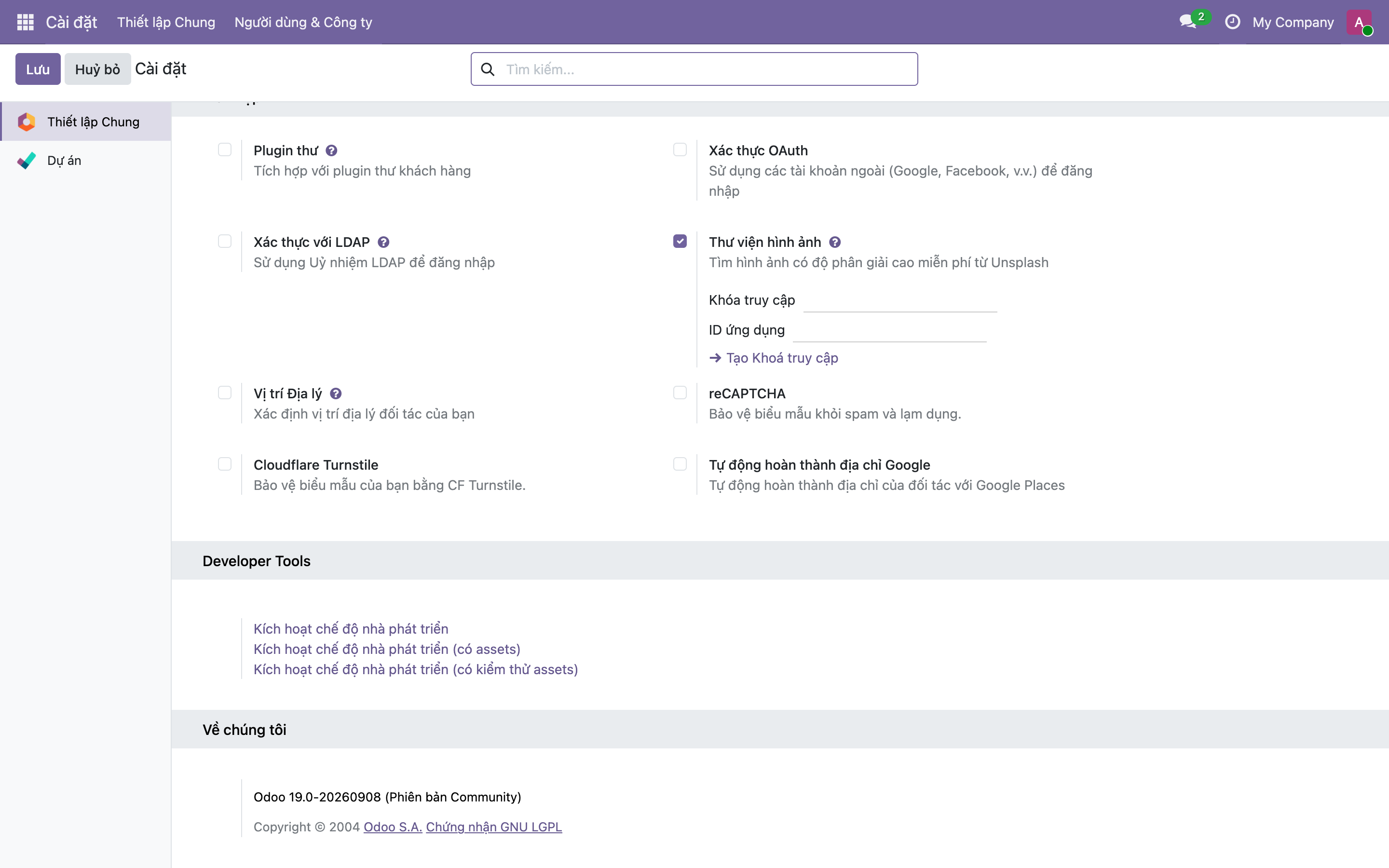
Hình 1: Mục Developer Tools ở cuối trang Cài đặt. Bấm "Kích hoạt chế độ nhà phát triển" là xong. (Hai dòng "(có assets)" và "(có kiểm thử assets)" là dành cho lập trình viên đang sửa giao diện — người mới cứ chọn dòng đầu tiên.) Bên dưới còn xác nhận bản đang chạy: Odoo 19.0 Community.
Bấm dòng đầu, Odoo tải lại một nhịp và chế độ nhà phát triển bật lên.
Bật rồi thì khác gì
Điều dễ thấy nhất: thanh menu mọc thêm mục mới. Ngay trên trang Cài đặt, giờ có thêm "Dịch thuật" và đặc biệt là "Kỹ thuật" (Technical) — những menu mà chế độ thường giấu đi:
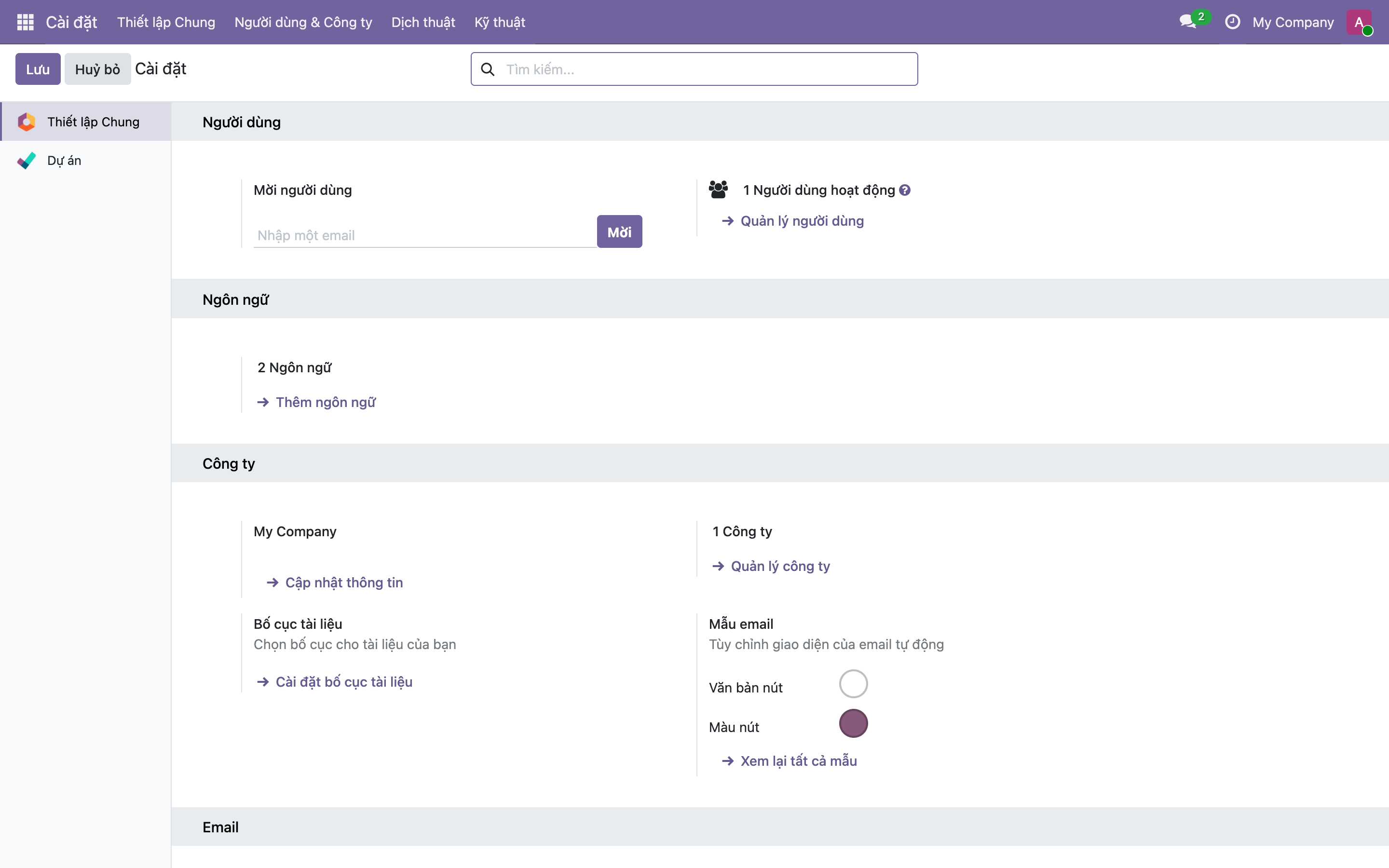
Hình 2: Sau khi bật, thanh trên cùng của Cài đặt có thêm "Dịch thuật" và "Kỹ thuật". Menu Kỹ thuật là cửa vào hàng loạt thứ bên dưới nắp máy: danh sách model, các trường, tác vụ tự động, luồng email, lịch sử... Chế độ thường ẩn hết để người dùng bình thường khỏi ngợp.
Ngoài menu Kỹ thuật, chế độ nhà phát triển còn bật thêm vài tiện ích rải rác:
- Xem tên kỹ thuật của một trường: rê chuột vào nhãn một ô trong biểu mẫu, Odoo hiện tên thật của trường trong cơ sở dữ liệu (ví dụ
partner_id). Rất hữu ích khi đọc tài liệu hay hỏi–đáp. - Sửa các thiết lập nâng cao mà bình thường bị ẩn: quy tắc tự động, hành động máy chủ, khung nhìn...
- Xem thêm nút gỡ lỗi trên vài màn hình.
Vì sao nên TẮT khi dùng hằng ngày
Chế độ này bật thêm rất nhiều mục và thông tin kỹ thuật. Với người đang học nghiệp vụ hay dùng thật hằng ngày, chúng chỉ làm màn hình rối và dễ bấm nhầm vào những chỗ có thể phá cấu hình. Quy tắc thực dụng:
- Bật khi cần: làm theo một hướng dẫn có nhắc tới menu Kỹ thuật, cần xem tên trường, hoặc chỉnh một thiết lập nâng cao.
- Tắt ngay sau đó để giao diện về gọn gàng.
Tắt cũng ở đúng chỗ cũ: vào lại Cài đặt → Developer Tools, giờ chỗ đó hiện link "Huỷ kích hoạt chế độ nhà phát triển". Bấm là xong, menu Kỹ thuật lại ẩn đi.
Mẹo nhanh: bạn có thể bật chế độ này bằng cách thêm
?debug=1vào URL (ví dụlocalhost:8069/web?debug=1) và tắt bằng?debug=0. Cùng tác dụng với việc bấm link trong Cài đặt.
Nhớ ba điều
- Developer mode không phải để lập trình mới dùng — nó chỉ hiện ra thứ bị giấu, thao tác bật/tắt chỉ một cú bấm.
- Dấu hiệu đã bật: menu Kỹ thuật xuất hiện trên thanh trên cùng.
- Bật khi cần, tắt khi xong để màn hình gọn và tránh bấm nhầm vào thiết lập nâng cao.
Xong bài này bạn đã có sẵn "công tắc" để mở những phần sâu hơn của Odoo khi các bài sau cần tới. Phần sau ta chỉnh cho giao diện Odoo hiển thị hoàn toàn tiếng Việt, kể cả khi lúc tạo database bạn chưa chọn ngôn ngữ này.
