Nếu lúc tạo database ở phần 5 bạn để ngôn ngữ mặc định English, giao diện Odoo sẽ toàn tiếng Anh. Đổi sang tiếng Việt rất dễ, nhưng có một chỗ khiến nhiều người mới loay hoay: họ vào Tùy chọn chọn "Vietnamese" mà giao diện vẫn tiếng Anh. Lý do là việc đổi ngôn ngữ gồm hai bước tách biệt, và bài này đi qua cả hai.
Bước 1 — Nạp tiếng Việt vào hệ thống
Ngôn ngữ phải được cài vào database trước thì mới chọn được. Vào Cài đặt (nút lưới ▦ → Cài đặt / Settings), kéo tới mục Ngôn ngữ (Languages), bấm Thêm ngôn ngữ (Add Languages). Một hộp thoại hiện ra:
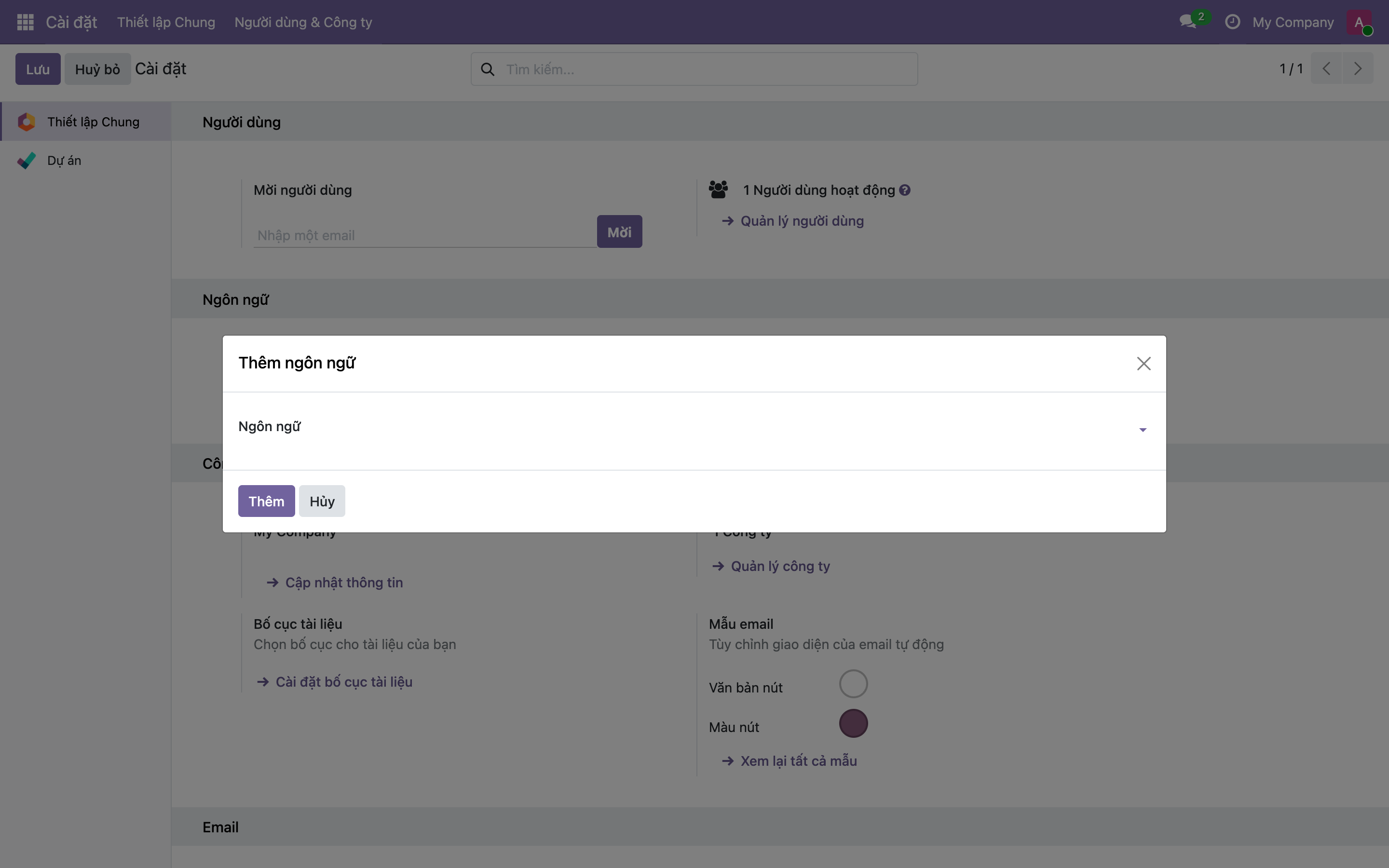
Hình 1: Hộp thoại Thêm ngôn ngữ. Bấm vào ô Ngôn ngữ, chọn Tiếng Việt / Vietnamese trong danh sách, rồi bấm Thêm. Odoo sẽ tải bản dịch tiếng Việt về (mất một chút), sau đó ngôn ngữ này mới sẵn sàng để mọi tài khoản chọn.
Đây chính là bước hay bị bỏ sót: nếu chưa làm bước này, danh sách ngôn ngữ trong Tùy chọn sẽ không có tiếng Việt để chọn.
Bước 2 — Chọn tiếng Việt cho tài khoản của bạn
Ngôn ngữ hiển thị gắn theo từng người dùng, không phải cho cả hệ thống — mỗi người có thể xem Odoo bằng ngôn ngữ riêng. Để đổi cho chính mình: bấm avatar góc trên bên phải → Tùy chọn (Preferences). Hộp thoại tùy chọn cá nhân mở ra:
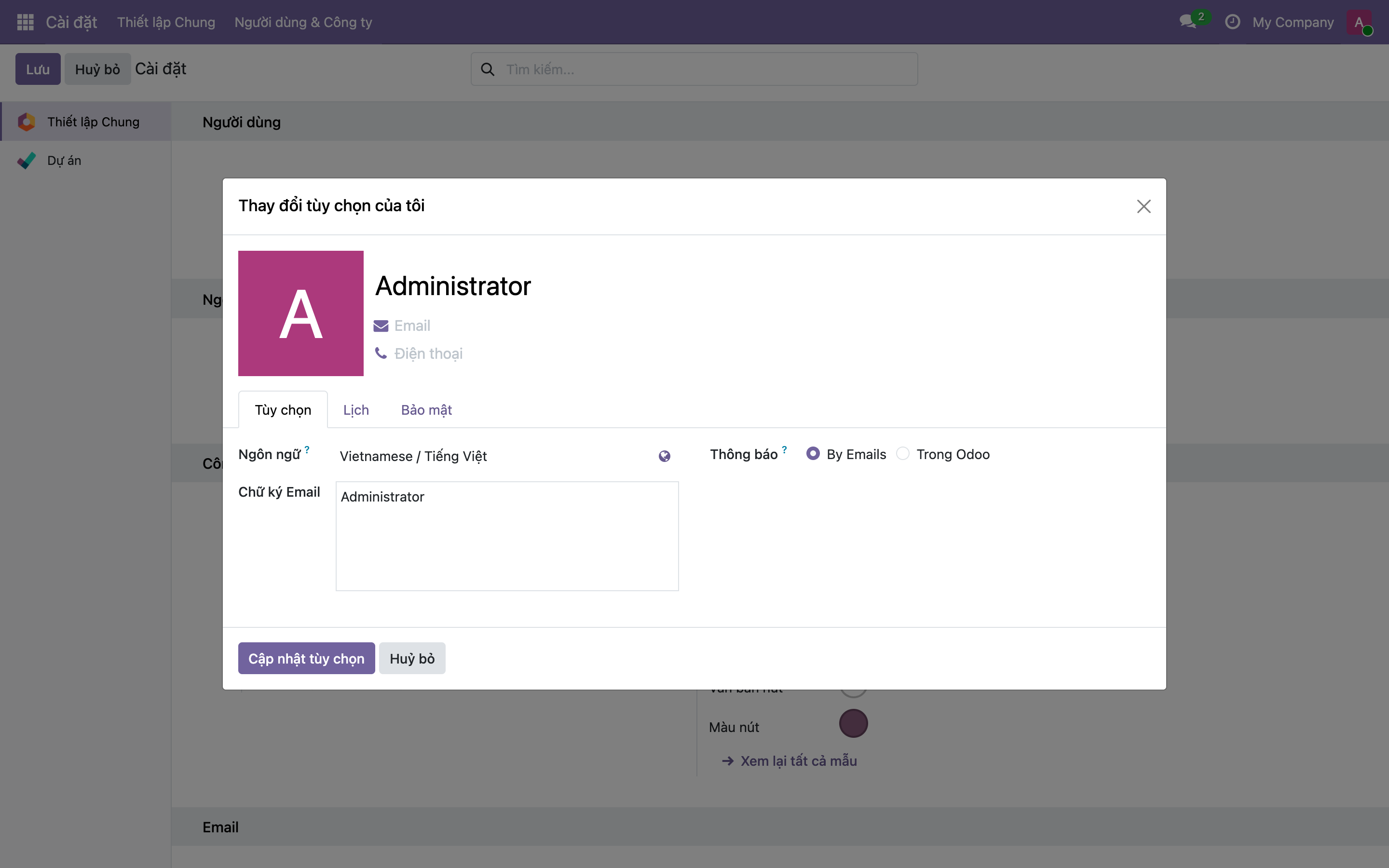
Hình 2: Trong thẻ Tùy chọn, ô Ngôn ngữ chọn Vietnamese / Tiếng Việt. Bấm Cập nhật tùy chọn. Odoo tải lại trang một nhịp, và toàn bộ menu, nút bấm, nhãn trường... chuyển sang tiếng Việt — như chính giao diện bạn đang thấy trong mọi ảnh của loạt bài này.
Xong. Từ giờ mỗi lần bạn đăng nhập, Odoo hiện tiếng Việt.
Vài điều hay nhầm
- Chọn ngôn ngữ trong Tùy chọn mà không thấy Tiếng Việt? Bạn chưa làm Bước 1. Quay lại Cài đặt → Thêm ngôn ngữ trước.
- Ngôn ngữ là của từng người, không phải toàn hệ thống. Bạn đổi sang tiếng Việt thì đồng nghiệp khác vẫn có thể để tiếng Anh. Muốn đổi cho người khác, sửa trong hồ sơ người dùng của họ (Cài đặt → Người dùng).
- Một số chữ vẫn còn tiếng Anh ở đôi chỗ — đó là phần chưa có bản dịch hoặc do một app bên thứ ba chưa dịch, không phải bạn làm sai.
- Dữ liệu bạn tự nhập không tự dịch. Đổi ngôn ngữ chỉ đổi giao diện (menu, nút, nhãn); tên sản phẩm hay khách hàng bạn gõ vào vẫn giữ nguyên như bạn viết.
Nhớ ba điều
- Hai bước tách biệt: nạp ngôn ngữ vào hệ thống (Cài đặt → Thêm ngôn ngữ) rồi mới chọn cho tài khoản (Tùy chọn → Ngôn ngữ).
- Ngôn ngữ gắn theo từng người dùng, mỗi người một kiểu tùy thích.
- Chỉ đổi giao diện, không đổi dữ liệu bạn đã nhập.
Xong bài này giao diện Odoo của bạn đã hoàn toàn tiếng Việt, dễ theo các bài sau hơn nhiều. Phần sau ta chỉnh múi giờ, định dạng ngày giờ và tiền tệ cho công ty — để ngày tháng và số tiền hiển thị đúng kiểu Việt Nam.
