Ở phần 4 ta đã có Odoo 19 chạy trên máy. Nếu đây là lần đầu hoàn toàn — chưa có "tủ hồ sơ" nào — thì khi mở http://localhost:8069, Odoo không đưa bạn tới màn hình đăng nhập mà tới màn hình tạo cơ sở dữ liệu. Đây là bước dựng cái tủ đầu tiên để chứa toàn bộ dữ liệu công ty.
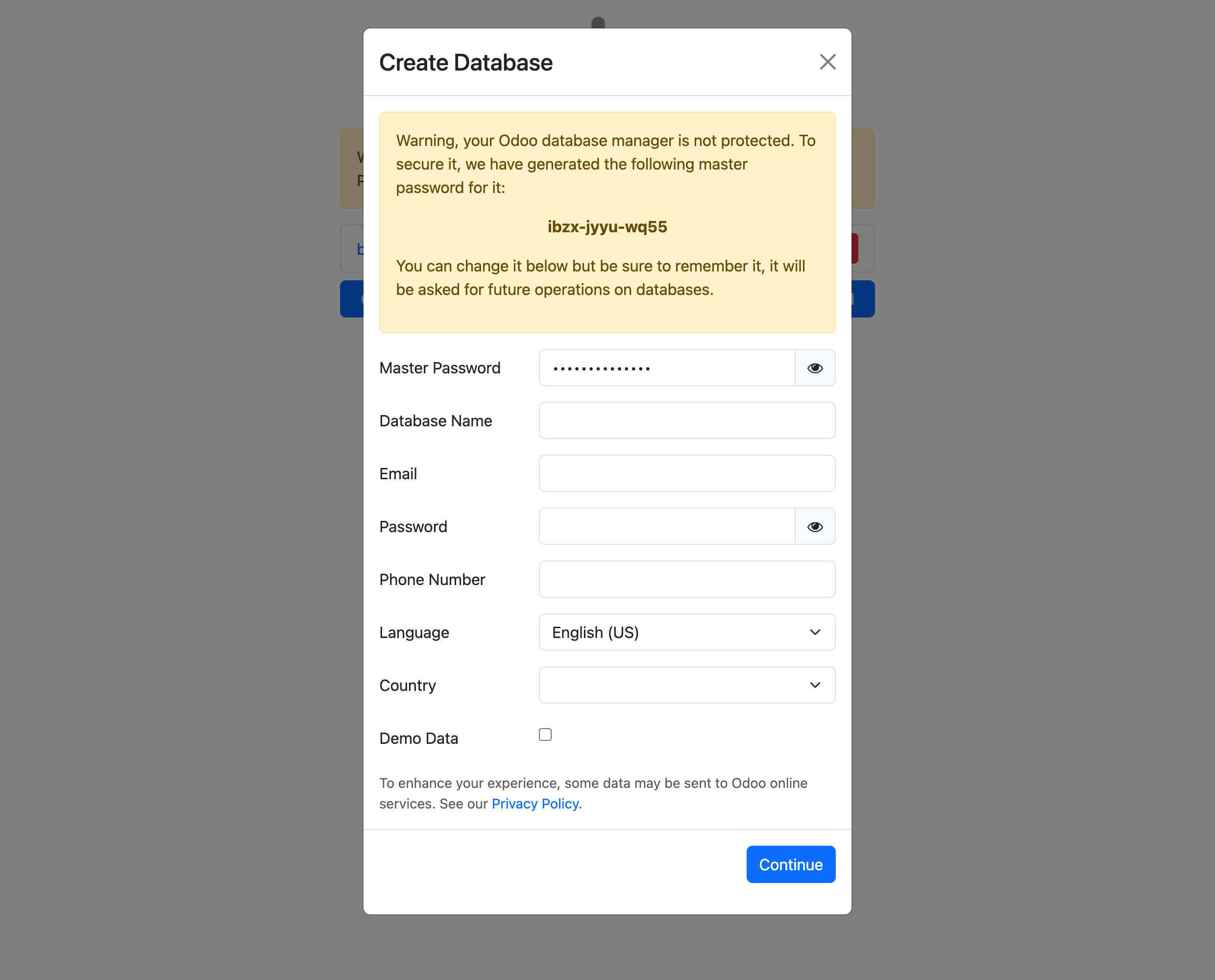
Hình 1: Màn hình "Create Database". Nhìn thì nhiều ô, nhưng chỉ có hai ô cần suy nghĩ; còn lại điền nhanh.
Từng ô là gì
Đi từ trên xuống:
- Master Password (Mật khẩu chủ). Đây không phải mật khẩu đăng nhập của bạn. Nó là mật khẩu để quản lý database: tạo mới, sao lưu, khôi phục, xoá. Odoo tự sinh sẵn một chuỗi (trong ảnh là
ibzx-jyyu-wq55) — bạn có thể giữ nguyên hoặc đổi, nhưng phải ghi lại. Mất nó thì sau này không sao lưu/xoá database qua giao diện được. Đây là ô người mới hay bỏ qua rồi tháng sau ngồi tìm. - Database Name (Tên database). Đặt tên gợi nhớ, không dấu, không khoảng trắng, ví dụ
cong-ty-abchoặcthuc-hanh. Một máy Odoo có thể chứa nhiều database, tên này để phân biệt. - Email và Password. Đây mới là tài khoản đăng nhập đầu tiên — chính là tài khoản quản trị viên (admin). Email vừa là tên đăng nhập vừa là địa chỉ nhận thông báo. Nhớ kỹ cặp này vì bạn dùng nó mỗi ngày.
- Phone Number. Không bắt buộc, để trống cũng được.
- Language (Ngôn ngữ). Chọn Tiếng Việt nếu muốn giao diện tiếng Việt ngay từ đầu (đỡ phải đổi sau như ở phần 10). Ô này đang để English (US) mặc định.
- Country (Quốc gia). Chọn Việt Nam. Việc này quan trọng hơn vẻ ngoài: Odoo dựa vào quốc gia để nạp sẵn gói kế toán phù hợp (biểu đồ tài khoản, thuế) — chọn đúng ngay từ đầu đỡ phải cấu hình lại kế toán về sau.
- Demo Data (Dữ liệu mẫu). Ô tick nhỏ này là quyết định lớn thứ hai. Tick vào → Odoo nạp sẵn khách hàng ảo, sản phẩm ảo, đơn hàng ảo để bạn có cái mà bấm thử. Bỏ tick → database trống trơn, sạch sẽ cho việc thật.
Hai ô cần cân nhắc thật
Master Password: ghi lại ở chỗ an toàn ngay bây giờ. Nó ít khi dùng tới, nên rất dễ quên — và đúng lúc cần (đi sao lưu, đi khôi phục) mà không có thì kẹt.
Demo Data — tick hay không? Nguyên tắc đơn giản:
| Bạn đang | Nên Demo Data |
|---|---|
| Học, tập cho quen, thử tính năng | Tick — có sẵn dữ liệu để nghịch, các màn hình không trống trơn |
| Dựng hệ thống để dùng thật cho công ty | Bỏ tick — bắt đầu sạch, tự nhập dữ liệu thật của mình |
Vì loạt bài này là để học, tôi khuyên tick Demo Data. Có sẵn vài khách hàng, vài sản phẩm thì lúc học CRM hay Bán hàng bạn mới thấy màn hình sinh động, dễ hình dung. Chuyện gì xảy ra bên trong khi bật/tắt Demo Data, và cách xoá dữ liệu mẫu đi khi đã học xong, tôi mổ kỹ ở phần 8.
Bấm Continue rồi chờ
Điền xong, bấm Continue. Odoo sẽ khởi tạo database — cài các bảng, nạp dữ liệu mẫu (nếu tick) — mất từ vài chục giây tới một hai phút, đừng sốt ruột đóng trang. Xong, nó tự đăng nhập bạn vào bằng chính tài khoản admin vừa tạo, và bạn rơi thẳng vào bên trong Odoo:
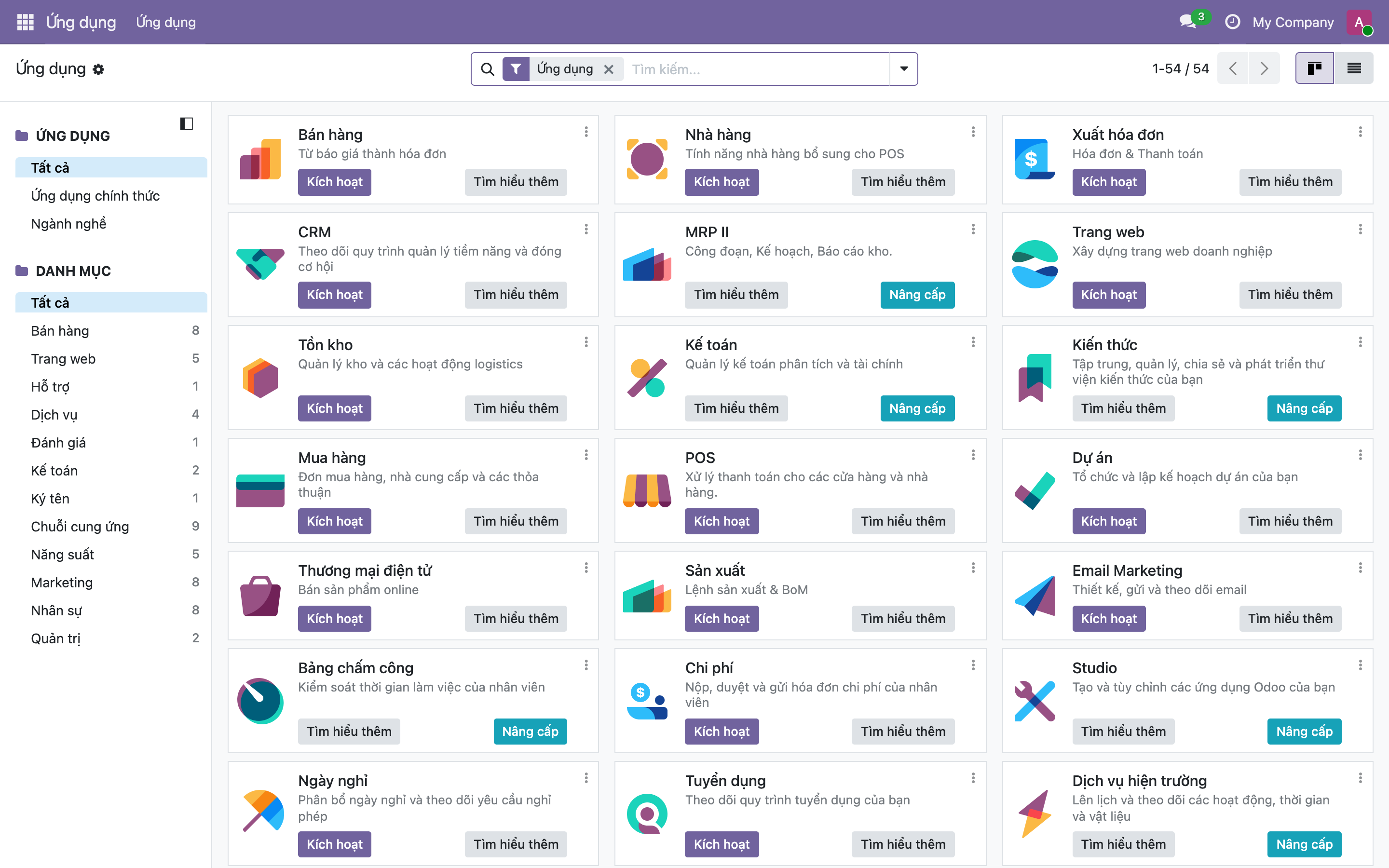
Hình 2: Vào được bên trong rồi. Đây là màn hình "Ứng dụng" — từ đây bạn kích hoạt các app mình cần. Từ giờ trở đi, mỗi lần vào localhost:8069 sẽ là màn hình đăng nhập, gõ email/mật khẩu admin là vào.
Lỡ tạo sai thì sao
Không sao cả — đó là điểm hay của bản chạy thử. Vào lại trang Quản lý cơ sở dữ liệu (link ở cuối màn hình đăng nhập), bạn có thể Xoá database vừa tạo rồi làm lại từ đầu; thao tác này cần đúng cái Master Password lúc nãy. Tạo, xoá, tạo lại bao nhiêu lần cũng được cho tới khi quen tay.
Xong bài này bạn đã có một database Odoo thật, đăng nhập được bằng tài khoản admin của mình. Phần sau ta làm quen kỹ màn hình đầu tiên sau khi đăng nhập và cách di chuyển trong Odoo.
