Ở phần 5 bạn đã tạo xong database và Odoo tự đăng nhập vào luôn. Nhưng từ lần sau, mỗi khi mở http://localhost:8069 bạn sẽ gặp màn hình đăng nhập trước. Bài này làm quen kỹ hai thứ: cửa đăng nhập, và cái màn hình đầu tiên hiện ra sau khi vào — nơi rất nhiều người mới hơi hụt hẫng vì nó không giống như họ tưởng.
Màn hình đăng nhập có gì
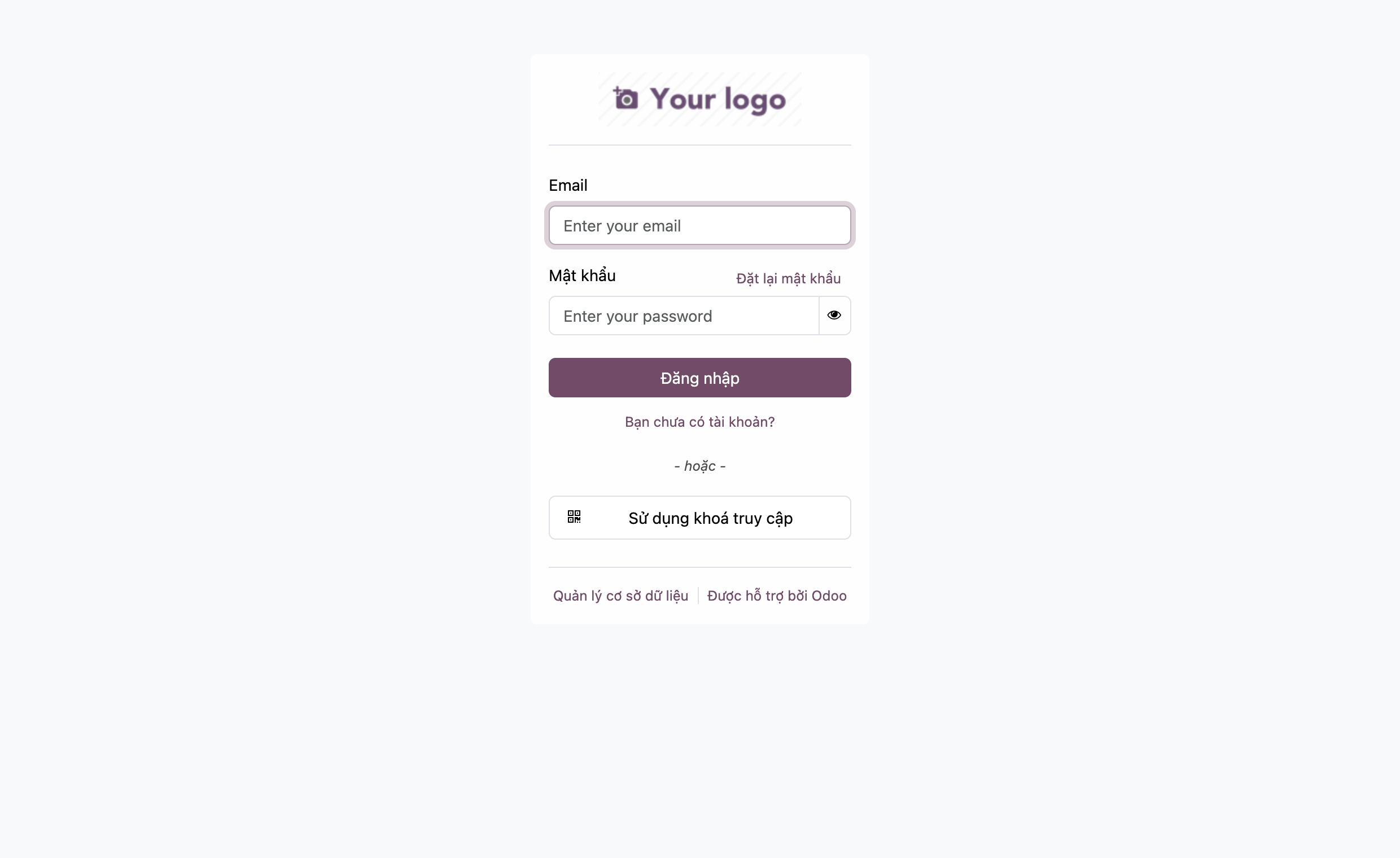
Hình 1: Cửa đăng nhập Odoo 19. Gọn gàng, chỉ hai ô cần điền.
Điểm mặt từng phần cho khỏi bỡ ngỡ:
- Email và Mật khẩu. Đây chính là cặp email/mật khẩu admin bạn đặt lúc tạo database ở phần 5. Gõ vào rồi bấm Đăng nhập.
- Đặt lại mật khẩu. Quên mật khẩu đăng nhập thì bấm đây — khác hoàn toàn với Master Password (mật khẩu chủ để quản lý database) đã nói ở phần 5.
- Bạn chưa có tài khoản? Link tạo tài khoản mới. Trên bản chạy thử một mình thì bạn không cần tới.
- Sử dụng khoá truy cập. Cách đăng nhập không cần mật khẩu (passkey) — bỏ qua lúc mới học.
- Quản lý cơ sở dữ liệu (góc dưới). Đây là lối vào trang tạo/sao lưu/xoá database — chính trang bạn gặp ở phần 5, và là chỗ cần Master Password.
Gõ email với mật khẩu admin, bấm Đăng nhập.
Cú bất ngờ đầu tiên: bạn rơi thẳng vào một app
Nhiều người mới đinh ninh đăng nhập xong sẽ thấy một lưới đầy biểu tượng ứng dụng để chọn. Thực tế Odoo đưa bạn thẳng vào một app — thường là app Thảo luận (Discuss), kèm lời chào của OdooBot:
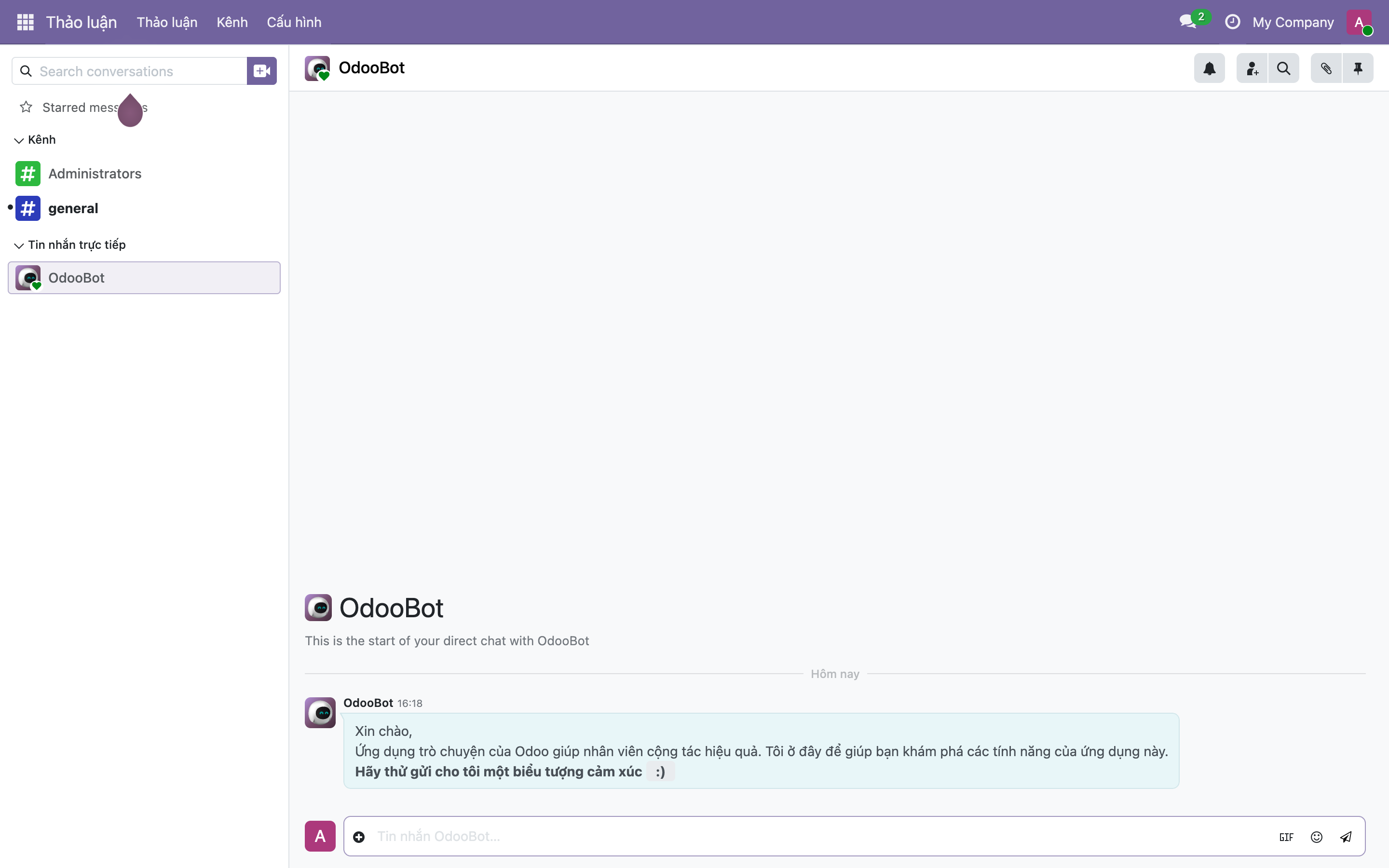
Hình 2: Vừa đăng nhập là rơi vào app Thảo luận. Đừng hoảng — đây chưa phải "toàn bộ Odoo", chỉ là một trong các app đang mở. OdooBot ở giữa là trợ lý chào mừng, cứ kệ nó.
Vì sao lại thế? Odoo mở lại app bạn dùng gần nhất; lần đầu thì nó chọn một app mặc định. Cái bạn thấy chỉ là một căn phòng trong toà nhà, không phải cả toà nhà. Vậy làm sao đi sang phòng khác?
Chìa khoá đi lại: nút lưới ở góc trên bên trái
Nhìn lên góc trên cùng bên trái, cạnh tên app đang mở, có một biểu tượng lưới ô vuông (▦). Đây là nút quan trọng nhất cần nhớ trong cả loạt bài — nó mở menu chuyển ứng dụng. Bấm vào, một danh sách các app đang cài đổ xuống:
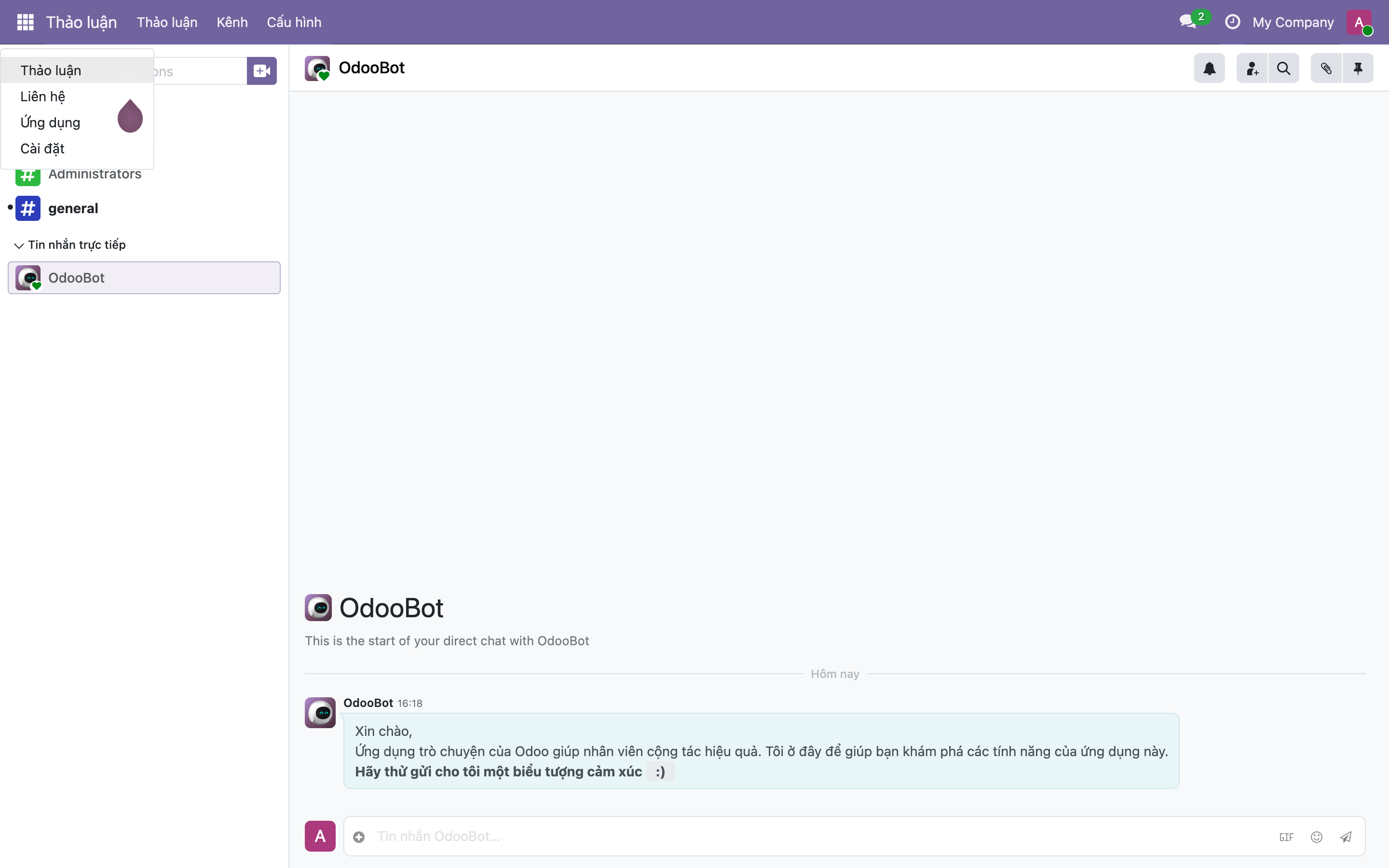
Hình 3: Bấm nút lưới (▦) góc trên trái, menu app đổ xuống. Ở bản vừa cài này mới có bốn mục: Thảo luận, Liên hệ, Ứng dụng, Cài đặt. Bấm tên nào là nhảy sang app đó.
Danh sách này chính là "màn hình Apps" mà mọi người hay nhắc — nơi bạn nhảy qua lại giữa các ứng dụng. Bản mới cài của chúng ta còn ít app nên danh sách ngắn; càng cài thêm app (ở phần 7) thì danh sách này càng dài ra.
Ý nghĩa từng mục lúc này:
- Thảo luận — chat nội bộ (chỗ bạn vừa rơi vào).
- Liên hệ — sổ danh bạ khách hàng/đối tác (đã gặp ở phần 3).
- Ứng dụng — nơi cài thêm app mới, để dành cho phần 7.
- Cài đặt — cấu hình toàn hệ thống: người dùng, ngôn ngữ, công ty...
Thanh trên cùng: la bàn của bạn
Nhìn kỹ thanh màu tím trên cùng, đọc từ trái sang phải:
- Nút lưới ▦ — mở menu chuyển app (vừa nói ở trên).
- Tên app đang mở (ví dụ "Thảo luận") và các menu con của app đó (Thảo luận, Kênh, Cấu hình...). Mỗi app có bộ menu riêng, nên phần này đổi theo app bạn đang đứng.
- Góc phải: biểu tượng chuông/tin nhắn (thông báo), tên công ty (My Company — bấm để đổi công ty nếu có nhiều), và avatar tài khoản — bấm vào đây để vào Hồ sơ của tôi, Tuỳ chọn, hay Đăng xuất.
Nắm được thanh này là bạn không bao giờ lạc: muốn đổi app → nút lưới trái; muốn thao tác trong app → các menu giữa; muốn chuyện tài khoản → avatar phải.
Đăng xuất và vào lại
Để tập cho quen vòng đăng nhập: bấm avatar góc phải trên → Đăng xuất. Odoo đưa bạn về đúng màn hình đăng nhập ở Hình 1. Gõ lại email/mật khẩu admin là vào lại — và lần này nó nhớ, đưa thẳng bạn về app bạn vừa dùng.
Xong bài này bạn đã đọc được màn hình đăng nhập, hiểu vì sao đăng nhập xong lại thấy một app thay vì lưới ứng dụng, và quan trọng nhất là biết nút lưới góc trái để đi khắp nơi. Phần sau ta vào app Ứng dụng để cài ứng dụng đầu tiên và xem danh sách app dài thêm ra.
