Ở phần 6 bạn đã biết dùng nút lưới góc trái để đi giữa các app. Nhưng lúc này danh sách app còn rất ngắn — mới có Thảo luận, Liên hệ, Ứng dụng, Cài đặt. Odoo cố ý như vậy: nó không bật sẵn hàng chục tính năng để rồi bạn ngợp. Bạn tự chọn cài app nào mình cần. Bài này ta cài app đầu tiên và xem nó xuất hiện ở đâu.
Vào màn hình Ứng dụng
Bấm nút lưới ▦ góc trái → Ứng dụng. Odoo mở ra một "kho ứng dụng" — lưới các app có thể cài:
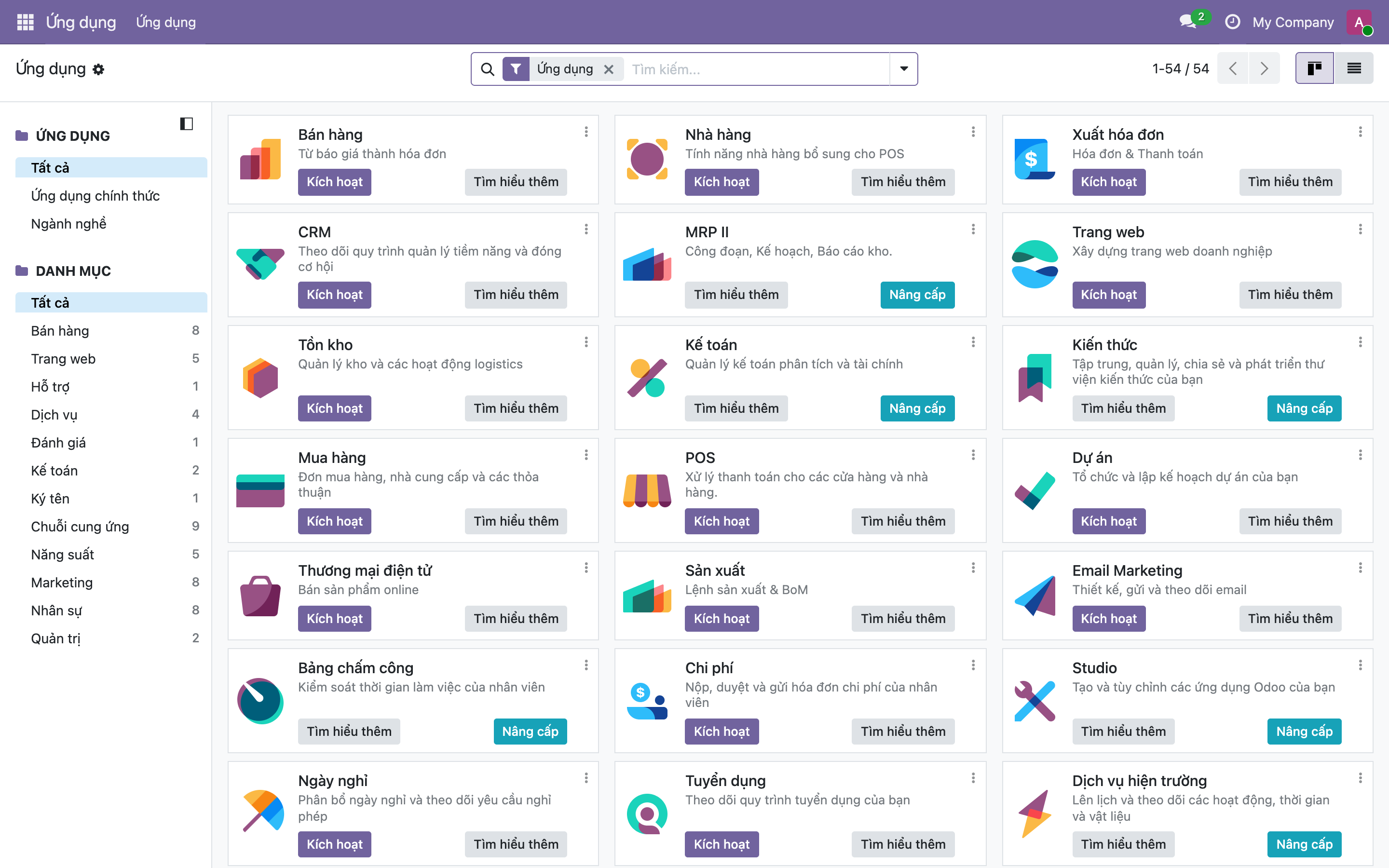
Hình 1: Màn hình Ứng dụng. Góc trên báo 1-54 / 54 — bản này có 54 app để chọn. Mỗi thẻ là một app: Bán hàng, CRM, Tồn kho, Mua hàng, Dự án, Kế toán... Cột trái là bộ lọc theo danh mục (Bán hàng, Trang web, Kế toán...) để tìm nhanh.
Nhìn kỹ mỗi thẻ có hai nút:
- Kích hoạt — nút bạn cần: bấm là cài app đó vào hệ thống.
- Tìm hiểu thêm — mở trang mô tả chi tiết app, không cài gì cả.
Vài thẻ hiện nút Nâng cấp màu xanh thay cho Kích hoạt (ví dụ Kế toán, Kiến thức, MRP II) — đó là các app thuộc bản Enterprise có trả phí, bản Community mình đang chạy không kích hoạt thẳng được. Cứ bỏ qua chúng, chọn app có nút Kích hoạt.
Cài thử app Dự án
Để có ví dụ cụ thể, ta cài app Dự án (quản lý công việc theo bảng) — một app nhẹ, dễ hình dung. Tìm thẻ Dự án (mô tả "Tổ chức và lập kế hoạch dự án của bạn"), bấm Kích hoạt.
Odoo sẽ cài trong vài giây tới một phút (nó nạp thêm các bảng và menu cho app này), rồi tự đưa bạn thẳng vào app vừa cài. Một lưu ý nhỏ: cài Dự án thì Odoo cài kèm một app phụ tên Việc cần làm — nhiều app có "app đi kèm" như vậy, chuyện bình thường.
Bằng chứng: app mọc vào menu
Đây là điều cần thấy tận mắt. Bấm lại nút lưới ▦ góc trái, danh sách app giờ đã dài thêm:
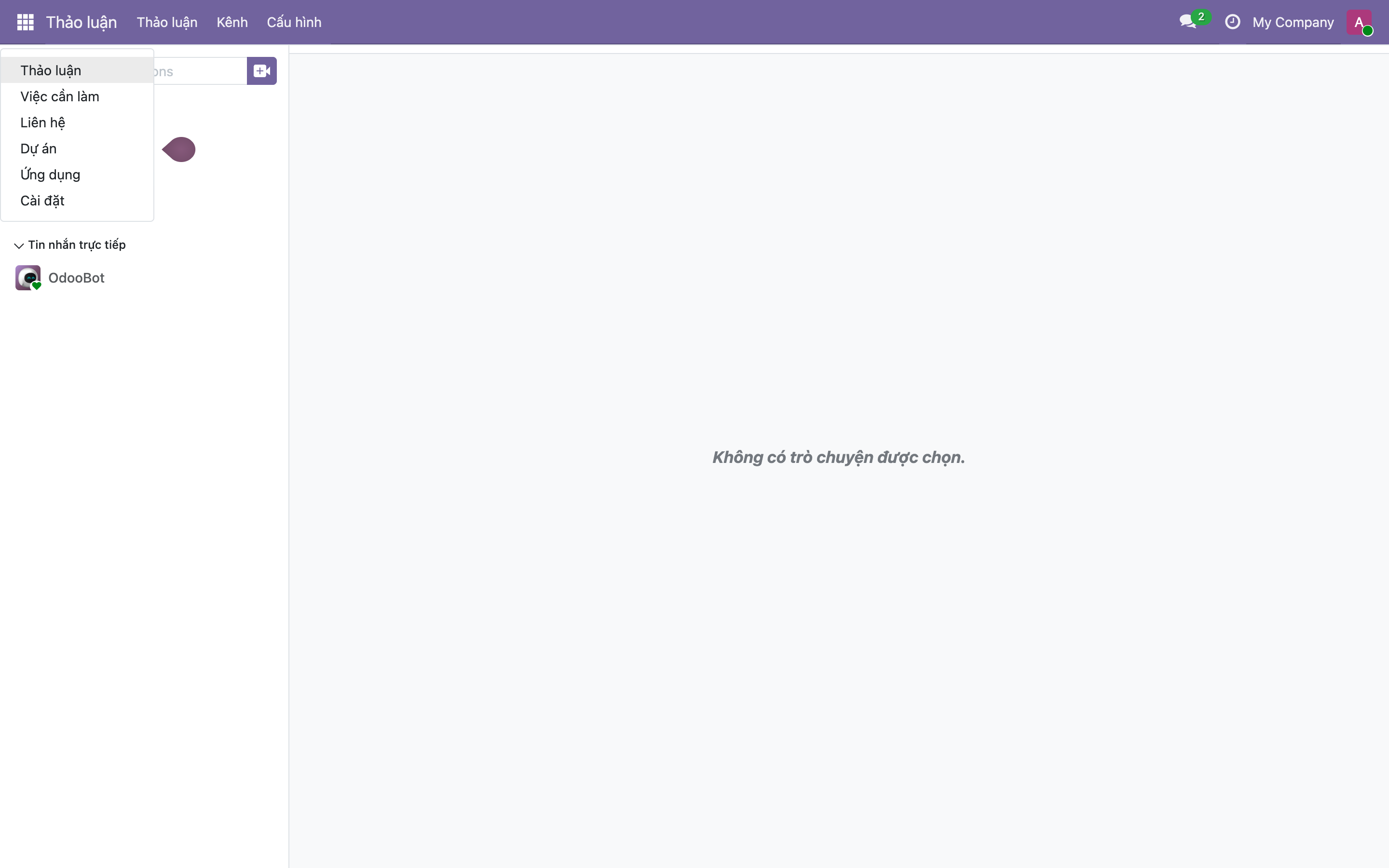
Hình 2: So với phần 6, menu giờ có thêm Dự án và Việc cần làm. Cài app thực chất là như vậy — thêm một mục vào menu này, kèm các màn hình của nó. Muốn gỡ sau này thì vào lại Ứng dụng, mở thẻ app đó và chọn gỡ.
App mới trông ra sao
Bấm Dự án trong menu để mở nó. Vì vừa cài xong, bạn chưa có dự án nào:
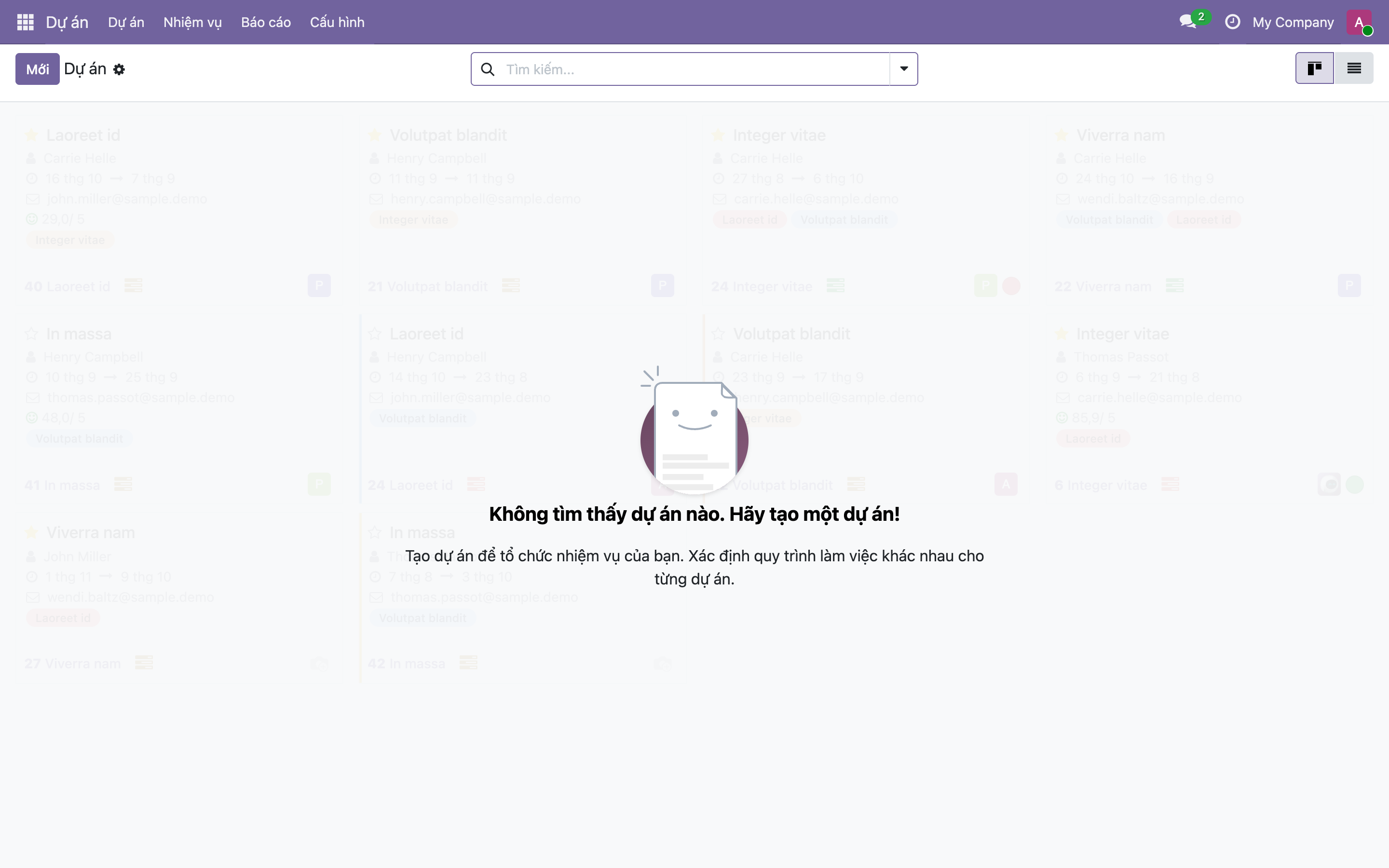
Hình 3: App Dự án mở ra. Để ý thanh trên cùng đã đổi thành menu riêng của nó: Dự án, Nhiệm vụ, Báo cáo, Cấu hình (đúng như phần 6 đã nói — mỗi app có bộ menu riêng). Ở giữa là thông báo "Không tìm thấy dự án nào. Hãy tạo một dự án!" với nút Mới góc trái để bắt đầu. App mới cài luôn trống như vậy — bạn tự thêm dữ liệu của mình.
Ba điều rút ra
- Odoo bắt đầu tối giản, bạn tự bật thứ mình cần. Không cài sẵn tất cả, nên hệ thống gọn và không rối.
- "Kích hoạt" = cài; app hiện vào menu lưới góc trái. Nhớ đúng hai chỗ này là bạn tự cài được mọi app.
- Có app kéo theo app phụ, và app vừa cài thì trống — cần bạn nhập dữ liệu hoặc tạo bản ghi đầu tiên.
Bạn vừa cài app đầu tiên và thấy nó xuất hiện ở đâu. Phần sau ta quay lại chuyện dữ liệu mẫu (Demo Data) đã gặp ở phần 5: bật thì bên trong có gì, và cách xoá đi khi đã học xong để bắt đầu làm thật.
