Ở phần 5 lúc tạo database, có một ô tick nhỏ tên Demo Data mà tôi hẹn sẽ mổ kỹ. Giờ là lúc đó. Đây là ô nhỏ nhưng ảnh hưởng lớn tới trải nghiệm học của bạn, nên đáng hiểu cho đúng trước khi tạo database thật.
Ô đó nằm đâu
Nó ở cuối biểu mẫu Create Database, ngay dưới ô Country:
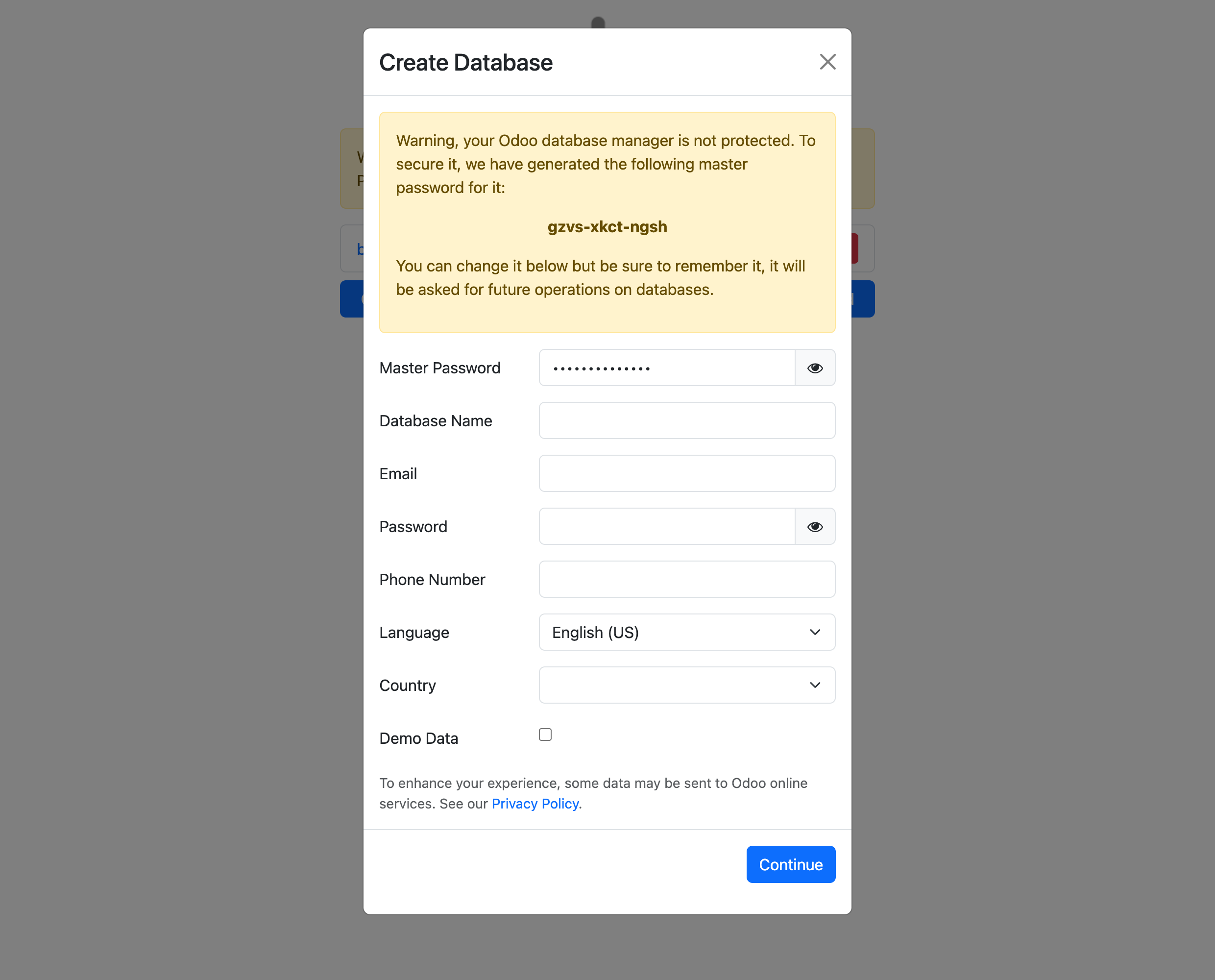
Hình 1: Ô Demo Data ở cuối biểu mẫu tạo database. Mặc định không tick. Quyết định tick hay không được đưa ra đúng tại đây, và — điểm quan trọng — không đổi được sau khi database đã tạo. Muốn đổi thì phải tạo database mới.
Demo Data thật ra là gì
Tick vào ô này, Odoo sẽ nạp sẵn một loạt dữ liệu giả vào database: khách hàng ảo, sản phẩm ảo, đơn hàng ảo, nhân viên ảo... — bịa hết, nhưng trông như một công ty đang hoạt động. Mục đích duy nhất: cho bạn có cái mà bấm thử, để lúc học các màn hình không trống trơn.
Để bạn thấy tận mắt, tôi tạo một database có tick Demo Data rồi mở app Liên hệ:
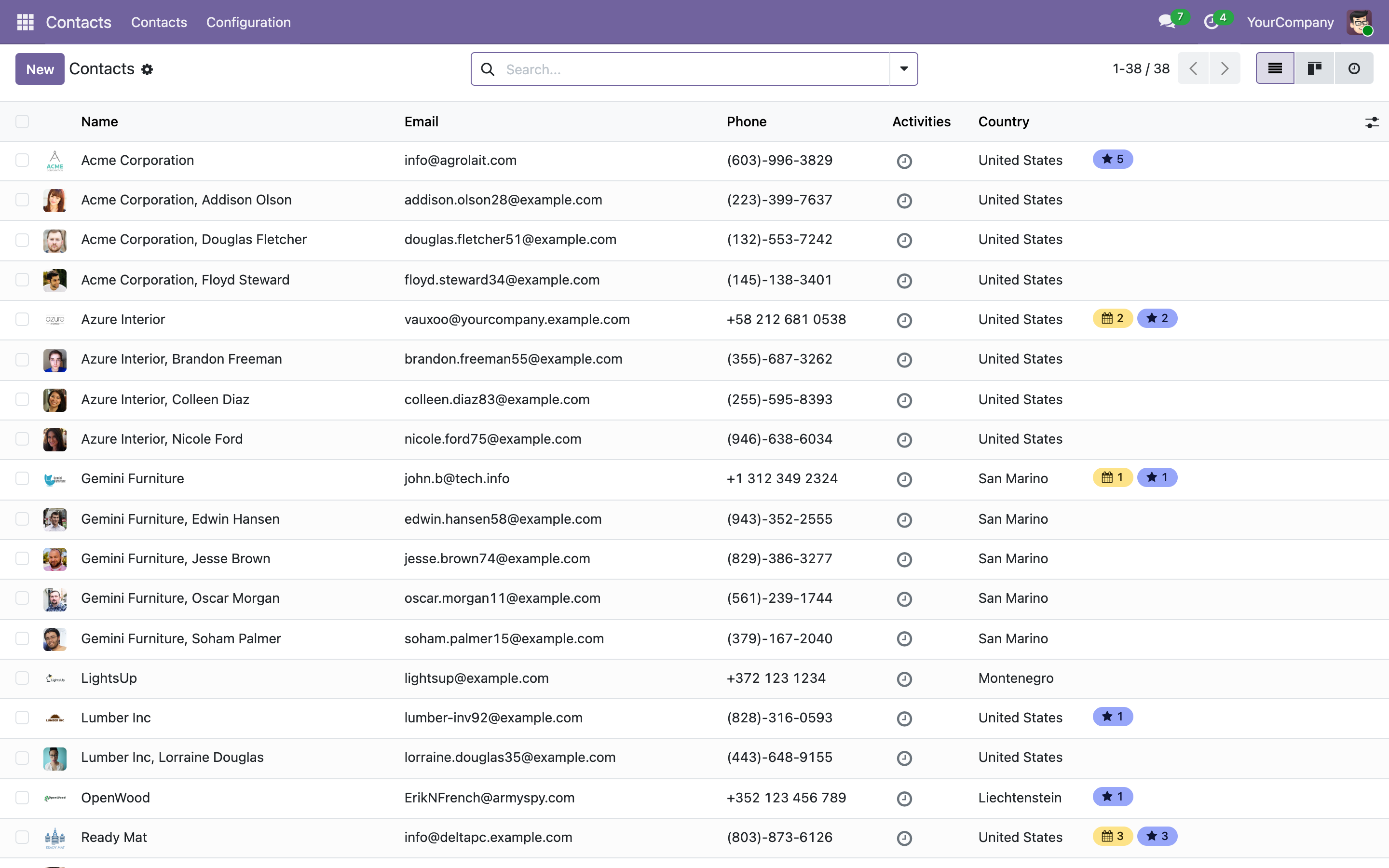
Hình 2: Database bật Demo Data — app Liên hệ có sẵn 38 danh bạ: Acme Corporation, Azure Interior, Gemini Furniture, Lumber Inc... đầy đủ email, điện thoại, quốc gia. Tất cả đều là dữ liệu bịa của Odoo (email đuôi @example.com). (Ảnh này chụp ở một database mẫu để giao diện tiếng Anh, nhưng nội dung thì giống hệt dù bạn chọn ngôn ngữ nào.)
Những khách hàng này kéo theo cả hệ sinh thái: mở app Bán hàng sẽ có báo giá mẫu, app Kho có sản phẩm mẫu, app Dự án có nhiệm vụ mẫu. Nhờ vậy khi học một tính năng, bạn có ngay dữ liệu để nghịch mà không phải tự gõ vào.
Còn khi KHÔNG tick thì sao
Ngược lại hoàn toàn: database sạch trơn, chỉ có đúng tài khoản admin và công ty của bạn. Đây là app Liên hệ của một database không bật Demo Data:
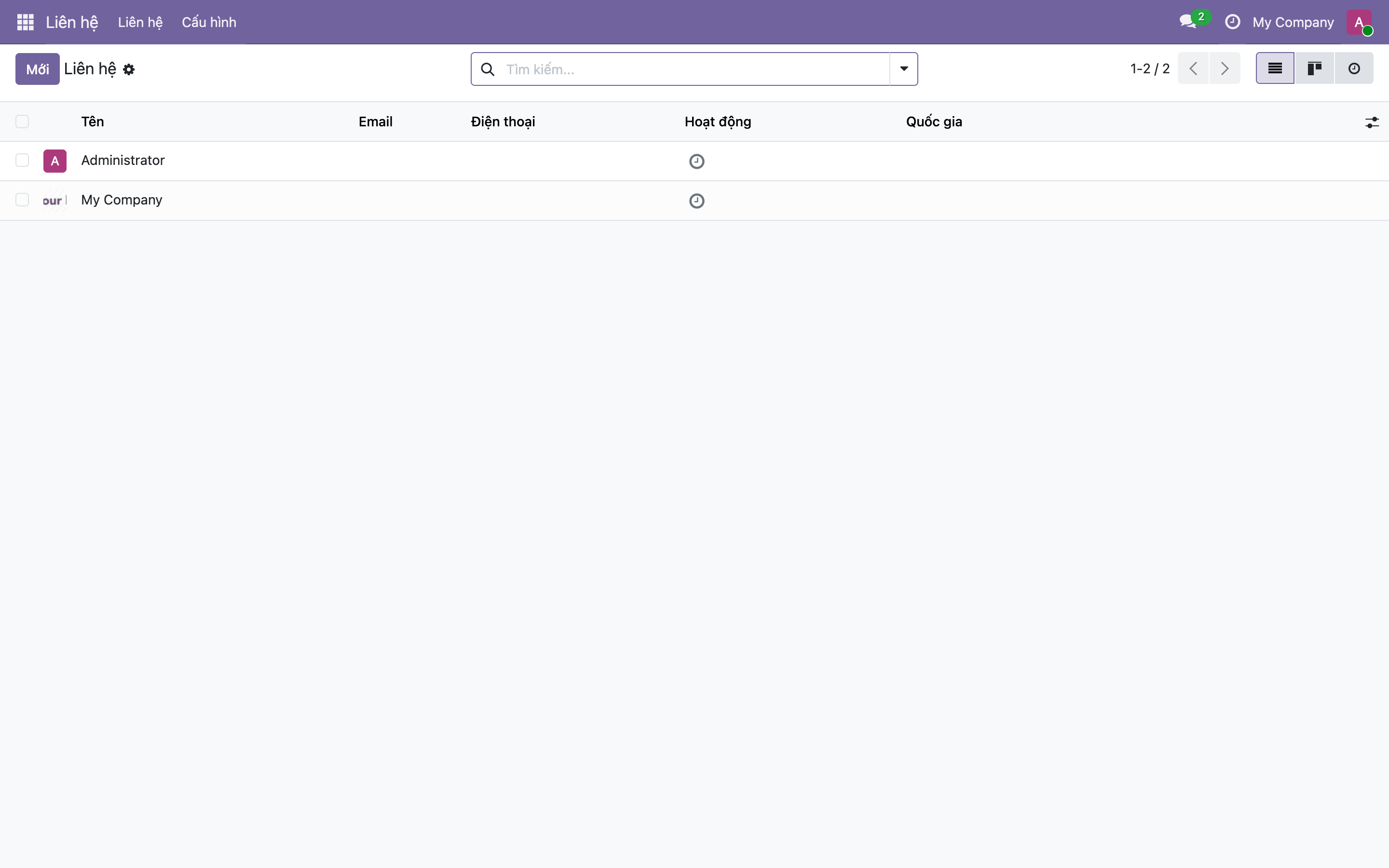
Hình 3: Database tắt Demo Data — app Liên hệ chỉ có 2 dòng: Administrator (chính bạn) và My Company. Không một khách hàng nào. Mọi app khác cũng trống như vậy, chờ bạn tự nhập dữ liệu thật.
Một lưu ý để khỏi nhầm: kể cả khi trống, nhiều màn hình Odoo vẫn vẽ vài thẻ mờ mờ làm mẫu minh hoạ (ví dụ app Dự án hiện các thẻ xám tên "Laoreet id", "Volutpat blandit"). Đó không phải dữ liệu thật — chúng chỉ là hình minh hoạ để bạn hình dung màn hình khi có dữ liệu trông thế nào, và biến mất ngay khi bạn tạo bản ghi đầu tiên.
Vậy nên chọn gì
Nguyên tắc gọn:
| Bạn đang | Demo Data |
|---|---|
| Học, thử tính năng, làm quen | Tick — có sẵn dữ liệu để nghịch, màn hình sinh động |
| Dựng hệ thống dùng thật cho công ty | Bỏ tick — sạch từ đầu, nhập dữ liệu thật của mình |
Lý do tách bạch rất rõ: dữ liệu mẫu trộn lẫn với dữ liệu thật là một mớ hỗn độn khó gỡ. Nếu bạn bật demo rồi lỡ dùng luôn database đó cho công ty, sổ khách hàng của bạn sẽ lẫn Acme Corporation ảo với khách thật, báo cáo doanh thu cộng cả đơn hàng bịa. Gỡ từng cái ra rất mệt. Vì thế: học thì một database demo riêng, làm thật thì một database sạch riêng.
Vì loạt bài này là để học, tôi khuyến khích bạn tạo một database có Demo Data để theo cho dễ hình dung. Khi nào chuyển sang làm thật, tạo database mới bỏ tick đi.
Nhớ ba điều
- Demo Data = dữ liệu giả nạp sẵn để học, không phải thứ dùng cho công ty thật.
- Quyết định một lần lúc tạo database, không đổi được sau — muốn đổi thì tạo database mới.
- Đừng bật demo cho hệ thống thật. Trộn dữ liệu giả vào dữ liệu thật là rắc rối tự chuốc.
Xong bài này bạn đã hiểu ô Demo Data quyết định điều gì. Phần sau ta bật Chế độ Nhà phát triển (Developer mode) — một công tắc mở ra nhiều thông tin kỹ thuật hữu ích khi bạn muốn hiểu sâu hơn.
