Bạn vừa làm xong một báo giá đẹp đẽ, gắn logo công ty (như phần 32 đã hướng dẫn), bấm Gửi qua email — và tưởng khách đã nhận. Vài giờ sau khách gọi hỏi "sao chưa thấy gì?". Vấn đề gần như luôn là cùng một thứ: Odoo chưa biết dùng máy chủ nào để gửi thư đi.
Đây là chỗ nhiều người mới bối rối, nên hãy nói cho rõ trước: bản thân Odoo không phải là một dịch vụ email. Nó không tự phát thư ra Internet được, giống như một chiếc điện thoại không có SIM thì không gọi ra ngoài được. Odoo cần mượn một máy chủ email có thật — Gmail, một hộp thư doanh nghiệp, hay dịch vụ như SendGrid — rồi thay bạn kết nối tới đó mỗi khi cần gửi. Bài này chỉ bạn khai hai loại máy chủ đó.
Cần bật Chế độ nhà phát triển để thấy menu Kỹ thuật — nơi chứa các màn hình email dưới đây.
Hai chiều của email: gửi đi và nhận về
Có hai máy chủ tách biệt, làm hai việc ngược nhau, đừng lẫn:
- Máy chủ gửi thư (Outgoing / SMTP): để Odoo đẩy thư ra — báo giá, hoá đơn, thư mời, thông báo. Đây là cái bắt buộc nếu bạn muốn Odoo gửi bất cứ email nào. Chữ SMTP (Simple Mail Transfer Protocol) là giao thức chuẩn để gửi thư.
- Máy chủ nhận thư (Incoming / IMAP hoặc POP): để Odoo kéo thư về — ví dụ khách trả lời một báo giá thì Odoo tự ghi câu trả lời vào đúng hồ sơ. Cái này không bắt buộc; chỉ cần khi bạn muốn gắn hộp thư vào Odoo.
Với đa số người mới, chỉ cần cấu hình máy chủ gửi là đủ chạy. Ta làm nó trước.
Máy chủ gửi thư (SMTP)
Vào Kỹ thuật → Email → Máy chủ gửi thư, bấm Mới. Đây là form sau khi tôi điền mẫu cho một hộp Gmail:
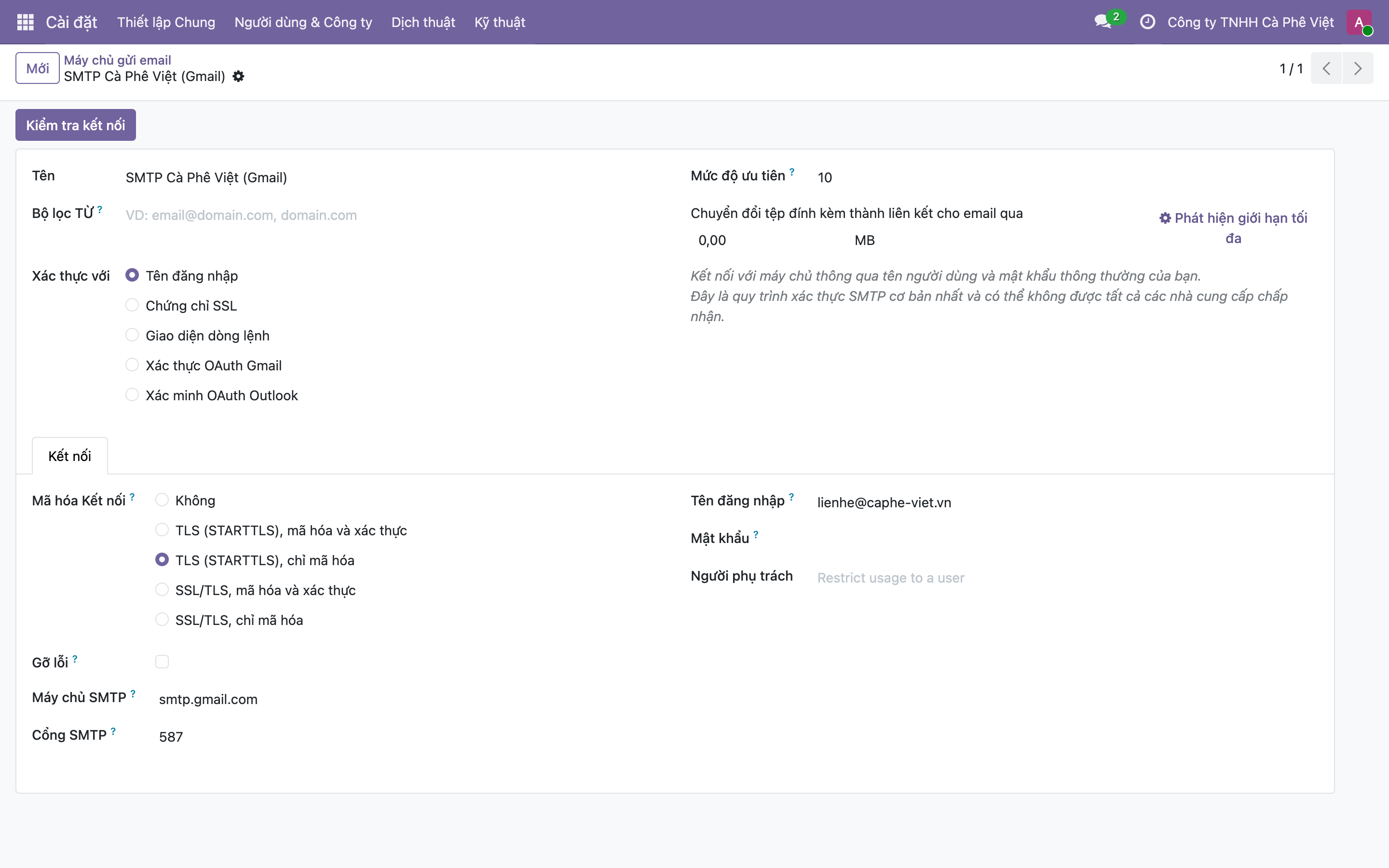
Hình 1: Form máy chủ gửi thư. Trên cùng là nút Kiểm tra kết nối. Cần điền: Tên (chỉ để bạn dễ nhớ), Máy chủ SMTP, Cổng SMTP, cách Xác thực, Mã hoá Kết nối, và Tên đăng nhập / Mật khẩu.
Các trường quan trọng, giải thích để bạn tự điền cho nhà cung cấp của mình:
- Máy chủ SMTP: địa chỉ máy chủ của nhà cung cấp. Gmail là
smtp.gmail.com, Outlook làsmtp.office365.com. Nhà cung cấp nào cũng công bố địa chỉ này trong tài liệu của họ. - Cổng SMTP và Mã hoá Kết nối — hai cái này đi cùng nhau, phải khớp:
- Cổng 587 với TLS (STARTTLS) — phổ biến nhất, chọn cái này nếu không chắc.
- Cổng 465 với SSL/TLS — kết nối mã hoá ngay từ đầu.
- Cổng 25 không mã hoá — hầu như chỉ dùng cho relay nội bộ, tránh dùng ra Internet.
- Tên đăng nhập / Mật khẩu: tài khoản email dùng để gửi. Lưu ý với Gmail và nhiều dịch vụ, bạn không dùng mật khẩu đăng nhập thường mà phải tạo một "mật khẩu ứng dụng" riêng — tìm mục này trong phần bảo mật tài khoản của nhà cung cấp.
Điền xong, bấm nút Kiểm tra kết nối ở trên cùng. Đây là bước quý nhất: nếu sai máy chủ, sai cổng hay sai mật khẩu, Odoo báo lỗi ngay tại đây thay vì để bạn phát hiện qua việc khách không nhận được thư. Chỉ khi nút này báo thành công thì bạn mới yên tâm là email sẽ đi.
Máy chủ nhận thư (IMAP/POP)
Nếu muốn Odoo đọc thư đến, vào Kỹ thuật → Email → Máy chủ nhận thư, bấm Mới:
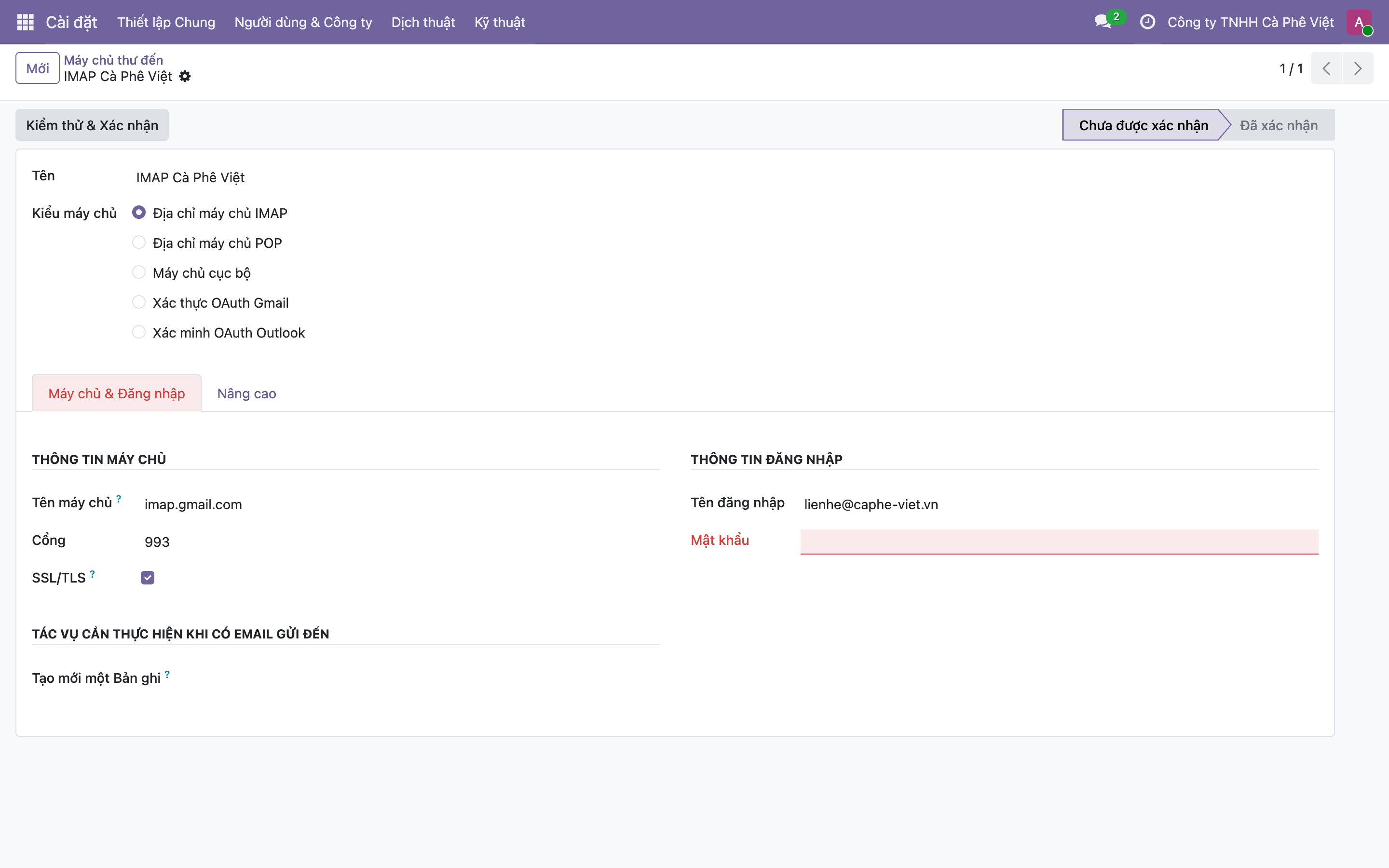
Hình 2: Form máy chủ nhận thư. Chọn Kiểu máy chủ (IMAP hay POP), điền Tên máy chủ, Cổng, bật SSL/TLS, và thông tin đăng nhập. Nút Kiểm thử & Xác nhận ở trên, cùng trạng thái "Chưa được xác nhận / Đã xác nhận".
- Kiểu máy chủ: chọn IMAP nếu không chắc — nó giữ thư trên máy chủ và đồng bộ trạng thái, hơn hẳn POP (vốn tải thư về rồi xoá khỏi máy chủ).
- Tên máy chủ / Cổng: ví dụ Gmail IMAP là
imap.gmail.comcổng 993 với SSL/TLS bật. - Tên đăng nhập / Mật khẩu: như phần gửi, thường cần mật khẩu ứng dụng.
Sau khi điền, bấm Kiểm thử & Xác nhận. Khi trạng thái chuyển sang Đã xác nhận, Odoo sẽ định kỳ kéo thư mới về.
Một mẹo khi mới bắt đầu
Nếu bạn chỉ đang thử nghiệm và chưa muốn dựng máy chủ gửi thật, Odoo không hề bắt buộc: khi chưa khai máy chủ gửi nào, các email sẽ nằm chờ trong hàng đợi thay vì gửi đi, và bạn không làm phiền ai. Nhưng ngay khi bạn muốn khách thật nhận được báo giá thật, hãy quay lại đây khai đúng một máy chủ gửi và bấm Kiểm tra kết nối cho tới khi nó xanh.
Tóm lại
- Odoo không tự gửi email — nó mượn một máy chủ SMTP có thật; đây là bước bắt buộc để mọi email đi được.
- Máy chủ gửi dùng SMTP; nhớ để cổng và kiểu mã hoá khớp nhau (587+STARTTLS hoặc 465+SSL/TLS).
- Máy chủ nhận (IMAP/POP) là tuỳ chọn, dùng khi muốn Odoo kéo thư trả lời về đúng hồ sơ.
- Luôn dùng nút Kiểm tra kết nối / Kiểm thử & Xác nhận — nó bắt lỗi cấu hình ngay, trước khi khách hàng phát hiện giúp bạn.
Đã có đường ra cho email, phần 34 sẽ dạy cách soạn mẫu email (email template): để mỗi lần gửi báo giá hay hoá đơn, nội dung thư tự điền sẵn tên khách, số tiền, lời chào — thay vì gõ tay từng lần.
