Có một việc nhỏ nhưng rất nhiều người bỏ quên khi mới dựng Odoo: điền thông tin công ty cho tử tế. Họ vội vào tạo sản phẩm, tạo khách hàng, xuất báo giá — rồi giật mình khi thấy tờ báo giá gửi cho khách vẫn đề tên "My Company", không logo, không địa chỉ, không mã số thuế. Trông thiếu chuyên nghiệp, mà lỗi nằm ở một form bạn chỉ cần điền đúng một lần.
Ở phần 31 ta đã biết mỗi công ty là một bản ghi độc lập. Bài này mở một công ty ra và điền cho nó bộ nhận diện đầy đủ. Điều quan trọng cần nhớ trước khi bắt đầu: mọi thứ bạn nhập ở đây sẽ tự động in lên hoá đơn, báo giá, đơn mua và chân email — nên đây không phải thủ tục hình thức, mà là dữ liệu xuất hiện trước mặt khách hàng của bạn.
Mở form thông tin công ty
Vào Cài đặt (biểu tượng bánh răng trên thanh ứng dụng), rồi lên thanh trên cùng chọn Người dùng & Công ty → Công ty. Bạn sẽ thấy danh sách các công ty. Bấm vào dòng công ty muốn sửa để mở form của nó ra:
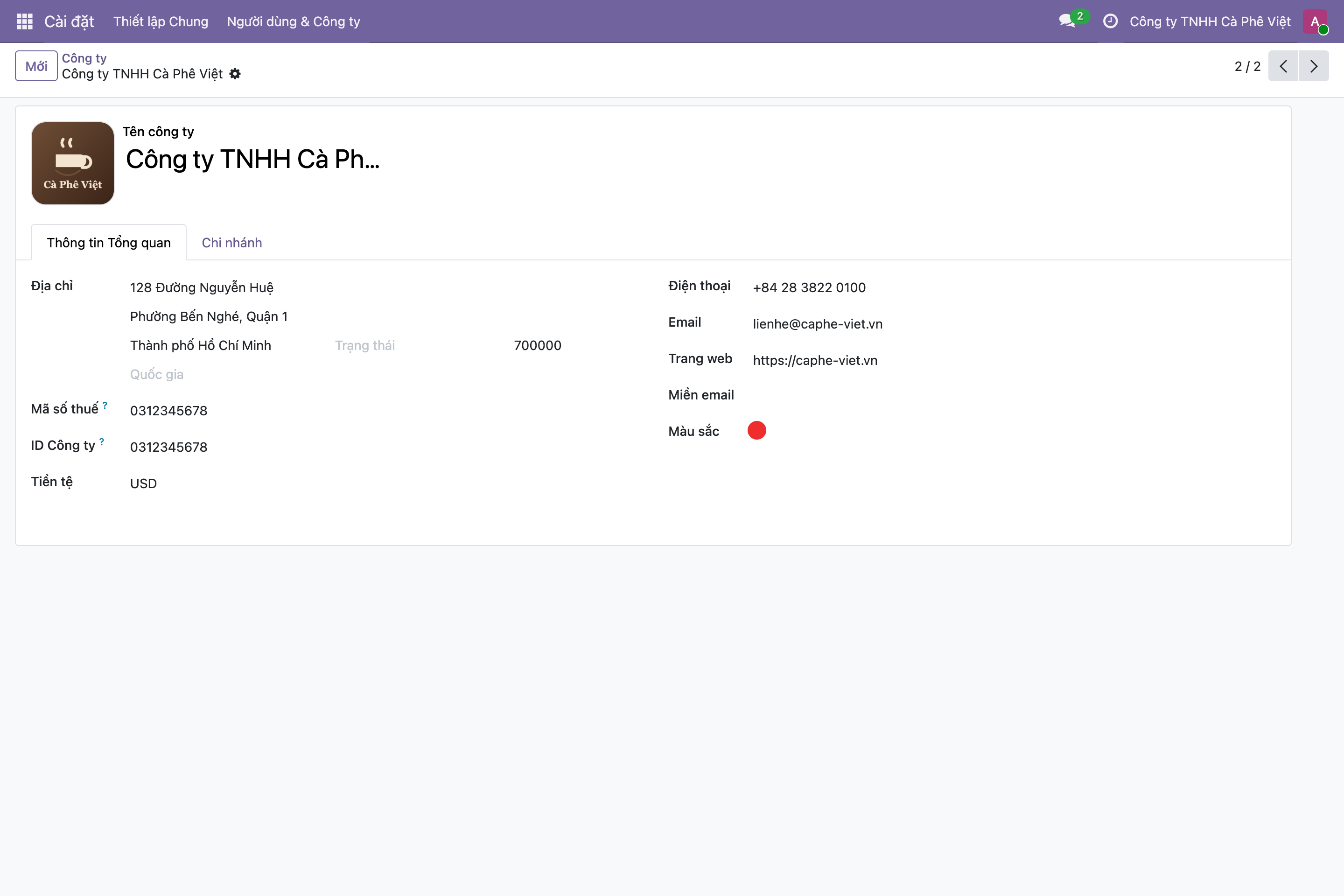
Hình 1: Form một công ty sau khi điền đầy đủ. Bên trái trên cùng là logo; kế đó là tên công ty; phía dưới chia hai cột — cột trái gồm Địa chỉ, Mã số thuế, ID Công ty, Tiền tệ; cột phải gồm Điện thoại, Email, Trang web.
Hãy điền lần lượt các ô, và hiểu ý nghĩa từng cái:
- Tên công ty: đây nên là tên pháp lý đầy đủ như trên giấy phép kinh doanh, ví dụ "Công ty TNHH Cà Phê Việt". Đây là cái tên sẽ in trên hoá đơn, nên đừng để tên viết tắt cho vui.
- Địa chỉ: số nhà, đường, phường/quận, thành phố, mã bưu chính, quốc gia. Địa chỉ này là địa chỉ trụ sở in trên chứng từ.
- Mã số thuế: bắt buộc phải đúng nếu bạn xuất hoá đơn có giá trị pháp lý — đây là số cơ quan thuế dùng để nhận diện doanh nghiệp của bạn.
- Điện thoại, Email, Trang web: thông tin liên hệ để khách gọi lại, cũng xuất hiện trên chứng từ.
- Tiền tệ: đơn vị tiền mặc định cho mọi giao dịch của công ty này. Nếu bạn bán hàng tại Việt Nam, hãy đổi sang VND (mặc định khi mới cài thường là USD như trong ảnh — nhớ sửa).
Tải logo lên
Logo là thứ đáng làm nhất, vì nó biến một tờ chứng từ trơ trọi thành một chứng từ có thương hiệu. Ở góc trái trên của form có một ô vuông chứa hình — đó là chỗ đặt logo:
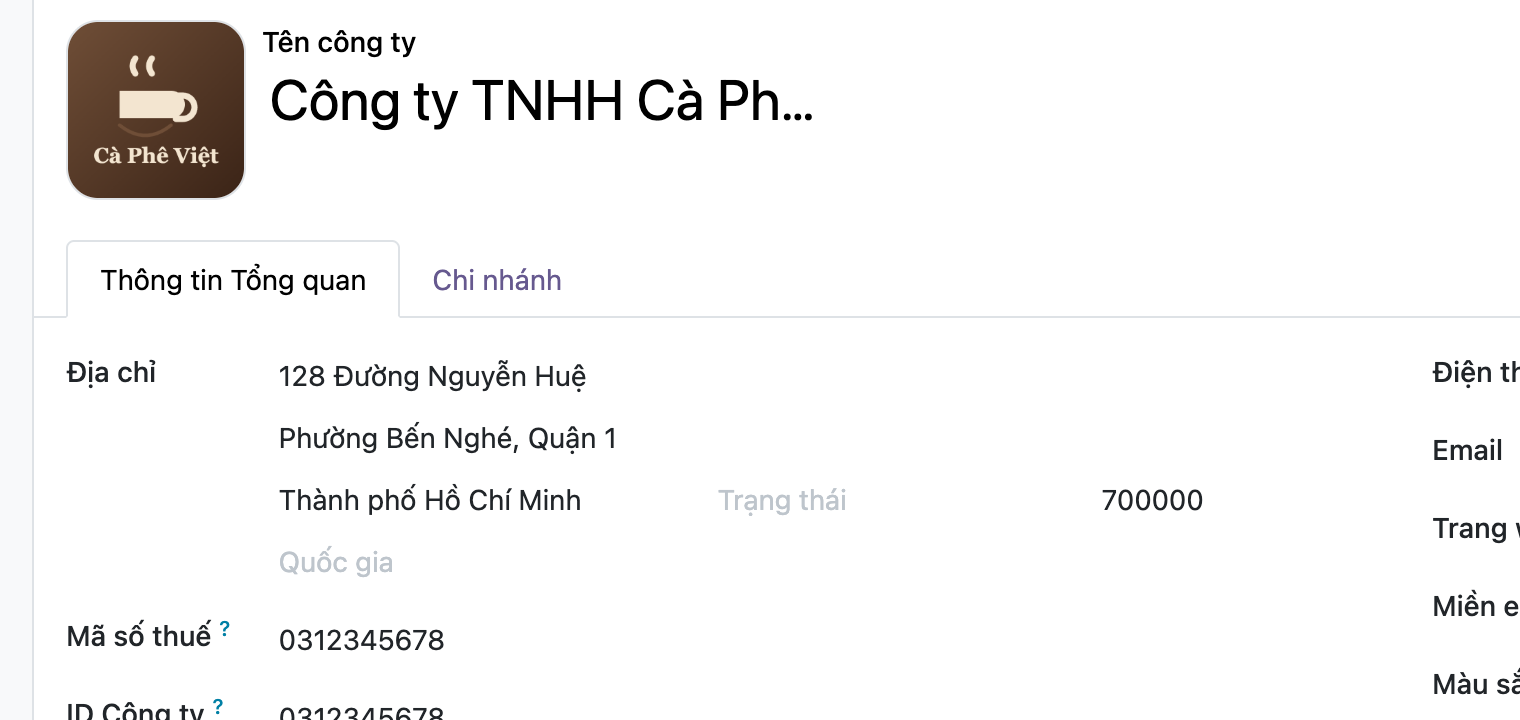
Hình 2: Cận cảnh phần đầu form. Logo nằm trong ô vuông bên trái tên công ty; khi bạn đưa chuột vào ô này, Odoo hiện nút bút chì để chọn ảnh mới và nút thùng rác để xoá.
Để đặt logo, bạn đưa chuột vào ô ảnh rồi bấm biểu tượng bút chì, chọn tệp ảnh từ máy (định dạng PNG hoặc JPG đều được, nên dùng ảnh vuông và nền trong để đẹp). Odoo sẽ tự thu nhỏ và lưu lại. Muốn đổi logo khác thì làm lại đúng thao tác đó; muốn gỡ thì bấm biểu tượng thùng rác.
Một mẹo nhỏ: logo hình vuông với các cạnh cân đối sẽ hiển thị đẹp ở mọi nơi — trên hoá đơn, trên góc màn hình, và cả ảnh đại diện công ty trong danh sách. Ảnh quá dài hoặc quá cao sẽ bị Odoo co lại và trông méo.
Lưu lại
Sau khi điền xong, đừng quên lưu. Ở chế độ chỉnh sửa, Odoo hiện các nút lưu (biểu tượng đám mây hoặc dấu tích) ở góc trên; bấm vào đó để ghi lại. Nếu bạn rời trang mà chưa lưu, Odoo sẽ hỏi lại chứ không âm thầm bỏ mất — nhưng cứ tập thói quen lưu ngay cho chắc.
Vì sao một lần điền lại quan trọng đến vậy
Đây là điểm khiến việc này đáng làm nghiêm túc: Odoo không bắt bạn nhập lại các thông tin này trên từng chứng từ. Bạn điền một lần ở form công ty, và từ đó về sau:
- Mỗi báo giá và hoá đơn in ra đều có sẵn logo, tên, địa chỉ, mã số thuế ở phần đầu trang.
- Mỗi đơn mua hàng gửi nhà cung cấp cũng mang bộ nhận diện đó.
- Chân các email hệ thống gửi đi có thể dùng lại thông tin công ty.
Nói cách khác, năm phút bạn bỏ ra ở đây tiết kiệm cho bạn hàng trăm lần gõ lại về sau, và quan trọng hơn, bảo đảm mọi chứng từ ra ngoài đều nhất quán và đúng pháp lý. Nếu có nhiều công ty (như đã bàn ở phần trước), bạn lặp lại đúng quy trình này cho từng công ty — mỗi công ty có logo và mã số thuế riêng của nó.
Tóm lại
- Thông tin công ty nằm ở Cài đặt → Người dùng & Công ty → Công ty; bấm vào một công ty để mở form.
- Điền tên pháp lý, địa chỉ, mã số thuế, liên hệ, tiền tệ — tất cả sẽ tự in lên chứng từ.
- Tải logo bằng cách đưa chuột vào ô ảnh và bấm bút chì; nên dùng ảnh vuông.
- Nhớ lưu, và làm lại cho từng công ty nếu bạn có nhiều pháp nhân.
Ở phần 33 ta sẽ cho Odoo tự gửi email thật — cấu hình máy chủ gửi (outgoing) và nhận (incoming), để những báo giá và hoá đơn vừa gắn logo này bay thẳng tới hộp thư khách hàng.
