Hãy tưởng tượng một người chủ có hai cửa hàng: một trụ sở lớn ở TP.HCM và một chi nhánh mới mở ở Hà Nội. Hai nơi có sổ sách riêng, hoá đơn riêng, con dấu riêng — nhưng cùng một người ngồi quản lý. Câu hỏi rất tự nhiên: có phải mua hai phần mềm, đăng nhập hai tài khoản, nhớ hai mật khẩu không?
Trong Odoo, câu trả lời là không. Một hệ thống Odoo có thể chứa nhiều công ty cùng lúc — mỗi công ty là một pháp nhân độc lập với dữ liệu tách bạch — mà bạn chỉ cần một lần đăng nhập. Tính năng này gọi là multi-company (đa công ty), và điều bất ngờ là nó có sẵn, không phải cài thêm gì. Bài này giải thích "công ty" trong Odoo thực chất là gì, và chỉ cho bạn cái nút chuyển đổi nhỏ mà rất nhiều người dùng lâu năm vẫn không để ý.
Bài này nối tiếp loạt phân quyền: ở phần 30 ta học cách giới hạn bản ghi một người được thấy. Đa công ty là một dạng phân tách rộng hơn — tách theo pháp nhân.
"Công ty" trong Odoo là một bản ghi, không phải một bản cài đặt
Chỗ dễ hiểu lầm đầu tiên: nhiều người tưởng mỗi công ty là một lần cài Odoo riêng, một cơ sở dữ liệu riêng. Không phải. Trong Odoo, một công ty chỉ là một dòng dữ liệu trong bảng Công ty, giống như một khách hàng là một dòng trong danh bạ. Bạn thêm công ty thứ hai y như thêm một liên hệ mới.
Để xem danh sách công ty, vào Cài đặt → Người dùng & Công ty → Công ty. Đây là hệ thống demo tôi dựng sẵn với hai công ty:
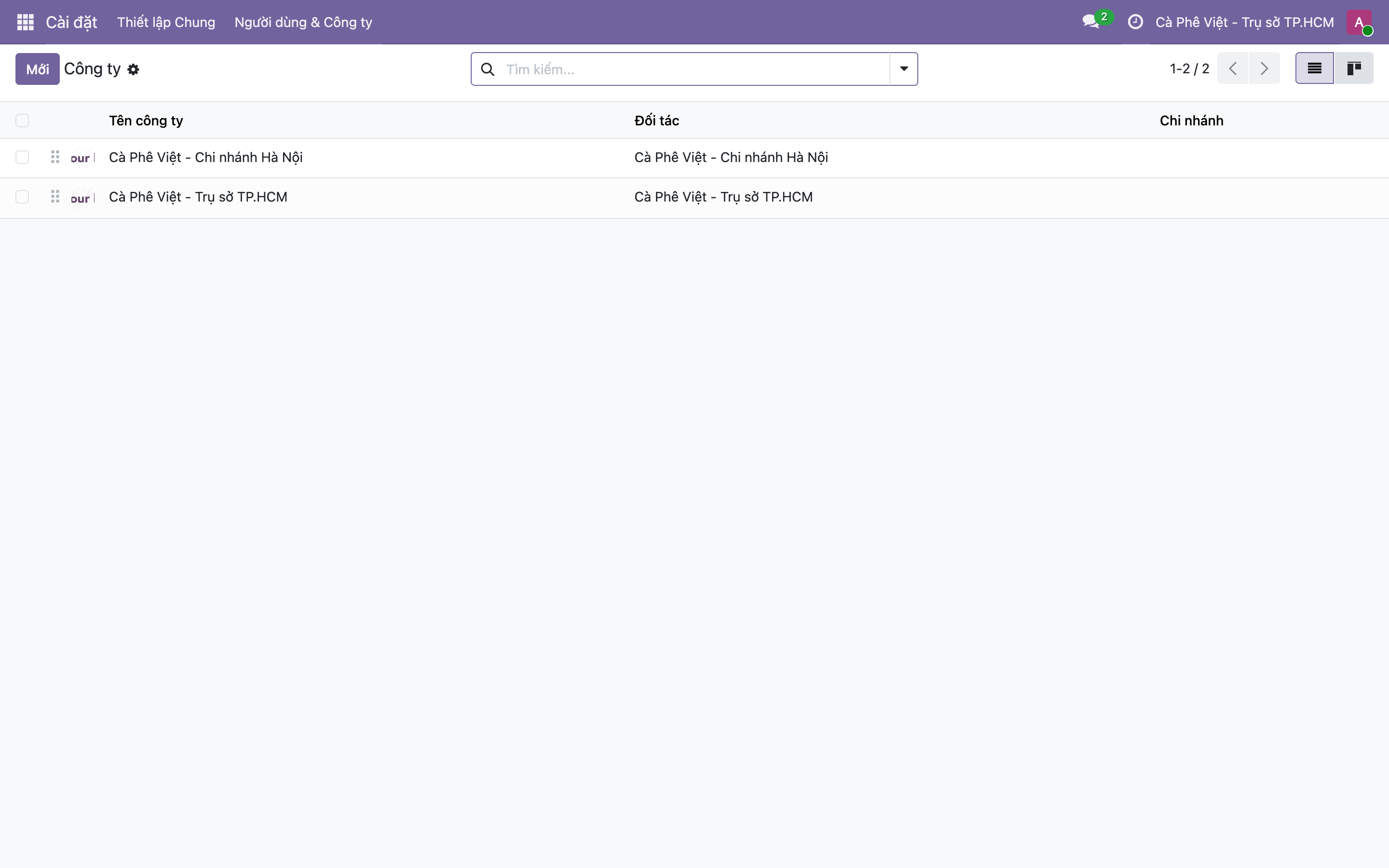
Hình 1: Màn hình Công ty liệt kê hai pháp nhân — "Cà Phê Việt - Trụ sở TP.HCM" và "Cà Phê Việt - Chi nhánh Hà Nội". Góc phải trên báo "1-2 / 2": đúng hai công ty trong cùng một hệ thống.
Mỗi dòng ở đây là một pháp nhân đầy đủ: có tên, địa chỉ, mã số thuế, logo, tiền tệ riêng. Khi bạn tạo hoá đơn, đơn hàng hay bút toán kế toán, Odoo luôn gắn nó vào một công ty cụ thể. Nhờ vậy sổ sách của trụ sở TP.HCM và chi nhánh Hà Nội không bao giờ lẫn vào nhau, dù nằm chung một cơ sở dữ liệu.
Bộ chuyển công ty: cái ô ở góc phải màn hình
Khi tài khoản của bạn thuộc về nhiều hơn một công ty, Odoo hiện thêm một nút ngay trên thanh trên cùng, cạnh biểu tượng đồng hồ và ảnh đại diện. Nút này ghi tên công ty bạn đang làm việc. Bấm vào, một danh sách buông xuống:
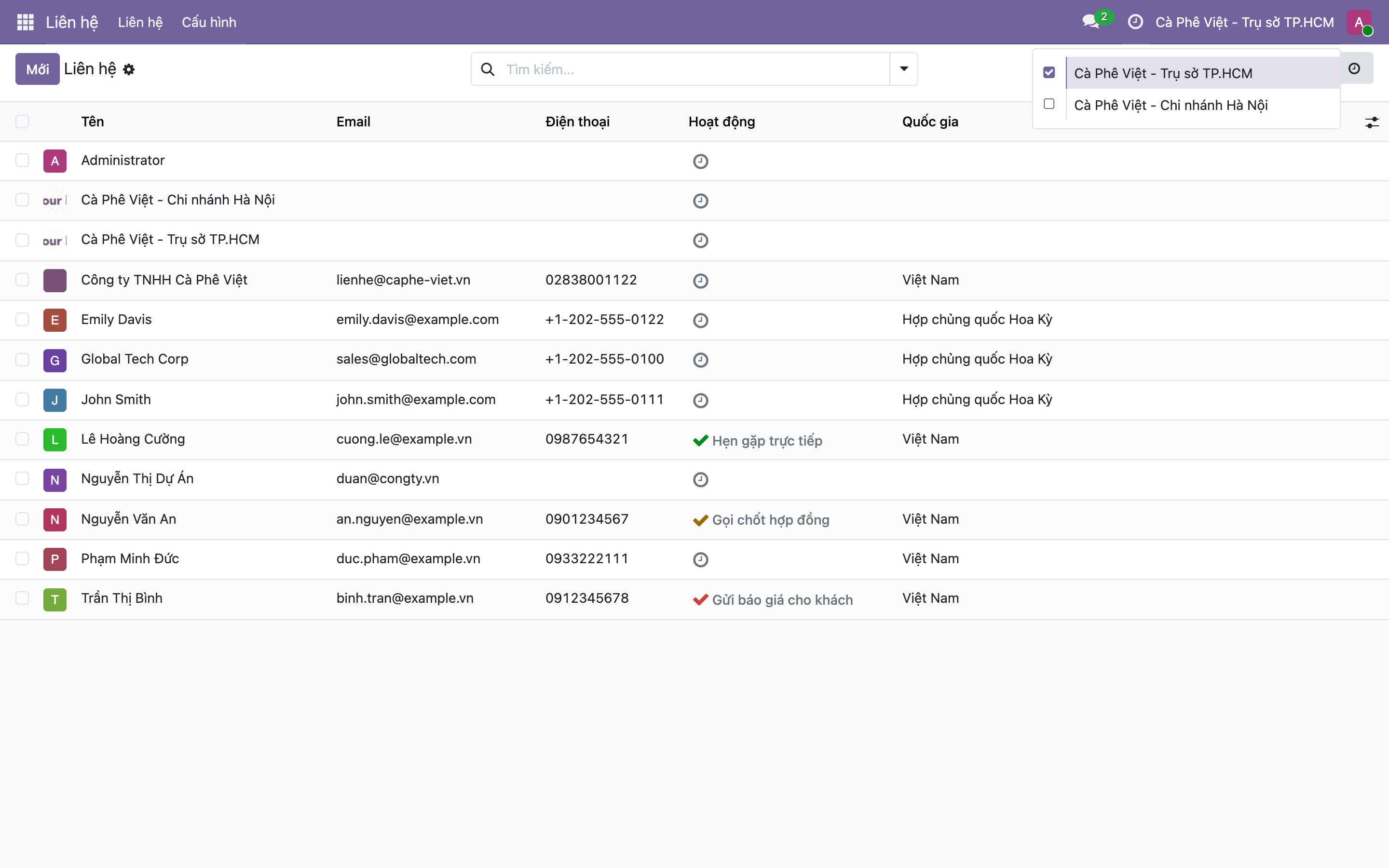
Hình 2: Bấm vào tên công ty ở góc phải, danh sách buông xuống với ô tick bên trái mỗi công ty. Ở đây "Cà Phê Việt - Trụ sở TP.HCM" đang được tick — nghĩa là mọi dữ liệu trên màn hình đang lọc theo công ty này.
Hãy đọc kỹ cái ô tick, vì nó làm hai việc khác nhau:
- Bấm vào tên công ty (chọn làm công ty hiện hành): mọi bản ghi mới bạn tạo từ giờ sẽ thuộc về công ty đó. Đây là "tôi đang thao tác cho công ty nào".
- Bấm vào ô vuông bên trái (bật/tắt hiển thị): quyết định bạn có nhìn thấy dữ liệu của công ty đó lẫn vào danh sách hiện tại hay không. Tick cả hai công ty thì danh sách khách hàng, đơn hàng… gộp chung của cả hai; bỏ tick một cái thì nó biến khỏi tầm nhìn.
Sự tách bạch này rất hữu ích. Kế toán trụ sở có thể bỏ tick chi nhánh để chỉ thấy sổ của riêng mình; còn giám đốc muốn nhìn toàn cảnh thì tick hết. Không ai phải đăng xuất rồi đăng nhập lại.
Ai được thấy công ty nào
Bạn không tự nhiên thấy mọi công ty. Trong hồ sơ Người dùng (Cài đặt → Người dùng), mỗi người có một danh sách "Công ty được phép" và một "Công ty mặc định". Bộ chuyển ở góc phải chỉ hiện những công ty nằm trong danh sách được phép của bạn — và nút đó chỉ xuất hiện khi bạn được phép từ hai công ty trở lên. Người chỉ thuộc một công ty sẽ không bao giờ thấy nút này, và đó là điều đúng: họ không có gì để chuyển.
Đây cũng là cách phân quyền tự nhiên trong mô hình đa công ty: muốn một nhân viên chỉ đụng tới chi nhánh Hà Nội, bạn cho họ đúng một công ty đó trong "Công ty được phép". Họ sẽ không bao giờ thấy — chứ đừng nói sửa — dữ liệu của trụ sở.
Khi nào nên tách thành nhiều công ty
Đa công ty mạnh, nhưng đừng lạm dụng. Một nguyên tắc đơn giản: tách công ty khi và chỉ khi chúng là những pháp nhân kế toán riêng biệt — tức là mỗi bên tự lập báo cáo tài chính, tự khai thuế, có mã số thuế riêng. Trụ sở và chi nhánh hạch toán độc lập là đúng ca dùng.
Ngược lại, nếu bạn chỉ muốn chia theo phòng ban, kho hàng, hay điểm bán trong cùng một pháp nhân, thì đừng tạo công ty mới. Odoo đã có công cụ nhẹ hơn cho việc đó: kho hàng (warehouse), điểm bán (POS), hay đơn giản là thẻ phân loại. Tách công ty khi không cần sẽ khiến báo cáo tổng bị chia vụn và cấu hình nhân đôi một cách vô ích.
Thử ngay trong năm phút
Nếu bạn muốn tự tay cảm nhận, hãy làm đúng ba bước sau trên hệ thống của mình:
- Vào Cài đặt → Người dùng & Công ty → Công ty, bấm Mới, đặt tên một công ty thứ hai rồi lưu.
- Vào Cài đặt → Người dùng, mở tài khoản của bạn, thêm công ty vừa tạo vào ô "Công ty được phép", lưu lại.
- Tải lại trang. Nút chuyển công ty sẽ hiện ra ở góc phải — bấm thử và xem danh sách khách hàng đổi theo mỗi lựa chọn.
Chỉ vậy thôi, bạn đã có một hệ thống đa công ty. Không cài thêm, không tốn thêm bản quyền cho tính năng lõi này.
Tóm lại
- Trong Odoo, mỗi công ty là một bản ghi (một pháp nhân), nhiều công ty sống chung một cơ sở dữ liệu mà dữ liệu vẫn tách bạch.
- Bộ chuyển ở góc phải cho bạn đổi công ty đang làm việc và bật/tắt hiển thị dữ liệu từng công ty — chỉ hiện khi bạn được phép từ hai công ty trở lên.
- Quyền thấy công ty nào nằm ở ô "Công ty được phép" trong hồ sơ người dùng.
- Chỉ tách công ty cho những pháp nhân kế toán độc lập; việc chia nhỏ trong cùng pháp nhân đã có công cụ nhẹ hơn.
Ở phần 32 ta sẽ mở một công ty ra và điền cho nó bộ nhận diện đầy đủ: tên pháp lý, địa chỉ, mã số thuế và logo — những thông tin sẽ tự động in lên mọi hoá đơn và báo giá của công ty đó.
