Báo giá thật gần như luôn có hai thứ mà phần trước chưa động tới: chiết khấu (giảm giá cho khách) và thuế (GTGT/VAT). Hiểu hai con số này quan trọng, vì chúng quyết định số tiền cuối cùng khách trả — và một tờ báo giá tính sai thuế là chuyện không được phép xảy ra.
Bài này chỉ cách áp chiết khấu cho từng dòng và để Odoo tự tính thuế, sao cho tổng tiền luôn đúng đến từng đồng.
Chiết khấu: giảm giá cho từng dòng
Mặc định Odoo giấu ô chiết khấu cho gọn. Để bật, vào Cấu hình → Thiết lập của app Bán hàng và tích "Chiết khấu" (chiết khấu theo dòng). Từ đó, mỗi dòng sản phẩm có thêm chỗ nhập % chiết khấu.
Nhìn báo giá này, có một con số thoạt trông "sai":
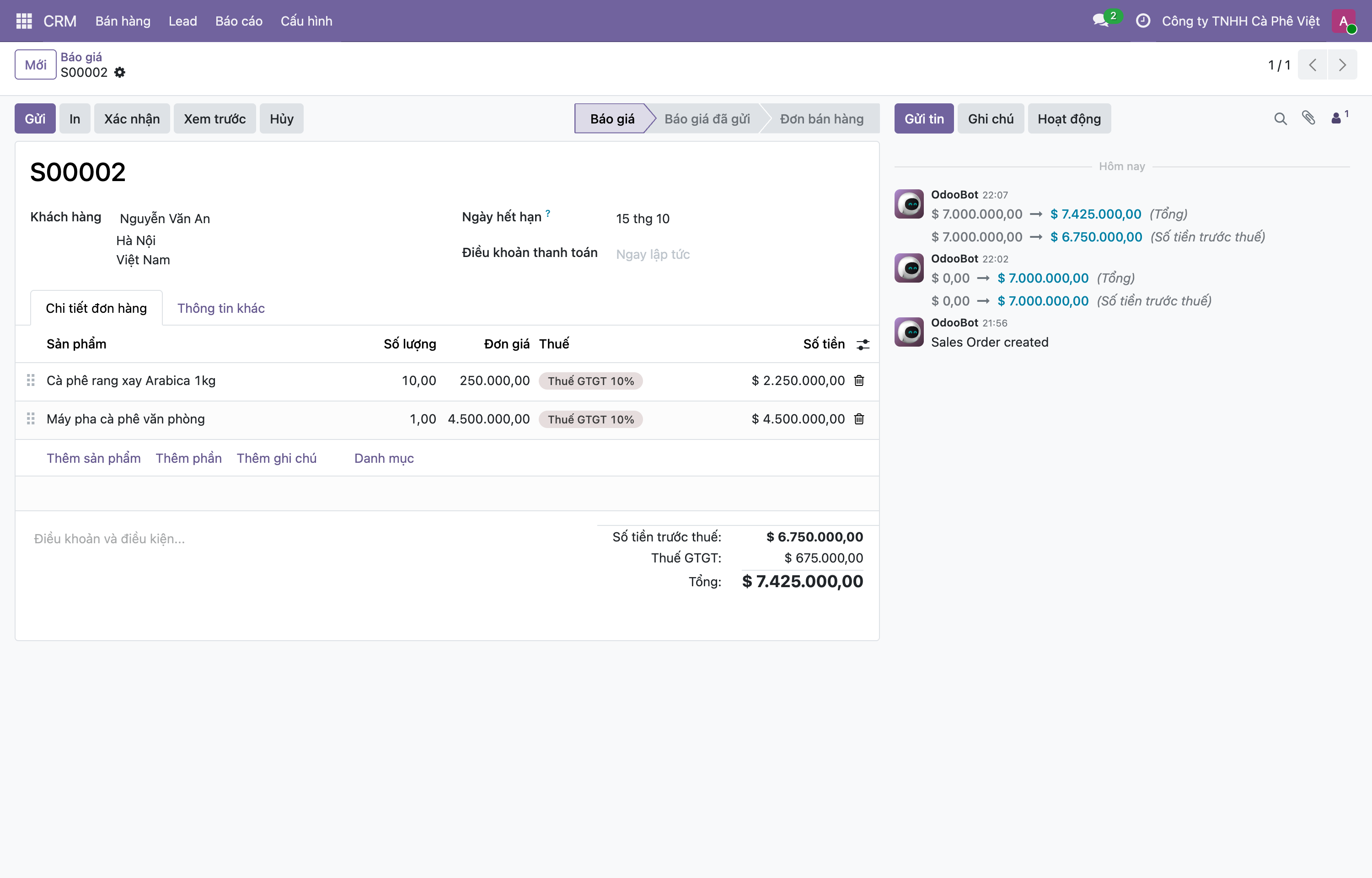
Hình 1: Báo giá S00002. Dòng Cà phê Arabica: số lượng 10 × đơn giá 250.000 — lẽ ra 2.500.000, nhưng cột Số tiền ghi 2.250.000. Vì dòng này đã được chiết khấu 10% (2.500.000 − 10% = 2.250.000). Cả hai dòng đều mang thuế Thuế GTGT 10%.
Đó không phải lỗi: 10 × 250.000 = 2.500.000, trừ chiết khấu 10% còn 2.250.000. Chiết khấu áp trên từng dòng, nên bạn giảm giá món này mà không đụng món kia — rất hợp thực tế: "cà phê giảm 10%, máy pha giữ giá".
Chiết khấu theo dòng linh hoạt hơn giảm một cục ở cuối: mỗi mặt hàng một mức, và hóa đơn sau này thể hiện đúng từng khoản.
Thuế: Odoo tự tính, bạn chỉ chọn đúng loại
Mỗi dòng có cột Thuế. Ở đây cả hai dòng gắn Thuế GTGT 10%. Bạn không phải tự tính tiền thuế — Odoo làm hết ở phần tổng:
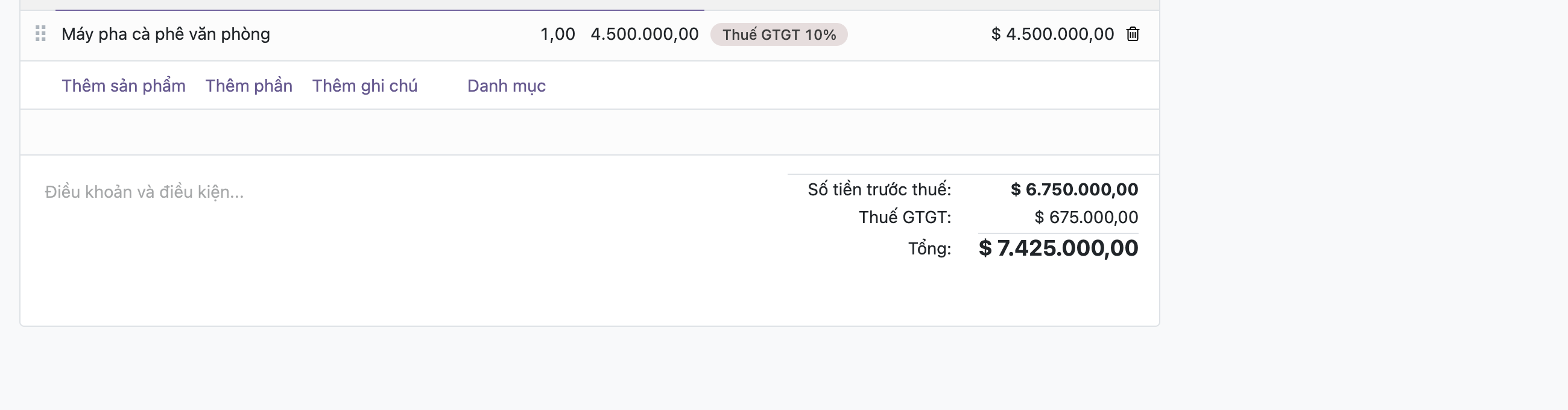
Hình 2: Phần tổng cuối báo giá. Số tiền trước thuế 6.750.000 (đã trừ chiết khấu), Thuế GTGT 675.000 (đúng 10% của 6.750.000), và Tổng 7.425.000. Ba con số khớp nhau đến từng đồng.
Đọc chuỗi tính này để hiểu Odoo làm gì:
- Cộng thành tiền các dòng (đã trừ chiết khấu) → Số tiền trước thuế = 6.750.000.
- Nhân với thuế suất → Thuế GTGT = 10% × 6.750.000 = 675.000.
- Cộng lại → Tổng = 6.750.000 + 675.000 = 7.425.000.
Điều quan trọng: thuế tính trên số sau chiết khấu, không phải giá gốc — đúng theo cách thuế GTGT hoạt động. Bạn chỉ cần gắn đúng loại thuế cho sản phẩm (khai một lần trong hồ sơ sản phẩm), còn lại Odoo tự lo, không bao giờ cộng nhầm.
Thuế gắn ở sản phẩm, không gõ lại mỗi lần
Để cột Thuế tự điền "Thuế GTGT 10%", thuế đó được khai sẵn trong hồ sơ sản phẩm (ô "Thuế bán hàng"). Nhờ vậy, cứ thêm sản phẩm là thuế tự áp — bạn không phải nhớ mặt hàng nào chịu thuế bao nhiêu. Cần đổi thuế cho riêng một báo giá (ví dụ khách được miễn thuế) thì sửa ngay trên dòng, không ảnh hưởng sản phẩm gốc.
Doanh nghiệp Việt Nam thường dùng các mức 0%, 5%, 8%, 10%; bạn tạo sẵn các loại thuế này một lần trong phần Kế toán, rồi gắn đúng mức cho từng sản phẩm.
Vài lưu ý để không tính sai
- Chiết khấu là %, không phải số tiền: nhập 10 nghĩa là giảm 10%, không phải giảm 10 đồng.
- Thuế trên giá sau chiết khấu: nếu khách hỏi "sao thuế không tròn?", vì nó tính trên số đã giảm.
- Kiểm loại thuế: sản phẩm mới nhập có thể chưa gắn thuế (cột hiện 0%); vào hồ sơ sản phẩm gắn thuế đúng.
- Giá đã gồm thuế hay chưa: Odoo phân biệt "giá chưa thuế" và "giá đã gồm thuế" — chọn đúng kiểu để hiển thị khớp mong đợi của khách.
Tóm lại
- Bật Chiết khấu theo dòng trong Cấu hình; mỗi dòng nhập % chiết khấu riêng — thành tiền tự giảm theo.
- Cột Thuế trên mỗi dòng; Odoo tự tính tiền thuế ở phần tổng: trước thuế → thuế → tổng.
- Thuế tính trên số sau chiết khấu; loại thuế khai sẵn ở hồ sơ sản phẩm nên tự áp mỗi lần.
- Kiểm: chiết khấu là %, sản phẩm mới nhớ gắn thuế, và chọn đúng "giá gồm/chưa gồm thuế".
Báo giá đã hoàn chỉnh: sản phẩm, chiết khấu, thuế, tổng tiền đều đúng. Giờ là lúc gửi nó tới khách. Phần 60 sẽ chỉ cách gửi báo giá qua email ngay từ Odoo — kèm bản PDF có logo, và theo dõi xem khách đã xem chưa.
