Phần trước ta có một báo giá đã chọn khách nhưng còn trống ruột, tổng tiền bằng 0. Giờ đổ nội dung vào: thêm sản phẩm. Đây là thao tác bạn làm mỗi lần bán hàng, và Odoo thiết kế nó nhanh đến mức chỉ vài giây một dòng — chọn hàng, nhập số lượng, xong; đơn giá, thành tiền, tổng cộng đều tự tính.
Thêm một dòng sản phẩm
Trên form báo giá, ở tab Chi tiết đơn hàng, bấm Thêm sản phẩm. Một dòng trống hiện ra, con trỏ nhảy vào ô sản phẩm — bạn chỉ cần gõ tên rồi chọn:
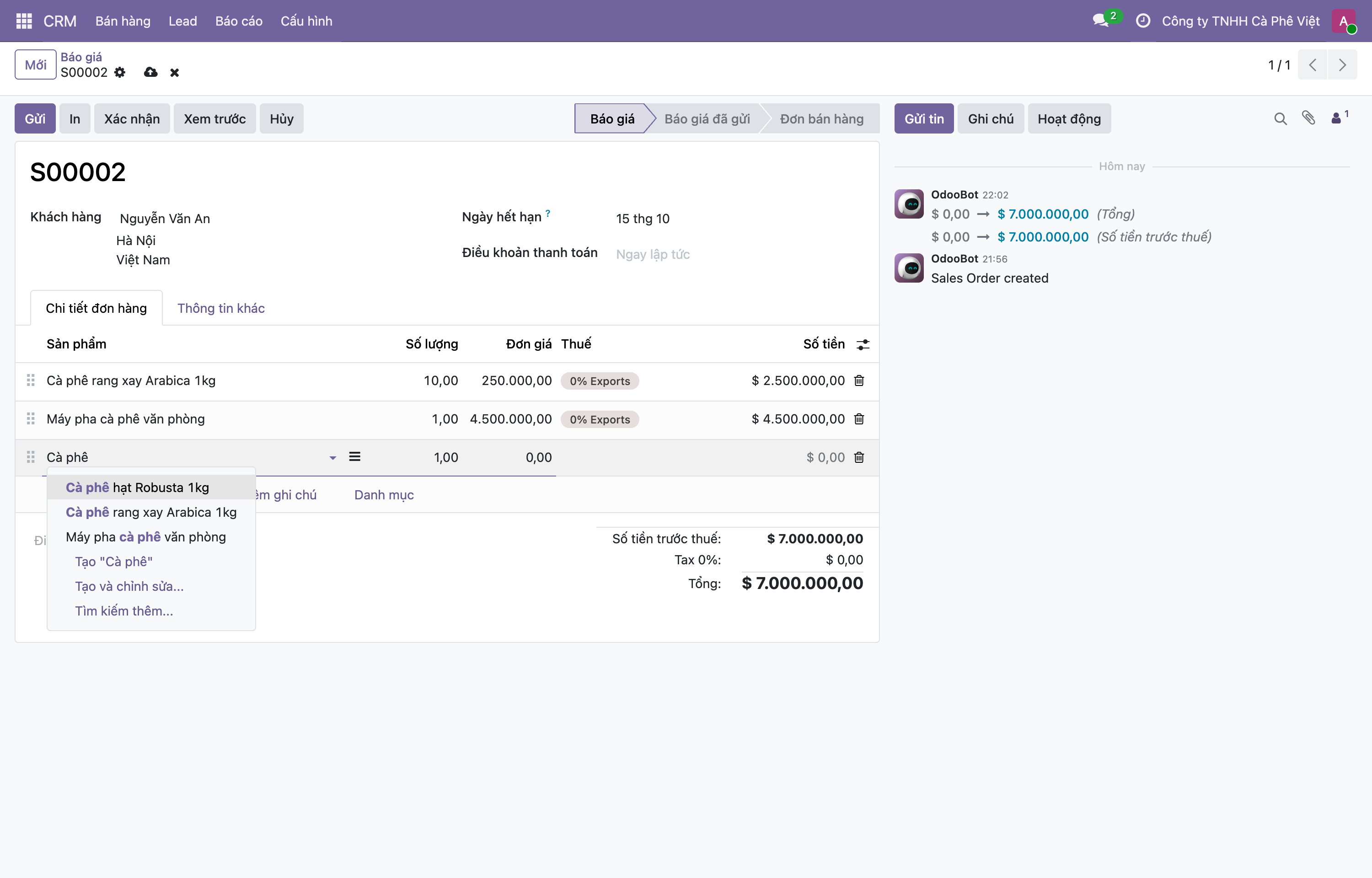
Hình 1: Sau khi bấm Thêm sản phẩm và gõ "Cà phê", Odoo gợi ý các mặt hàng khớp trong danh mục — "Cà phê hạt Robusta 1kg", "Cà phê rang xay Arabica 1kg", "Máy pha cà phê văn phòng". Cuối danh sách còn có "Tạo…" để thêm sản phẩm mới ngay tại chỗ nếu chưa có.
Điểm hay là bạn không phải nhớ mã hay gõ đủ tên — gõ vài chữ, Odoo lọc ra danh sách khớp, bạn chọn. Nếu mặt hàng chưa có trong danh mục, bấm Tạo để thêm mới ngay mà không rời báo giá.
Số lượng nhập tay, phần còn lại Odoo lo
Chọn sản phẩm xong, Odoo tự điền đơn giá từ giá niêm yết của mặt hàng. Việc của bạn chỉ là gõ Số lượng. Đây là một báo giá đã thêm đủ hai dòng:
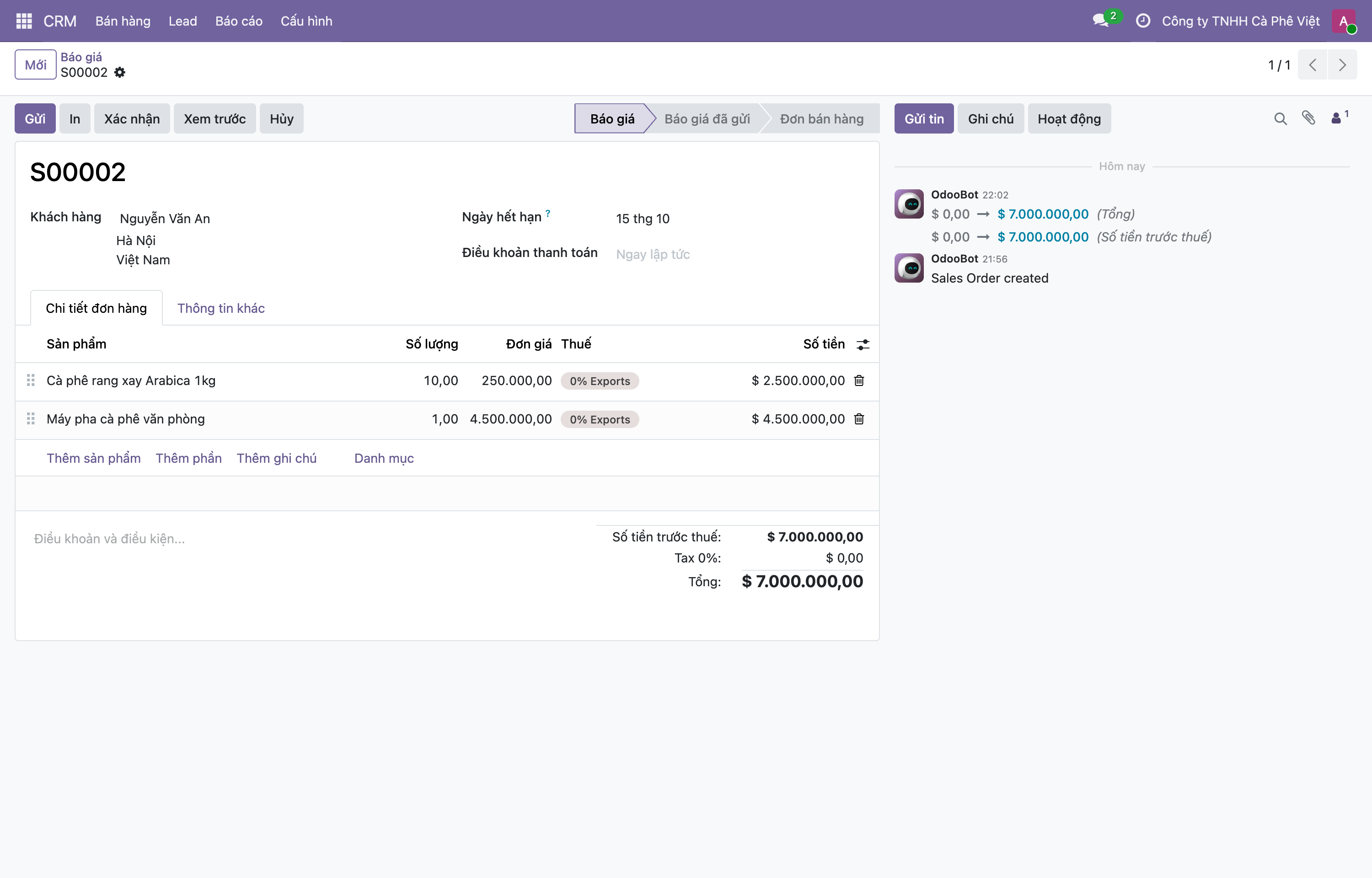
Hình 2: Báo giá S00002 với hai dòng — Cà phê Arabica 1kg (số lượng 10 × đơn giá 250.000 = 2.500.000) và Máy pha cà phê văn phòng (1 × 4.500.000 = 4.500.000). Cột Số tiền mỗi dòng tự nhân; dưới cùng Số tiền trước thuế 7.000.000 và Tổng tự cộng lại.
Hãy để ý chuỗi tính toán tự động:
- Số tiền mỗi dòng = Số lượng × Đơn giá — Odoo nhân ngay khi bạn nhập.
- Số tiền trước thuế = cộng tất cả các dòng.
- Tổng = trước thuế + thuế (bài này thuế đang 0; phần sau bàn kỹ).
Bạn không cầm máy tính, không lo cộng sai. Mỗi lần đổi số lượng hay thêm/bớt dòng, mọi con số cập nhật tức thì.
Sắp xếp và trình bày báo giá
Ngoài dòng sản phẩm, ba nút cạnh "Thêm sản phẩm" giúp báo giá đẹp và rõ:
- Thêm phần: chèn một tiêu đề nhóm, ví dụ "Cà phê" và "Thiết bị" — hữu ích khi báo giá dài, chia mục cho khách dễ đọc.
- Thêm ghi chú: chèn một dòng chữ giải thích giữa các sản phẩm (ví dụ "Giao trong 3 ngày").
- Kéo–thả: nắm biểu tượng chấm bên trái mỗi dòng để đổi thứ tự.
Những chi tiết nhỏ này biến một danh sách khô khan thành một tờ báo giá chuyên nghiệp, dễ đọc.
Mẹo nhỏ khi thêm sản phẩm
- Gõ ít, chọn nhanh: chỉ cần vài ký tự đặc trưng của tên hàng.
- Kiểm đơn giá: Odoo lấy giá niêm yết, nhưng bạn sửa được đơn giá trên từng dòng nếu báo giá này có giá riêng.
- Xoá dòng thừa: bấm biểu tượng thùng rác ở cuối dòng.
- Lưu: sau khi thêm xong nhớ lưu (biểu tượng đám mây) — dù Odoo cũng nhắc nếu bạn rời trang khi chưa lưu.
Tóm lại
- Ở tab Chi tiết đơn hàng, bấm Thêm sản phẩm rồi gõ tên để chọn từ danh mục (hoặc Tạo mới tại chỗ).
- Chọn hàng xong Odoo tự điền đơn giá; bạn chỉ nhập Số lượng, hệ thống tự nhân và cộng tổng.
- Dùng Thêm phần / Thêm ghi chú / kéo–thả để trình bày báo giá rõ ràng.
- Đơn giá sửa được từng dòng; xoá dòng bằng biểu tượng thùng rác; nhớ lưu.
Báo giá đã có sản phẩm và tổng tiền. Nhưng bán hàng thật luôn có giảm giá và thuế. Phần 59 sẽ chỉ cách áp chiết khấu cho từng dòng hoặc cả đơn, và hiểu thuế được tính thế nào để tổng tiền cuối cùng luôn đúng.
