Ở phần 50 ta đã thấy một báo giá sinh ra từ cơ hội CRM. Nhưng không phải báo giá nào cũng đến từ CRM — nhiều khi khách quen gọi điện đặt hàng thẳng, và bạn cần lập báo giá ngay trong app Bán hàng. Đây là ứng dụng trung tâm của mọi giao dịch: mọi đơn hàng, hoá đơn, doanh thu đều bắt đầu từ một tờ báo giá (quotation) lập ở đây.
Bài này mở app Bán hàng và tạo một báo giá từ đầu (cần cài ứng dụng Bán hàng; bản demo đã cài sẵn).
Danh sách báo giá
Mở app Bán hàng, màn hình đầu là danh sách các báo giá:
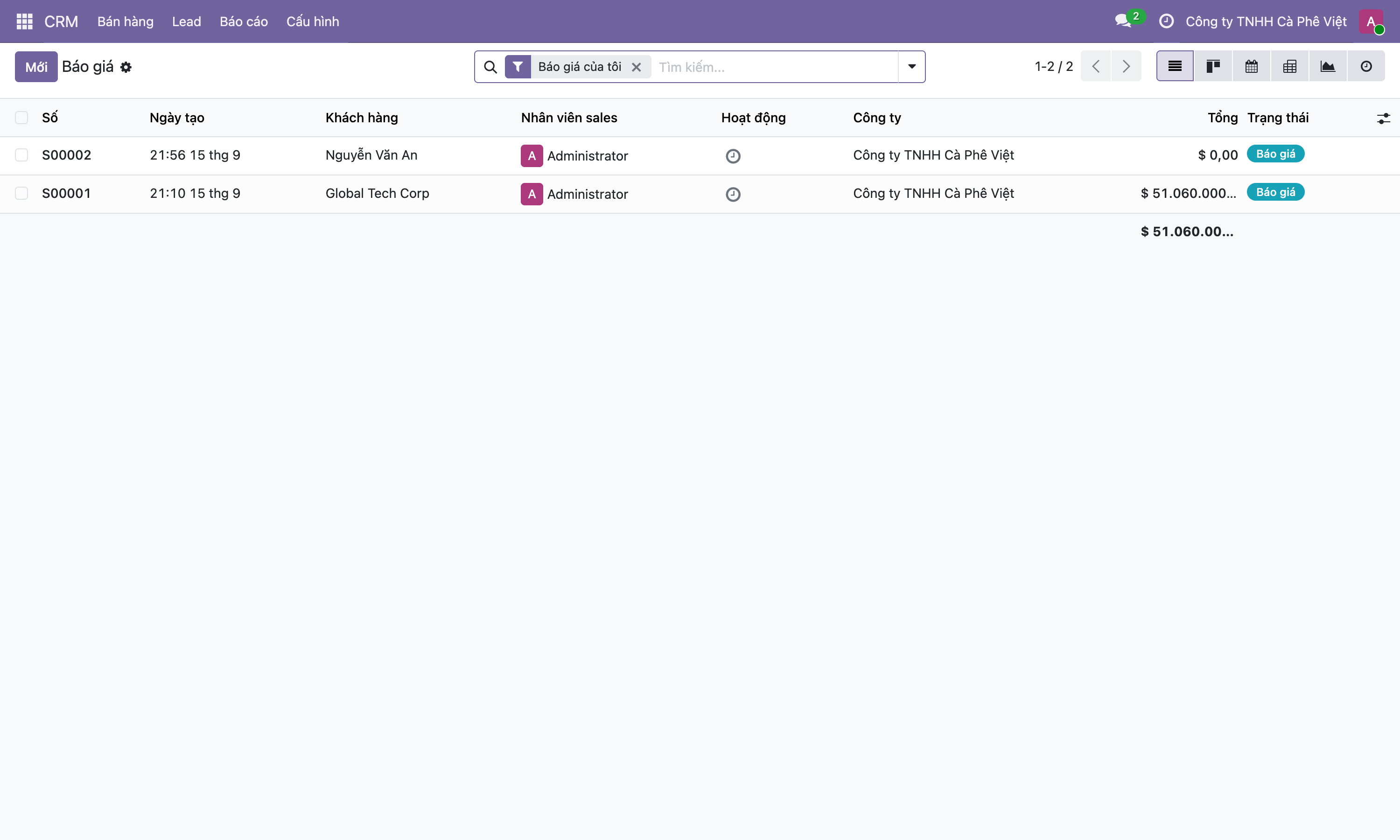
Hình 1: Danh sách Báo giá. Mỗi dòng có Số (S00001, S00002…), Ngày tạo, Khách hàng, Nhân viên sales, Tổng tiền và Trạng thái. Ở đây có hai báo giá đều ở trạng thái "Báo giá" (bản nháp): một cho Global Tech Corp ($51 triệu) và một mới cho Nguyễn Văn An.
Số báo giá do Odoo tự đánh (S00001, S00002…), tăng dần, không trùng — bạn không phải tự nghĩ mã. Cột Trạng thái cho biết mỗi tờ đang ở đâu trong vòng đời: "Báo giá" (nháp), "Báo giá đã gửi", hay đã thành "Đơn bán hàng".
Tạo báo giá mới
Bấm Mới, một báo giá trống hiện ra. Việc đầu tiên là chọn Khách hàng:
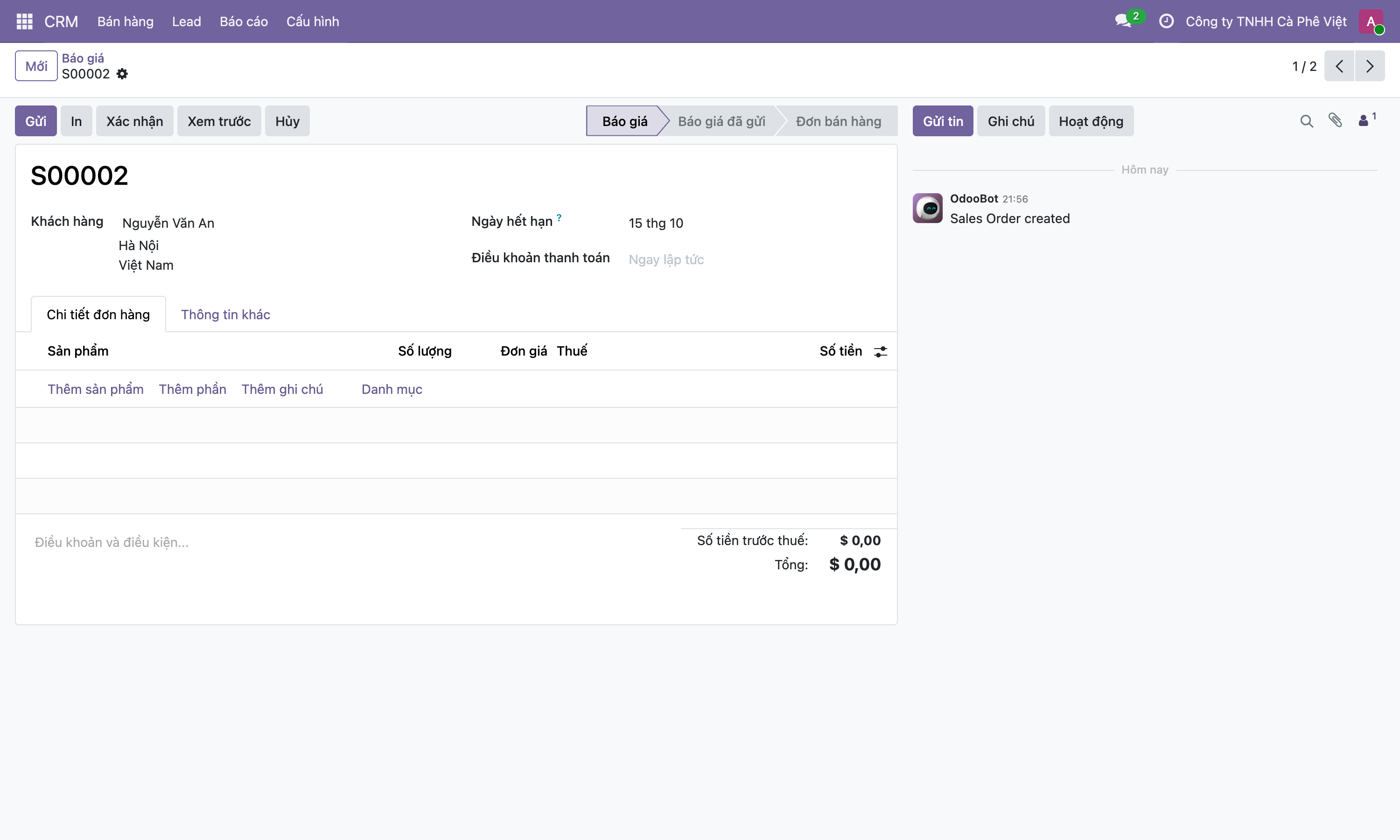
Hình 2: Báo giá S00002 cho khách Nguyễn Văn An (Hà Nội, Việt Nam). Có Ngày hết hạn (15 tháng 10) và Điều khoản thanh toán (Ngay lập tức). Phần Chi tiết đơn hàng còn trống với các nút Thêm sản phẩm / Thêm phần / Thêm ghi chú; dưới cùng Số tiền và Tổng đang là 0.
Ngay khi chọn khách, Odoo tự kéo về những gì đã khai trong hồ sơ liên hệ: địa chỉ, điều khoản thanh toán. Hai trường quan trọng cần hiểu:
- Ngày hết hạn: báo giá có giá trị đến ngày nào. Sau ngày này, giá có thể đổi — đây là cách lịch sự để tạo một chút thúc giục khách chốt sớm.
- Điều khoản thanh toán: khách được nợ bao lâu sau khi mua ("Ngay lập tức", "30 ngày"…). Tự lấy từ hồ sơ khách, nhưng sửa được cho riêng đơn này.
Lúc này báo giá đã có khách nhưng chưa có gì để bán — tổng tiền bằng 0. Bước tiếp theo là thêm sản phẩm, chính là nội dung phần sau.
Vòng đời của một báo giá
Nhìn thanh trạng thái trên đầu: Báo giá → Báo giá đã gửi → Đơn bán hàng. Cùng các nút hành động:
- Gửi: email báo giá cho khách; trạng thái thành "đã gửi".
- Xác nhận: khi khách đồng ý — báo giá thành Đơn bán hàng chính thức, mở đường sang giao hàng và xuất hoá đơn.
- Xem trước / In: xem hoặc in bản PDF đẹp có logo công ty (nhờ bạn đã khai thông tin công ty).
Một báo giá vì thế không phải điểm cuối — nó là điểm khởi đầu của cả chuỗi bán hàng, và giữ liền mạch từ lúc chào giá tới lúc thu tiền.
Tóm lại
- App Bán hàng là trung tâm giao dịch; mọi thứ bắt đầu từ một báo giá.
- Danh sách báo giá: số tự đánh, cột Trạng thái cho biết vị trí trong vòng đời.
- Tạo mới bằng Mới → chọn Khách hàng; Odoo tự kéo địa chỉ, điều khoản thanh toán; đặt Ngày hết hạn.
- Thanh trạng thái Báo giá → Đã gửi → Đơn bán hàng; Gửi/Xác nhận để tiến bước.
Báo giá đã có khách nhưng còn trống ruột. Phần 58 sẽ đổ nội dung vào: thêm sản phẩm vào báo giá — chọn hàng, nhập số lượng, để Odoo tự tính đơn giá, thuế và tổng tiền.
