Qua loạt bài về Dự án và Hỗ trợ, ta đã tạo ra khá nhiều thứ: dự án khai trương chi nhánh, hàng đợi hỗ trợ khách, cẩm nang vận hành (bài 153), cùng hàng giờ chấm công. Giờ là lúc lùi lại nhìn toàn cảnh: tổng cộng đang có bao nhiêu việc, đã bỏ ra bao nhiêu công? Odoo tự tổng hợp, ta chỉ việc đọc.
Tổng quan các dự án
Mở app Dự án, màn hình đầu tiên đã là một báo cáo: mỗi dự án một thẻ kèm số nhiệm vụ.
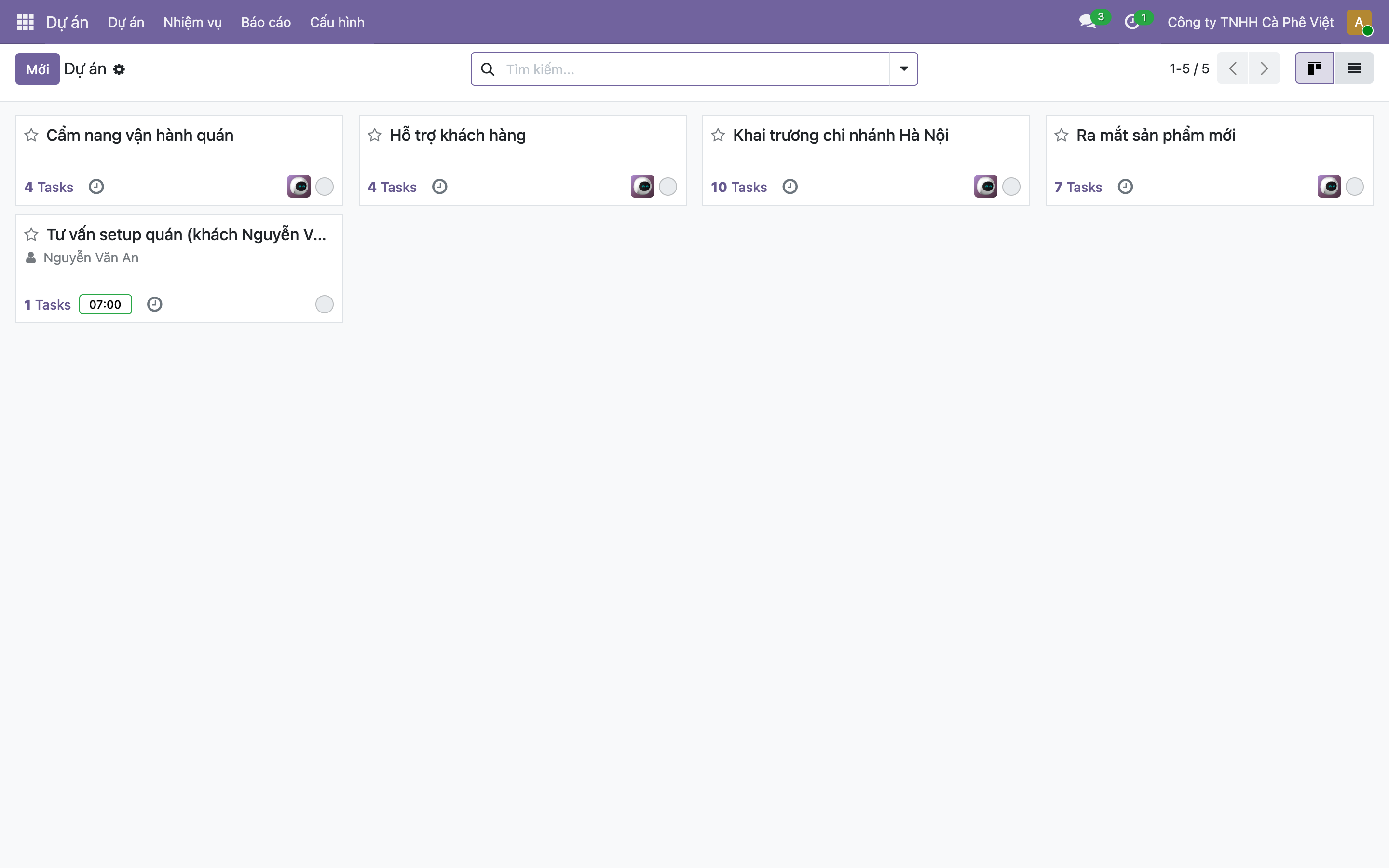
Hình 1: Tổng quan năm dự án của quán, mỗi thẻ ghi số nhiệm vụ: Khai trương chi nhánh Hà Nội (10 việc, nhiều nhất), Ra mắt sản phẩm mới (7), Cẩm nang vận hành quán (4), Hỗ trợ khách hàng (4), Tư vấn setup quán cho khách Nguyễn Văn An (1). Nhìn một cái là biết dự án nào đang "nặng" nhất.
Con số nhiệm vụ này tự cập nhật — thêm/xong việc là đổi ngay. Chỉ riêng màn này đã trả lời câu "công ty đang ôm mấy đầu việc lớn, cái nào nhiều việc nhất".
Báo cáo giờ công theo dự án và người
Sâu hơn số lượng việc là công sức thật đã bỏ ra. Vào app Bảng chấm công → Báo cáo, chọn kiểu xem bảng (pivot), ta được một bảng chéo:
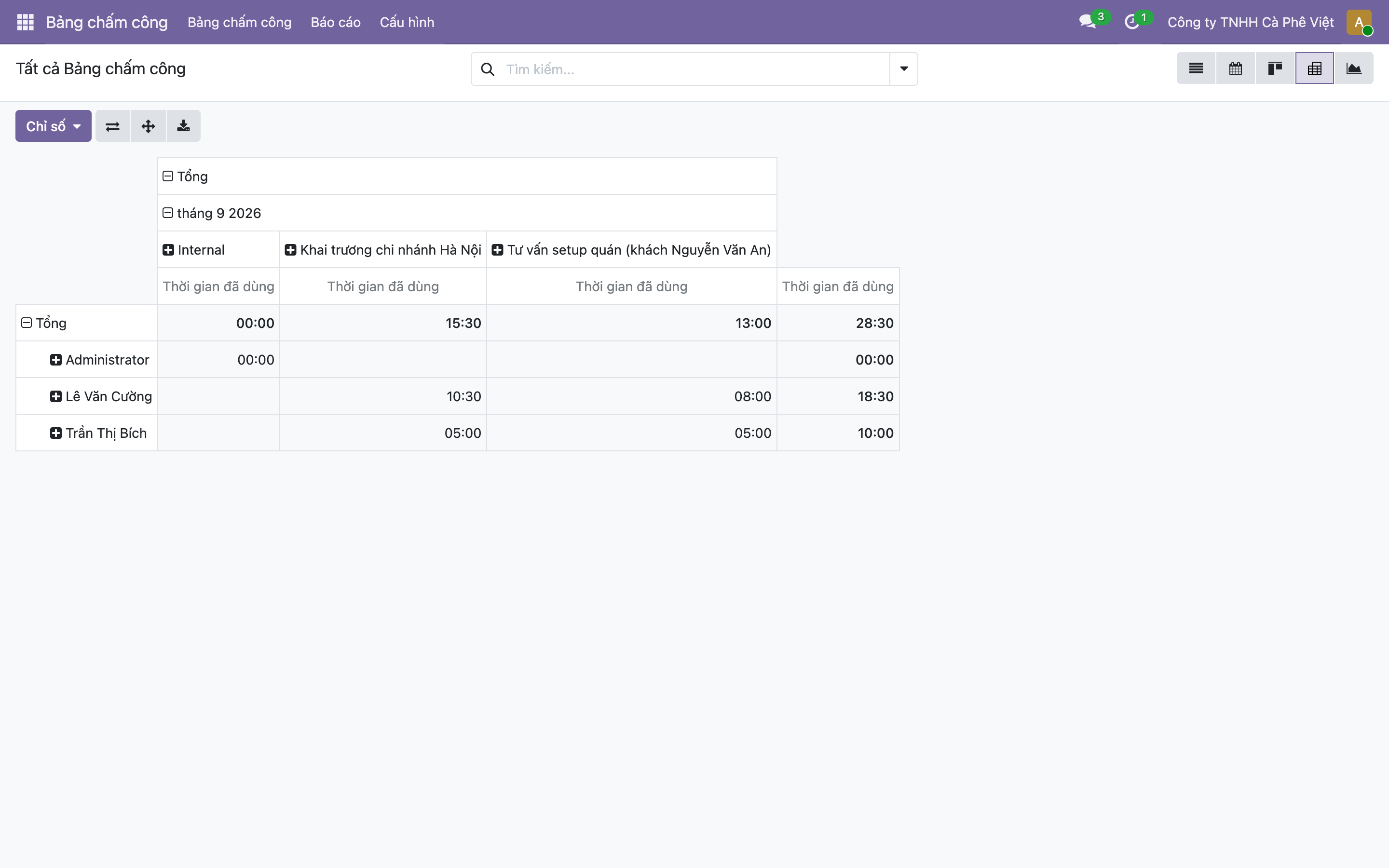
Hình 2: Báo cáo giờ công dạng pivot (bảng chéo). Hàng là nhân viên, cột là dự án, mỗi ô là số giờ. Đọc được nhiều điều: dự án Khai trương đã ngốn 15:30, dự án Tư vấn 13:00, tổng cộng 28:30. Theo người: Lê Văn Cường bỏ ra nhiều nhất (18:30), Trần Thị Bích 10:00. Cùng một dữ liệu chấm công, gom lại theo hai chiều.
Bảng chéo (pivot) là công cụ mạnh: bạn chọn cái gì làm hàng, cái gì làm cột, Odoo tự cộng các ô. Muốn xem giờ theo tháng thay vì theo người? Đổi hàng thành "tháng". Cùng dữ liệu, xoay đủ góc nhìn.
Đổi giữa bảng và đồ thị
Như mọi báo cáo trong Odoo (nhắc lại từ báo cáo nhân sự), bạn bấm nút góc phải để đổi:
- Bảng (pivot) — xem số chi tiết, gom nhóm nhiều tầng (như Hình 2).
- Đồ thị (graph) — cột/đường/bánh, hợp để nhìn nhanh và trình bày.
Ví dụ báo cáo Phân tích nhiệm vụ (menu Báo cáo trong app Dự án) cho bạn xem số nhiệm vụ theo giai đoạn, theo người phụ trách, theo dự án — dưới dạng biểu đồ cột hay bảng tùy ý.
Còn báo cáo Helpdesk?
Nhắc lại: app Helpdesk là Enterprise. Nhưng vì ta đã dựng hàng đợi hỗ trợ bằng app Dự án (bài 150), nên báo cáo hỗ trợ chính là báo cáo dự án "Hỗ trợ khách hàng": số ticket theo giai đoạn (mới/đang xử lý/đã giải quyết), theo người xử lý — dùng đúng các báo cáo ở trên. Không cần công cụ riêng.
Nhớ ba ý
- Màn hình Dự án đã là báo cáo tổng quan: số nhiệm vụ mỗi dự án, tự cập nhật.
- Báo cáo giờ công dạng pivot gom giờ chấm công theo dự án × người — thấy dự án nào ngốn công, ai làm nhiều.
- Mọi báo cáo đổi được giữa bảng và đồ thị; báo cáo "helpdesk tự chế" chính là báo cáo của dự án Hỗ trợ.
Hết mảng dự án và hỗ trợ. Phần sau mở ra một mảng lớn và thú vị: app Website — tự tay dựng trang web cho quán bằng công cụ kéo-thả, không cần biết lập trình.
