Sau khi lo xong báo cáo dự án, ta mở một mảng hoàn toàn mới và rất thú vị: làm website cho quán. Nghe "làm web" thì nhiều người sợ vì tưởng phải biết lập trình. Nhưng app Website của Odoo cho bạn dựng trang bằng cách kéo-thả các khối dựng sẵn — như xếp hình. Và tin vui: đây là app miễn phí của bản Community.
Cài app Website
Vào Ứng dụng, tìm "Website", bấm Kích hoạt. Odoo cài xong sẽ tự tạo cho bạn một website có sẵn trang chủ, thanh menu (Trang chủ, Liên hệ...) và chân trang — tất cả theo một mẫu mặc định. Việc còn lại là "trang trí" nó theo ý mình.
Trang chủ mặc định và nút Chỉnh sửa
Mở app Trang web, bạn thấy trang chủ của mình:
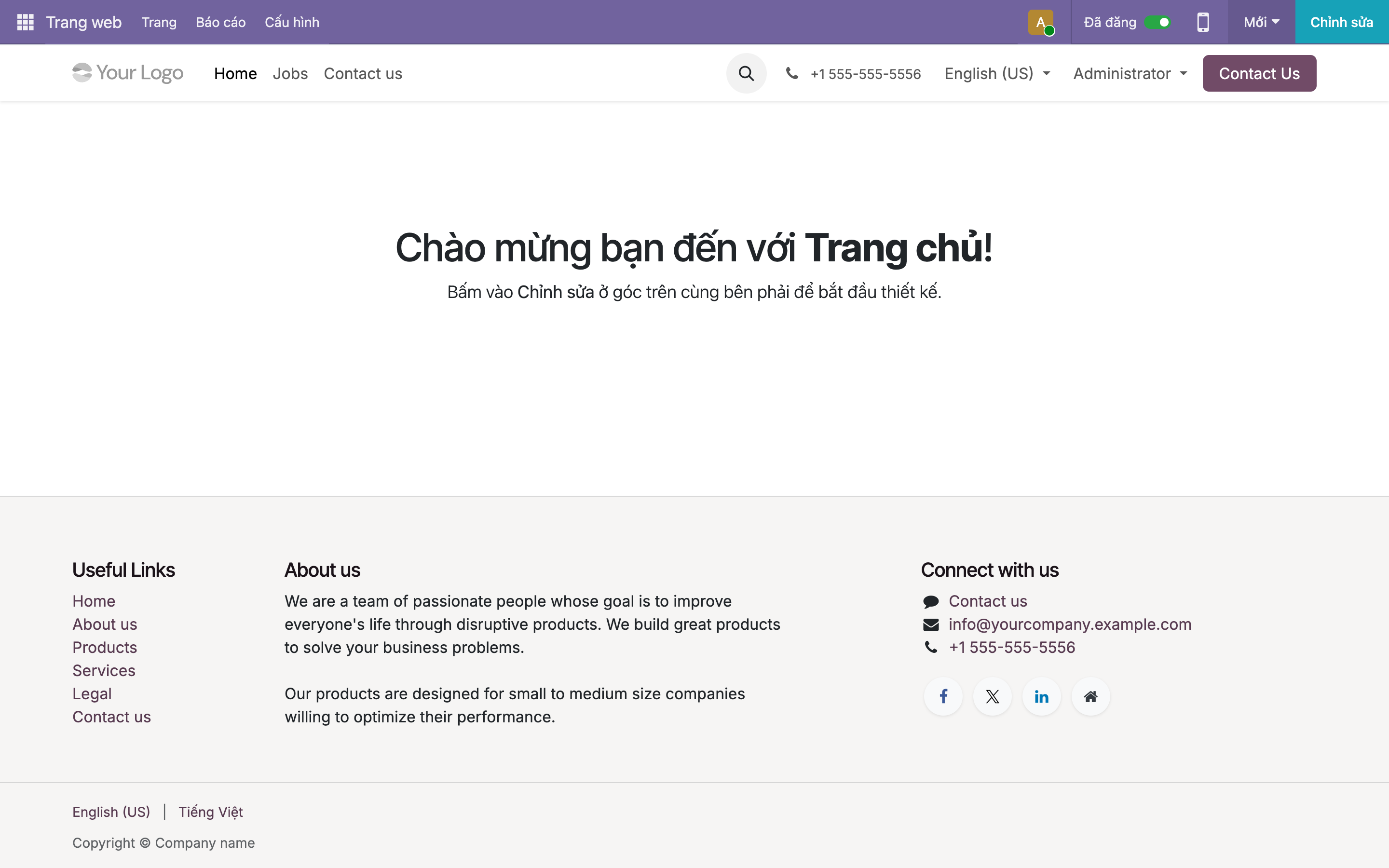
Hình 1: Trang chủ mới toanh. Giữa trang là lời mời "Chào mừng bạn đến với Trang chủ! Bấm vào Chỉnh sửa ở góc trên cùng bên phải để bắt đầu thiết kế.". Nút Chỉnh sửa (góc phải trên) là cửa vào trình dựng web. Thanh menu (Home, Jobs, Contact us) và chân trang (Useful Links, About us, Connect with us) đã có sẵn theo mẫu.
Trang mới thì còn trống — đó là chuyện bình thường. Nhiệm vụ của bạn là thêm nội dung: ảnh bìa quán, giới thiệu, menu đồ uống, bản đồ chỉ đường... Tất cả làm bằng chuột.
Trình dựng web: kéo-thả các khối
Bấm Chỉnh sửa, màn hình chuyển sang chế độ dựng trang:
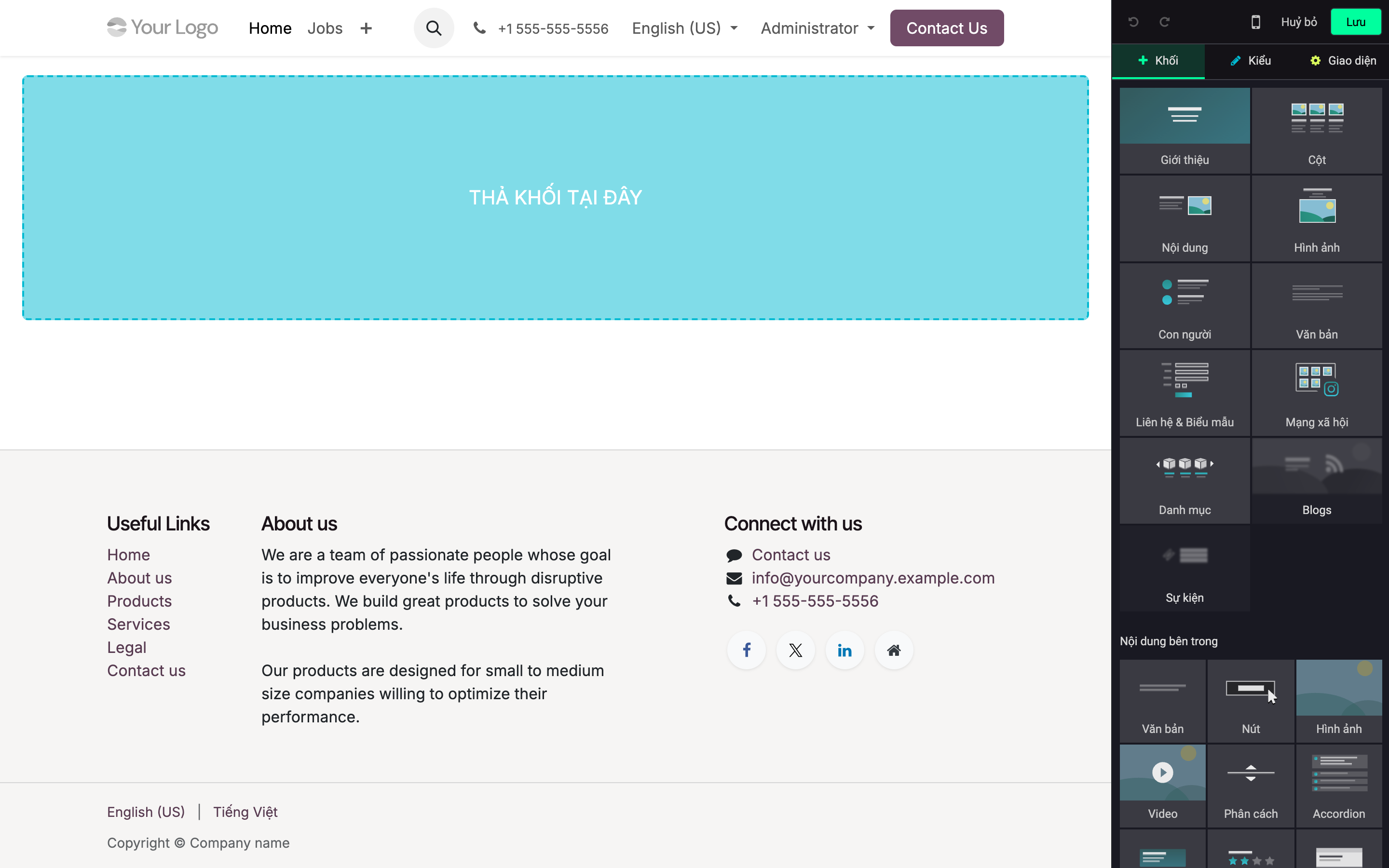
Hình 2: Trình dựng web (Website Builder). Bên phải là thư viện khối với ba tab: Khối (các khối dựng sẵn), Kiểu (màu sắc, phông chữ), Giao diện (chủ đề tổng thể). Các khối gồm: Giới thiệu, Cột, Nội dung, Hình ảnh, Con người, Văn bản, Liên hệ & Biểu mẫu, Mạng xã hội... Bên trái, vùng "THẢ KHỐI TẠI ĐÂY" chờ bạn kéo một khối vào.
Cách làm đúng nghĩa "xếp hình":
- Chọn một khối ở bảng bên phải (ví dụ khối "Giới thiệu" có ảnh bìa lớn + tiêu đề).
- Kéo nó vào vùng "Thả khối tại đây" bên trái, thả ra.
- Khối hiện lên với nội dung mẫu; bạn bấm vào chữ để sửa, bấm vào ảnh để đổi.
- Lặp lại: kéo thêm khối menu, khối bản đồ, khối liên hệ...
Không viết một dòng code nào. Mỗi khối là một mảnh ghép đã được thiết kế đẹp sẵn; bạn chỉ chọn, sắp và thay nội dung.
Ba tab quan trọng
- Khối — kho các mảnh ghép để kéo vào (ảnh bìa, cột, đội ngũ, biểu mẫu liên hệ...).
- Kiểu — chỉnh màu sắc, phông chữ, khoảng cách của khối đang chọn.
- Giao diện — đổi chủ đề tổng thể (bảng màu, phong cách) cho cả site.
Xong thì bấm Lưu (góc phải trên), rồi trang của bạn đã sống trên mạng.
Vì sao đáng dùng?
Với một quán cà phê, tự làm web mang lại:
- Không tốn tiền thuê thiết kế — bạn tự kéo-thả trong vài giờ.
- Tự chủ cập nhật — đổi menu, đăng khuyến mãi bất cứ lúc nào, không phải nhờ ai.
- Nối liền với phần còn lại của Odoo — sau này gắn bán hàng online, đặt bàn, blog... đều trên cùng hệ thống.
Nhớ ba ý
- App Website (miễn phí) cho bạn tự dựng web không cần code, bằng cách kéo-thả các khối.
- Vào Chỉnh sửa để mở trình dựng; bên phải là thư viện Khối / Kiểu / Giao diện.
- Quy trình: chọn khối → kéo vào trang → thả → sửa nội dung → Lưu.
Ta mới mở trình dựng. Phần sau đi sâu vào cách kéo-thả từng building block và chỉnh nội dung — thực sự dựng một trang chủ có ảnh, chữ và nút bấm.
