Ở bài 178 ta nhìn từng mẻ hàng trên bảng Kanban — tốt để theo dõi hằng ngày. Nhưng khi cần tổng kết — "tháng này làm được tổng bao nhiêu?", "còn mấy mẻ kẹt chưa xong?", "sản phẩm nào làm nhiều nhất?" — đếm tay từng thẻ thì mệt. Odoo có sẵn Báo cáo sản xuất: gom tất cả lệnh lại thành biểu đồ và bảng số liệu, trả lời mấy câu đó trong vài giây.
Vào Sản xuất → Báo cáo. Từ cùng một dữ liệu, ta xem được nhiều kiểu — bấm nút đổi cách xem ở góc trên bên phải.
Biểu đồ: nhìn phát thấy ngay
Kiểu dễ đọc nhất là biểu đồ cột. Ở đây ta gom các mẻ theo trạng thái:
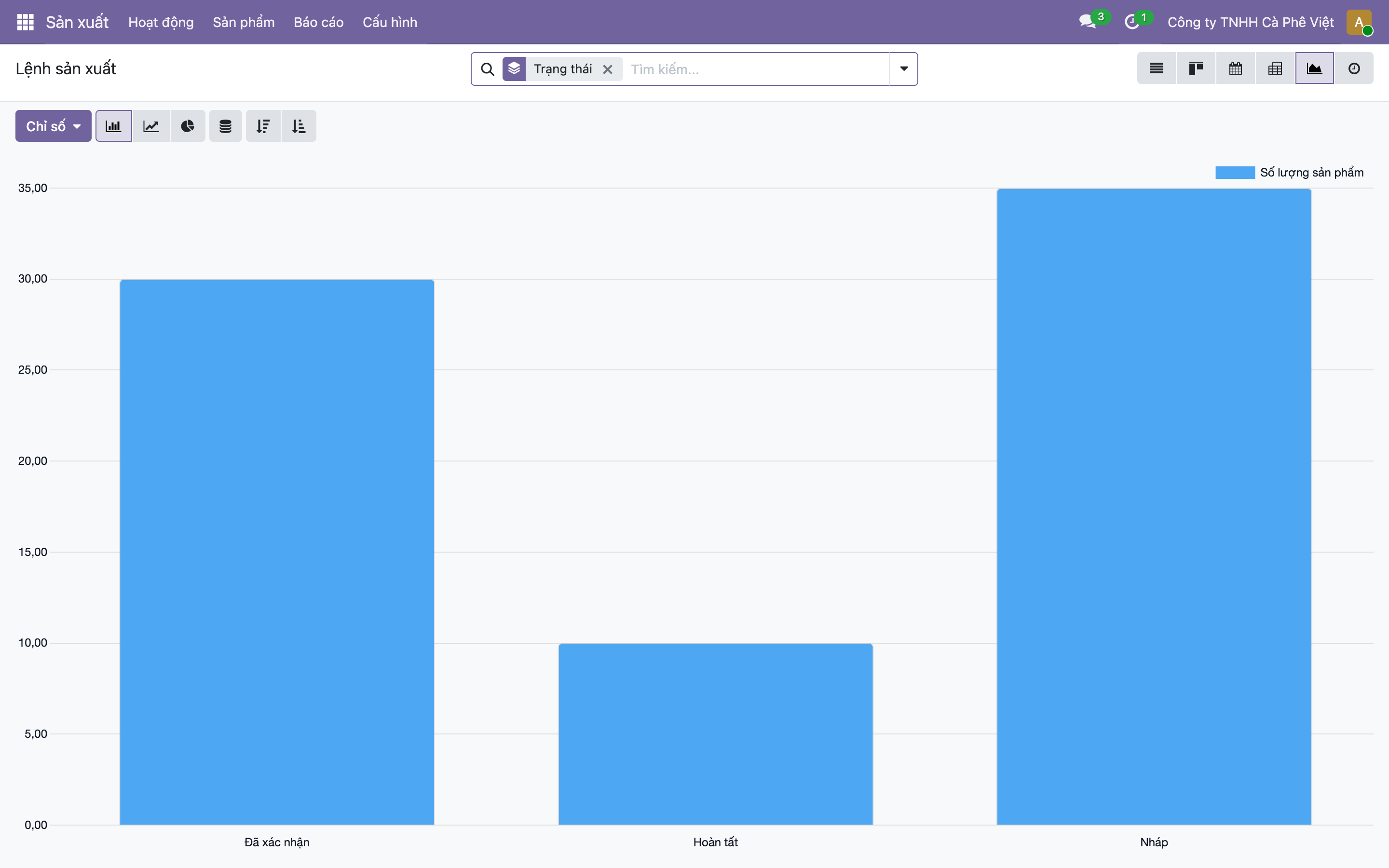
Hình 1: Biểu đồ Số lượng sản phẩm theo Trạng thái. Ba cột: Đã xác nhận ~30, Hoàn tất ~10, Nháp ~35. Đọc ngay ra tình hình: mới 10 đơn vị thực sự làm xong, còn 30 đã chốt kế hoạch đang chờ làm, và 35 vẫn ở dạng nháp chưa xác nhận. Ô lọc "Trạng thái" ở thanh trên cho biết đang gom theo tiêu chí nào.
Chỉ một cái liếc, bạn biết xưởng đang nghiêng về phía "còn phải làm" (nháp + đã xác nhận nhiều hơn hẳn phần đã hoàn tất). Đó là tín hiệu để đốc thúc sản xuất.
Cũng biểu đồ này, bạn đổi được:
- Kiểu biểu đồ: cột, đường (xu hướng theo thời gian), tròn (tỷ lệ) — mấy nút nhỏ cạnh nút "Chỉ số".
- Gom theo gì: theo sản phẩm (sản phẩm nào làm nhiều), theo tháng (tháng nào bận), theo trạng thái như trên.
- Đo cái gì ("Chỉ số"): số lượng sản phẩm, số lệnh...
Bảng Pivot: khi cần con số chính xác
Biểu đồ đẹp nhưng đôi khi bạn cần con số cụ thể. Bấm nút Pivot (bảng), cùng dữ liệu hiện ra dạng bảng:
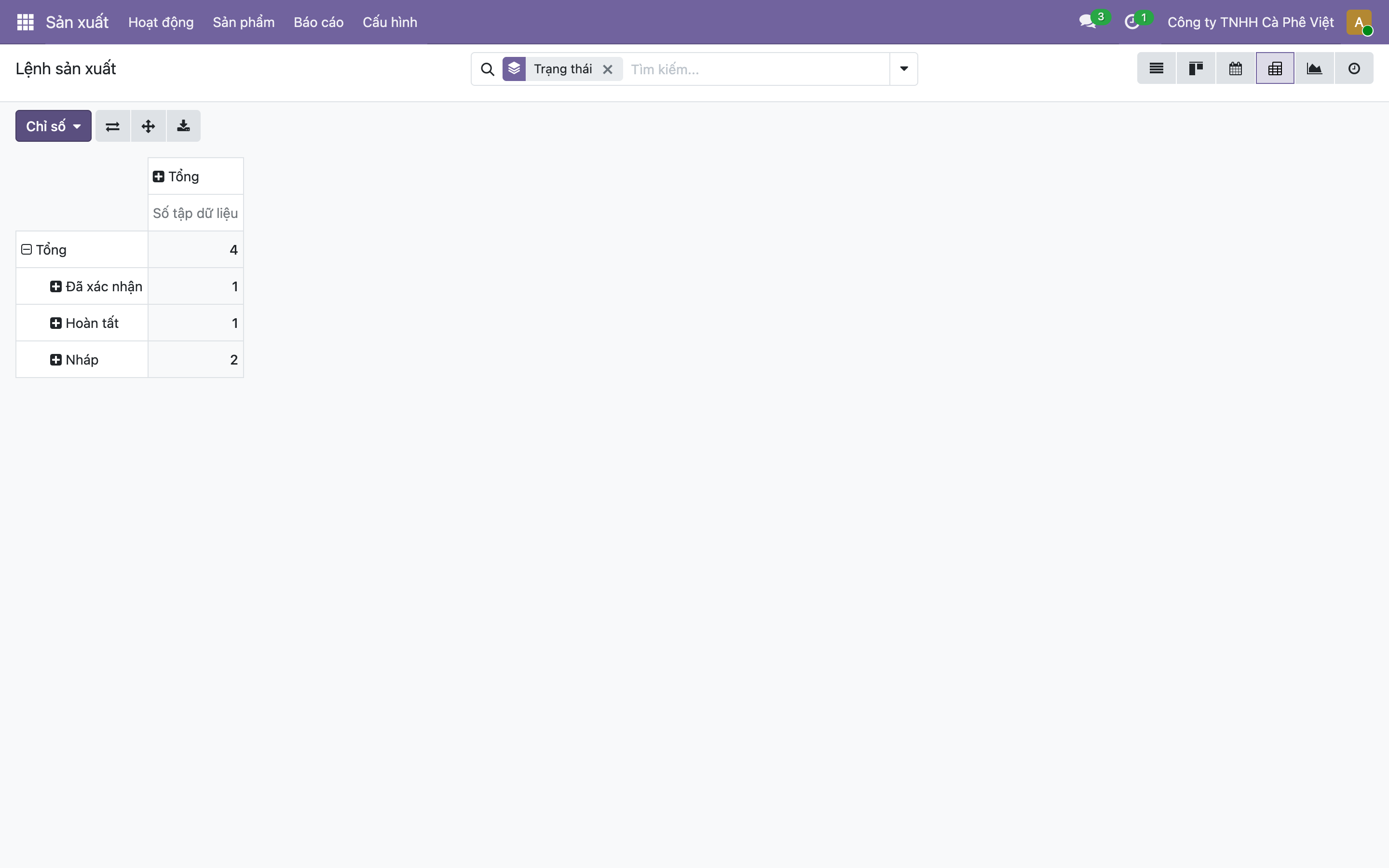
Hình 2: Bảng Pivot đếm số lệnh sản xuất theo trạng thái: tổng 4 lệnh — trong đó Đã xác nhận 1, Hoàn tất 1, Nháp 2. Khác với Hình 1 (đo số lượng sản phẩm), bảng này đếm số mẻ. Bấm dấu + ở mỗi dòng để bung sâu hơn (ví dụ trong "Nháp" là những mẻ nào).
Pivot mạnh ở chỗ bung nhiều tầng: gom theo trạng thái, rồi trong mỗi trạng thái lại tách theo sản phẩm, theo tháng... Đây là công cụ để trả lời những câu hỏi "xoáy" mà biểu đồ không tiện.
Biểu đồ đo số lượng, Pivot ở đây đếm số mẻ — hai con số khác nhau. Hình 1 nói "làm bao nhiêu đơn vị hàng", Hình 2 nói "có bao nhiêu lệnh". Đọc báo cáo phải để ý đang đo cái gì (nút "Chỉ số"), kẻo hiểu nhầm.
Vài câu hỏi báo cáo trả lời giúp bạn
- "Tháng này làm xong bao nhiêu?" → gom theo trạng thái, xem cột "Hoàn tất".
- "Sản phẩm nào chạy nhiều nhất?" → gom theo sản phẩm, cột nào cao nhất.
- "Có đang tồn đọng nhiều mẻ dang dở không?" → xem tỷ lệ Nháp/Đã xác nhận so với Hoàn tất.
- "Xu hướng mấy tháng qua thế nào?" → biểu đồ đường theo tháng, dốc lên hay xuống.
Không phải đoán mò hay đếm tay — con số nằm sẵn đó, chỉ cần chọn cách nhìn.
Mẹo cho người mới
- Bắt đầu bằng biểu đồ cột — dễ đọc nhất. Quen rồi mới dùng Pivot cho câu hỏi chi tiết.
- Luôn kiểm "đang gom theo gì" và "đang đo cái gì" — hai nút này quyết định báo cáo nói điều gì.
- Đừng hoảng vì cột nháp cao — nháp chỉ là kế hoạch, chưa tiêu tốn gì; điều đáng lo là hoàn tất thấp bất thường so với nhu cầu.
- Xuất ra bảng tính — Pivot có nút tải về để đưa vào Excel nếu cần làm báo cáo cho sếp.
Nhớ ba ý
- Báo cáo sản xuất gom mọi lệnh thành biểu đồ (dễ đọc) và Pivot (con số chi tiết) — trả lời nhanh "làm bao nhiêu, còn kẹt gì".
- Đổi được cách gom (theo trạng thái / sản phẩm / tháng) và chỉ số đo (số lượng hàng vs số mẻ) — cùng dữ liệu, nhiều góc nhìn.
- Luôn để ý đang đo cái gì: biểu đồ đo số lượng sản phẩm, bảng Pivot ở đây đếm số lệnh — hai con số khác nhau.
Đến đây ta đã đi trọn phần lõi nghiệp vụ của Odoo. Những phần sau bước sang tùy biến và mở rộng. Phần sau giới thiệu Studio — công cụ kéo-thả để tự sửa giao diện, thêm trường mà không cần lập trình (một tính năng Enterprise).
