Ở phần 173 ta làm một Lệnh sản xuất, phần 175 hoàn tất nó. Nhưng xưởng thật đâu chỉ có một mẻ — thường có nhiều mẻ chạy song song: mẻ này vừa xong, mẻ kia đang chờ nguyên liệu, mẻ nọ còn là ý tưởng trên giấy. Làm sao để nhìn một cái là biết mẻ nào đang ở đâu, khỏi phải mở từng cái ra hỏi?
Câu trả lời của Odoo là bảng Kanban — một cách bày mọi mẻ hàng thành các tấm thẻ, mỗi thẻ tự khoe trạng thái của mình.
Chuyển sang chế độ Kanban
Vào Sản xuất → Hoạt động → Lệnh sản xuất. Mặc định nó mở dạng danh sách, nhưng ở góc trên bên phải có một dãy nút đổi cách xem (danh sách, Kanban, lịch, biểu đồ...). Bấm nút Kanban (biểu tượng các cột/thẻ):
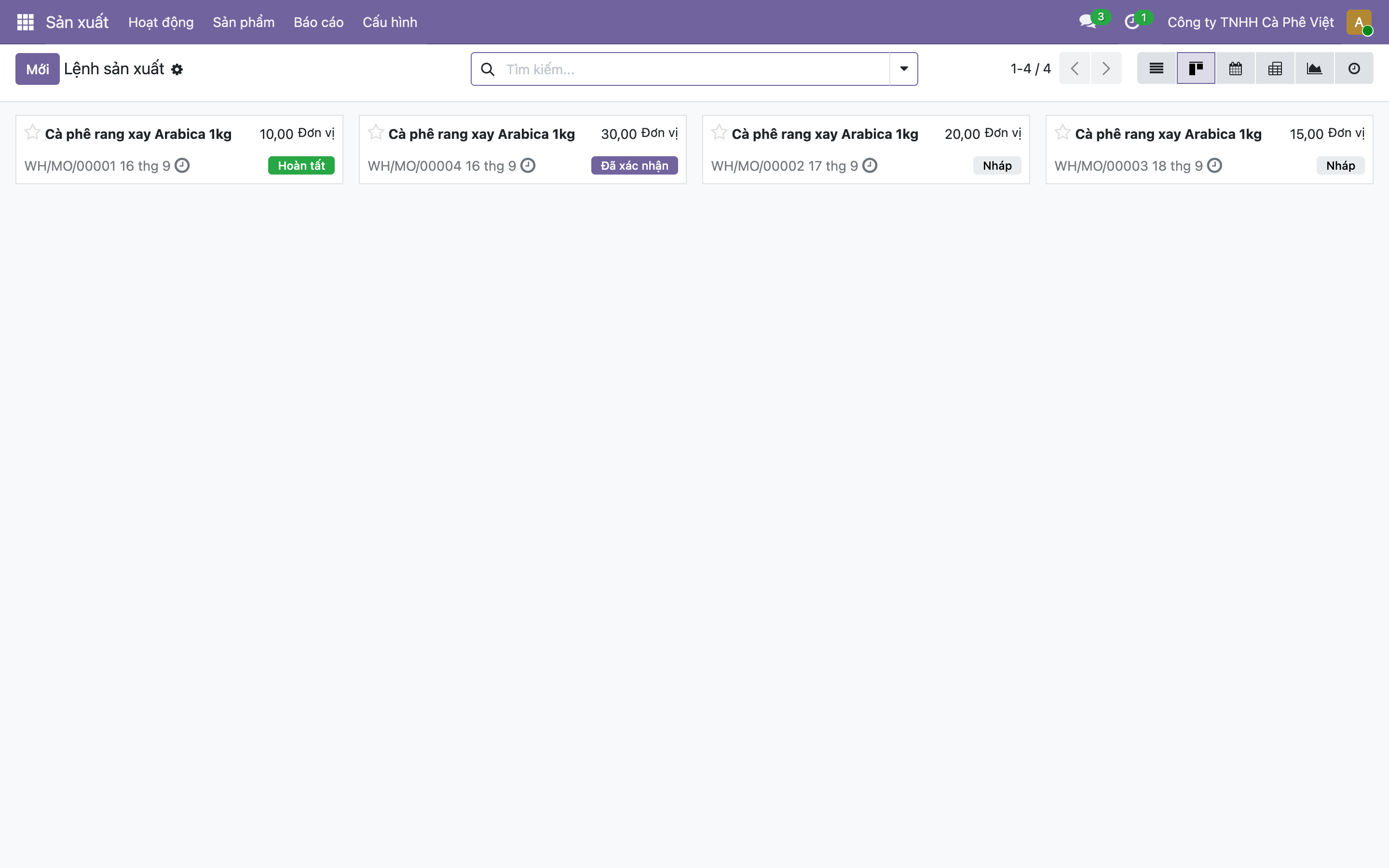
Hình 1: Bảng Kanban của Lệnh sản xuất. Mỗi tấm thẻ là một mẻ hàng, ghi rõ sản phẩm, số lượng, mã mẻ (WH/MO/...) và ngày. Góc phải mỗi thẻ là nhãn trạng thái màu sắc: Hoàn tất (xanh lá) đã làm xong, Đã xác nhận (tím) sẵn sàng làm, Nháp (xám) mới nháp chưa chốt. Liếc một cái là biết toàn cảnh: 1 mẻ xong, 1 mẻ sẵn sàng, 2 mẻ còn nháp.
Đây chính là sức mạnh của Kanban: thay vì đọc từng dòng, bạn nhìn màu và nhãn là nắm ngay tình hình cả xưởng. Thẻ nào tím là "làm được ngay", thẻ xám là "còn phải chốt".
Xem kế hoạch theo thời gian
Kanban cho biết trạng thái, còn khi cần biết khi nào làm mẻ nào, chuyển về danh sách và để ý cột Bắt đầu:
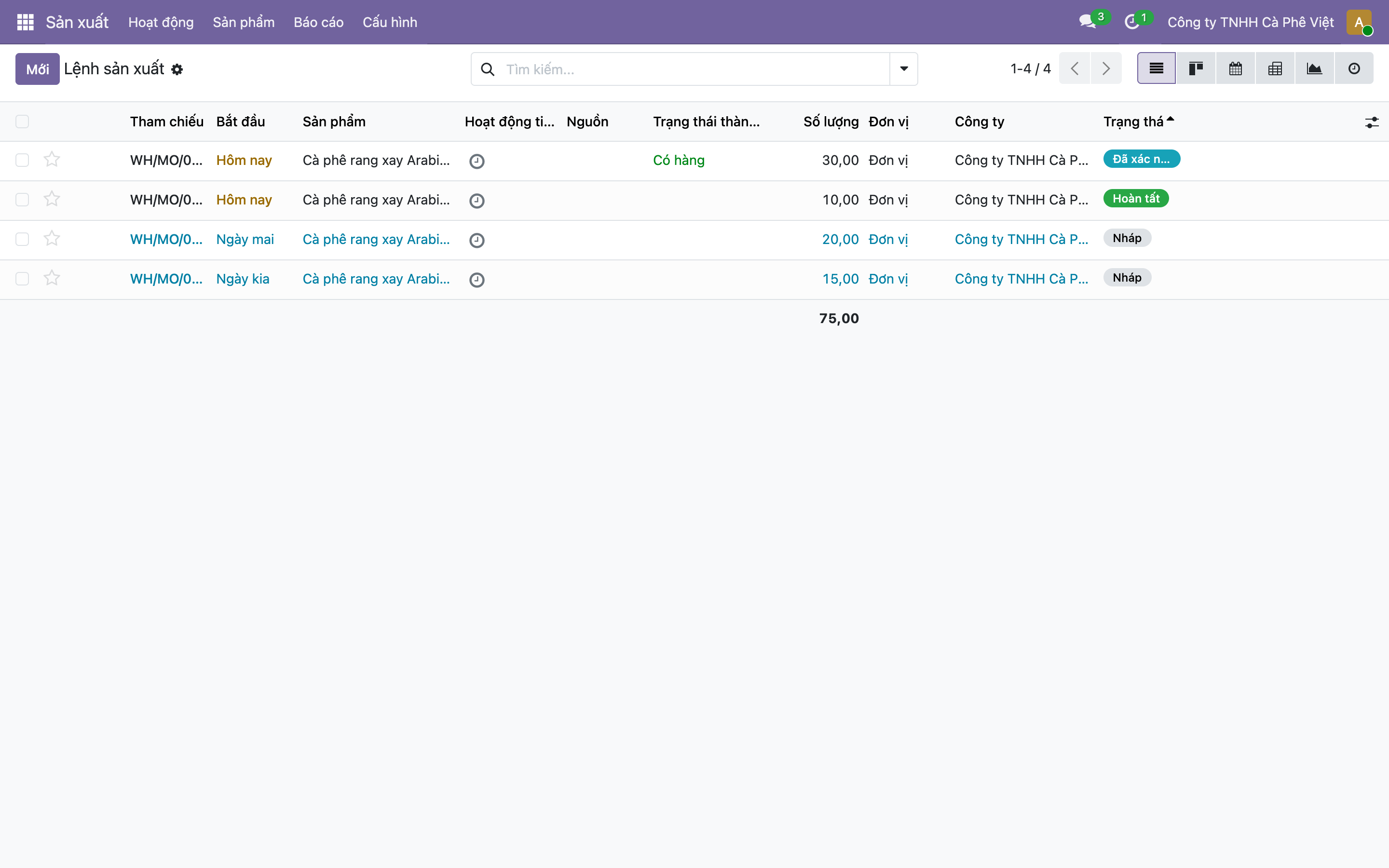
Hình 2: Cũng bốn mẻ đó ở dạng danh sách, sắp theo Trạng thái. Cột Bắt đầu cho biết lịch: một mẻ Hôm nay, một mẻ Ngày mai, một mẻ Ngày kia — đây là kế hoạch sản xuất trải theo thời gian. Dòng tổng ở dưới cộng 75,00 đơn vị: tổng lượng cà phê dự kiến làm trong các mẻ này.
Nhìn bảng này, người quản lý xưởng biết: hôm nay cần làm 2 mẻ (một đang xác nhận, một đã xong), mai và ngày kia mỗi hôm một mẻ. Sắp xếp nhân công, nguyên liệu theo đó.
Ngoài Kanban và danh sách, dãy nút góc phải còn có Lịch (xem mẻ nào rơi vào ngày nào trên tờ lịch) và biểu đồ (thống kê). Cùng một dữ liệu, nhiều cách nhìn — chọn cái hợp với việc đang cần.
Mẹo dùng Kanban cho người mới
- Đổi cách xem thoải mái — cùng dữ liệu, bấm qua lại giữa Kanban / danh sách / lịch tùy lúc. Không sợ hỏng gì.
- Nhãn màu là bạn — quen với ba màu trạng thái (xám nháp, tím sẵn sàng, xanh xong) là đọc bảng nhanh như đọc đèn giao thông.
- Lọc và nhóm — ô tìm kiếm trên cùng cho phép lọc (chỉ xem mẻ chưa xong) hoặc nhóm (theo sản phẩm, theo tháng). Khi xưởng có hàng chục mẻ, đây là cách giữ cho bảng gọn.
- Mở thẻ để làm việc — bấm vào một thẻ là mở đúng Lệnh sản xuất đó để xác nhận, bắt đầu, hay hoàn tất (như bài 175).
Vì sao cách nhìn này quan trọng
Một xưởng nhỏ vài mẻ thì nhớ trong đầu được. Nhưng khi đơn nhiều, mẻ chồng mẻ, "nhớ trong đầu" là công thức của nhầm lẫn: quên mất một mẻ đang chờ, làm trùng, giao trễ. Bảng Kanban biến toàn bộ tình trạng xưởng thành một bức tranh nhìn phát hiểu, ai trong nhóm mở lên cũng thấy như nhau — không còn cảnh chạy đi hỏi "mẻ Arabica tới đâu rồi?".
Nhớ ba ý
- Kanban bày mọi Lệnh sản xuất thành thẻ, mỗi thẻ có nhãn trạng thái màu (Nháp / Đã xác nhận / Hoàn tất) — nhìn một cái nắm toàn cảnh xưởng.
- Đổi qua danh sách và xem cột Bắt đầu để nắm kế hoạch theo thời gian (hôm nay, ngày mai...); dòng tổng cộng lượng dự kiến.
- Cùng một dữ liệu, nhiều cách nhìn (Kanban / danh sách / lịch / biểu đồ) — bấm nút góc phải để đổi, chọn cái hợp việc.
Kanban cho ta nhìn kế hoạch, nhưng ai lập ra kế hoạch đó — tự tay tạo từng mẻ, hay để hệ thống tự đề xuất khi hàng sắp hết? Phần sau nói về lập kế hoạch sản xuất theo nhu cầu — để Odoo tự gợi ý cần làm gì, bao nhiêu.
