Ở phần 143 ta đã có dự án "Khai trương chi nhánh Hà Nội" với bảng kanban ba cột: Cần làm → Đang làm → Hoàn thành. Ba cột đó là mặc định, nhưng quy trình mỗi nơi mỗi khác. Có việc cần thêm bước "chờ sếp duyệt", có việc cần bước "kiểm tra chất lượng". Bài này chỉ cách nắn bảng kanban theo đúng cách bạn làm việc.
Thêm một cột giai đoạn
Giả sử quán muốn mọi việc trước khi coi là "Hoàn thành" phải qua bước Chờ duyệt (chủ quán ngó lại). Tôi đã thêm cột đó. Bảng giờ có bốn giai đoạn:
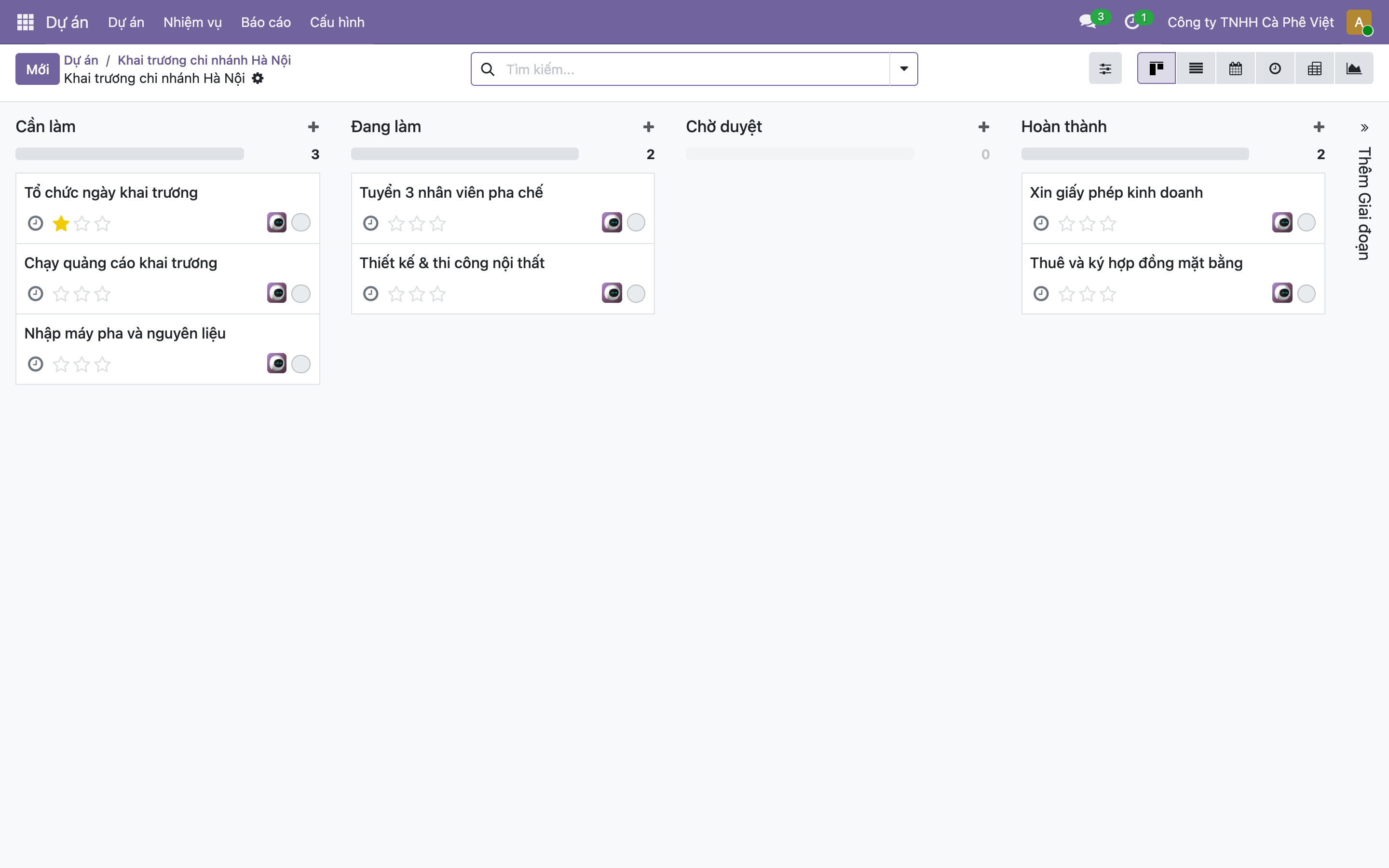
Hình 1: Bảng kanban sau khi thêm cột Chờ duyệt (nằm giữa "Đang làm" và "Hoàn thành", hiện đang trống — số 0). Bên phải cùng có nút "Thêm Giai đoạn" để tạo cột mới. Để ý nhiệm vụ "Tổ chức ngày khai trương" ở cột đầu có một ngôi sao vàng — đó là dấu ưu tiên, ta nói ở cuối bài.
Cách thêm rất đơn giản: bấm nút "Thêm Giai đoạn" ở mép phải bảng, gõ tên cột mới (ví dụ "Chờ duyệt"), Enter. Cột mới xuất hiện ngay, và bạn kéo thả nó tới vị trí mong muốn trong dòng chảy công việc.
Sửa, sắp xếp, gập cột
Mỗi cột giai đoạn có một menu riêng. Rê chuột lên tên cột, một bánh răng hiện ra ở góc; bấm vào:
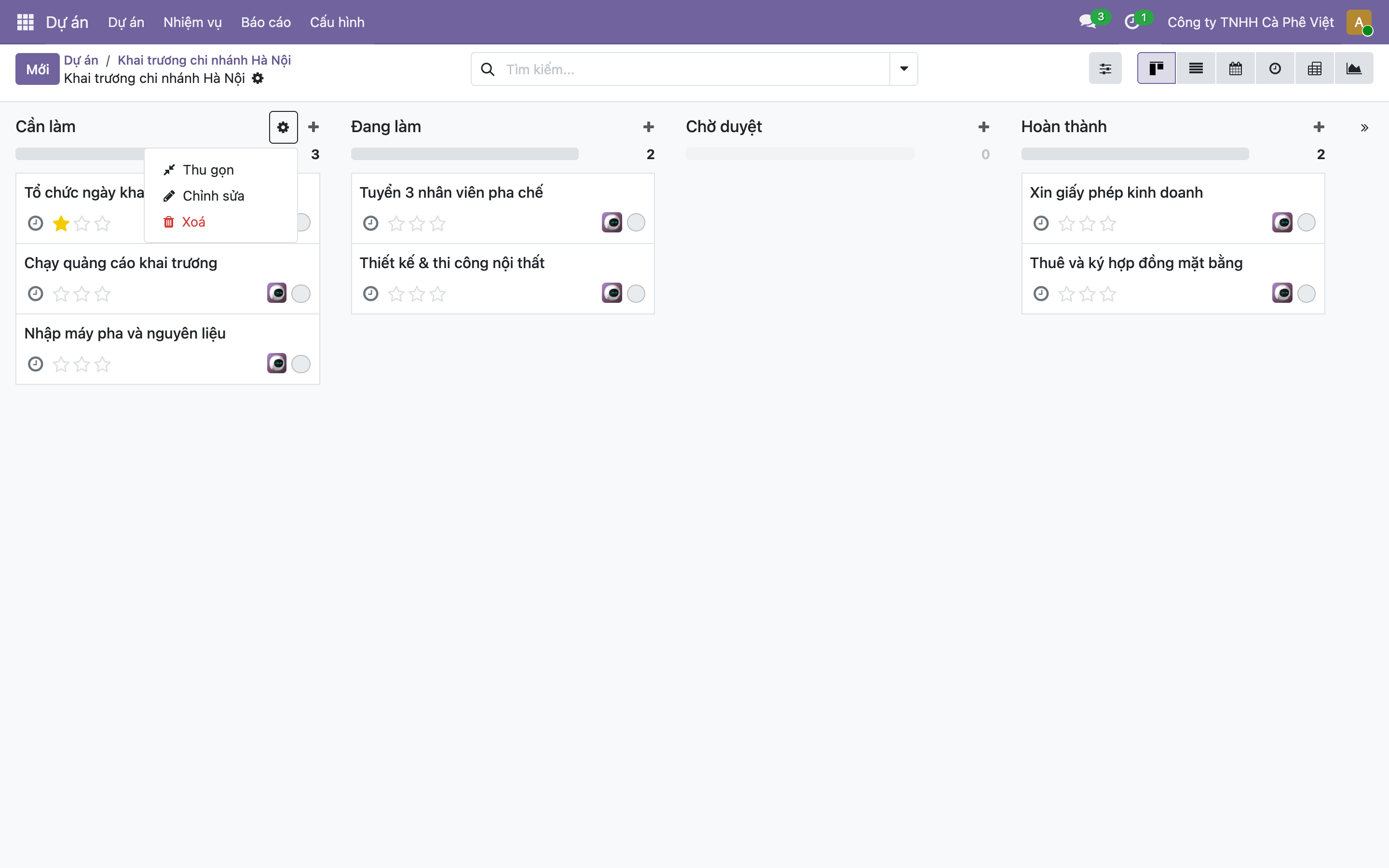
Hình 2: Menu cấu hình của một cột giai đoạn với ba lựa chọn: Thu gọn (gập cột lại thành một dải mỏng để đỡ chật màn hình), Chỉnh sửa (đổi tên cột, đặt màu, cấu hình khác), và Xoá (bỏ cột — chỉ nên xoá cột trống).
Ba việc này giúp bảng luôn gọn và đúng ý:
- Đổi tên — không thích "Cần làm" thì đổi thành "Việc mới", "Chờ xử lý"... tùy bạn.
- Sắp lại thứ tự — kéo cả cột sang trái/phải để dòng chảy đọc từ trái sang phải cho đúng logic.
- Thu gọn — những cột ít nhìn tới (như "Hoàn thành" chứa việc đã xong) có thể gập lại cho đỡ rối.
Lưu ý khi xoá cột: nếu cột còn nhiệm vụ, Odoo sẽ hỏi/chặn để bạn không lỡ tay mất việc. An toàn nhất là chuyển hết thẻ sang cột khác rồi mới xoá cột trống.
Kéo-thả: linh hồn của kanban
Điều làm kanban tiện hơn danh sách thường: kéo-thả. Khi một việc tiến triển, bạn giữ chuột vào thẻ và kéo sang cột phải, thả ra — trạng thái tự cập nhật, con số ở đầu cột đổi theo. Không cần mở form, không cần bấm nút. Ví dụ khi thợ làm xong nội thất, kéo thẻ "Thiết kế & thi công nội thất" từ "Đang làm" sang "Chờ duyệt".
Bạn cũng kéo dọc trong một cột để sắp thứ tự ưu tiên: việc gấp để lên trên cùng.
Đánh dấu việc gấp bằng ngôi sao
Ở Hình 1, nhiệm vụ "Tổ chức ngày khai trương" có một ngôi sao vàng. Đó là cách đánh dấu ưu tiên cao: bấm vào ngôi sao trên thẻ (hoặc trong form nhiệm vụ) để bật. Việc có sao thường được đẩy lên đầu và dễ lọc riêng ra — hữu ích khi bạn muốn hỏi nhanh "hôm nay có việc gấp nào?".
Ngoài sao, mỗi thẻ còn có thể tô màu (bấm menu trên thẻ) để phân loại bằng mắt — ví dụ đỏ cho việc rủi ro, xanh cho việc suôn sẻ.
Nhớ ba ý
- Bảng kanban không cố định: thêm cột giai đoạn bằng "Thêm Giai đoạn", đổi tên/sắp xếp/thu gọn/xoá qua bánh răng trên mỗi cột.
- Kéo-thả thẻ giữa các cột để cập nhật trạng thái; kéo dọc để sắp thứ tự trong cột.
- Đánh dấu ngôi sao cho việc gấp và tô màu thẻ để phân loại bằng mắt.
Bảng đã gọn theo ý mình, giờ đến chuyện giao việc cho đúng người và đúng hạn. Phần sau đi sâu vào phân công người phụ trách, đặt deadline và mức ưu tiên cho từng nhiệm vụ.
