Ở phần 137 nhân viên đã khai xong bốn khoản chi phí — mua nguyên liệu, tiếp khách, taxi, quà — nhưng tất cả mới ở trạng thái Nháp. Khai xong không có nghĩa là tiền tự về túi. Mỗi khoản phải đi qua một chuỗi cửa kiểm soát trước khi công ty chịu chi tiền hoàn lại. Bài này ta theo dõi chuỗi cửa đó.
Luồng duyệt: tiền đi qua mấy chặng?
Một khoản chi phí trong Odoo đi lần lượt qua các trạng thái:
- Nháp — nhân viên vừa khai, chưa gửi đi.
- Đã phê duyệt — quản lý xem và đồng ý (nhân viên đã "gửi" và cấp trên đã duyệt).
- Đã vào sổ — kế toán ghi khoản này thành một bút toán trong sổ sách.
- Đã thanh toán — công ty đã chi tiền hoàn lại cho nhân viên.
Ý nghĩa của việc chia nhỏ như vậy: không ai tự duyệt tiền cho mình. Người khai, người duyệt, người chi là các vai khác nhau, mỗi bước để lại dấu vết — rất quan trọng khi cần đối chiếu về sau.
Một thay đổi lớn ở Odoo 19
Nếu bạn từng đọc hướng dẫn Odoo bản cũ (16, 17), bạn sẽ thấy nói về "Bảng kê chi phí" (Expense Report) — nhân viên phải gom nhiều khoản vào một tờ bảng kê rồi gửi cả tờ đi duyệt.
Ở Odoo 19, tôi kiểm tra thì cơ chế bảng kê đó đã bị bỏ: giờ mỗi khoản chi phí tự đi qua các bước duyệt một cách độc lập, ngay trên chính nó, không cần gom vào bảng kê nữa. Đây là điểm khác biệt thật đáng lưu ý — nếu bạn làm theo video cũ sẽ tìm mãi không thấy nút tạo bảng kê. Cách mới gọn hơn cho quán nhỏ.
Danh sách chi phí với các trạng thái
Sau khi tôi cho ba trong bốn khoản đi qua bước duyệt, danh sách trông như sau:
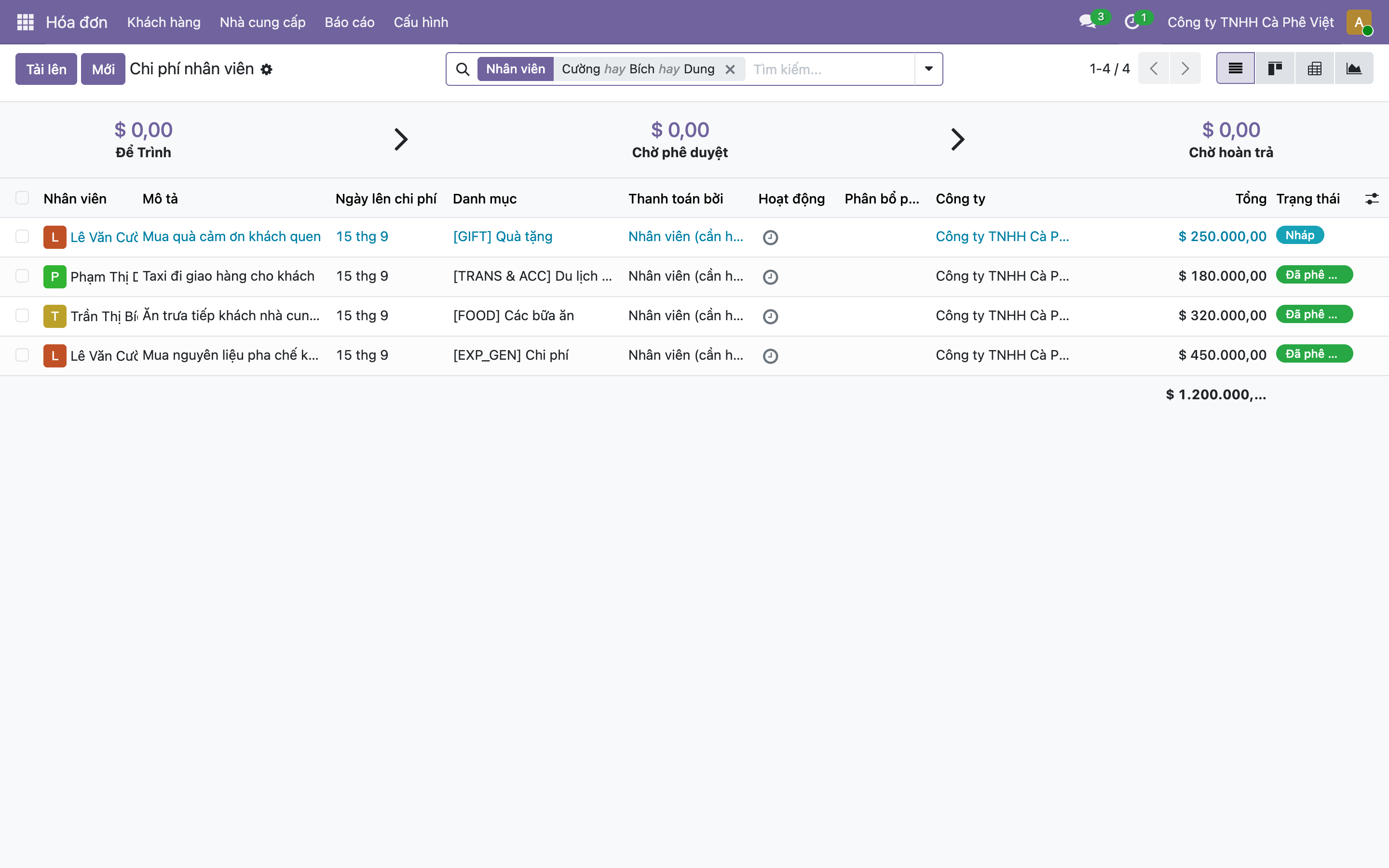
Hình 1: Cùng bốn khoản chi phí, nhưng giờ cột Trạng thái đã khác nhau: "Mua quà cảm ơn khách quen" vẫn là Nháp (chưa gửi), còn ba khoản kia đã chuyển sang Đã phê duyệt (màu xanh lá). Nhìn cột này là biết ngay khoản nào đang chờ ai xử lý.
Ở đây có một điều tôi phải nói thật: khi tôi bấm gửi duyệt bằng tài khoản quản trị (admin) — vốn có quyền quản lý — thì khoản chi phí nhảy thẳng từ Nháp sang Đã phê duyệt, bỏ qua bước "chờ duyệt". Lý do là người gửi cũng chính là người có quyền duyệt nên hệ thống duyệt luôn. Trong thực tế, nếu nhân viên thường gửi thì khoản sẽ dừng ở "Chờ phê duyệt" để đợi cấp trên bấm duyệt.
Mở một khoản đã duyệt: các nút bấm
Bấm vào khoản "Mua nguyên liệu pha chế" (đã duyệt) để xem chi tiết:
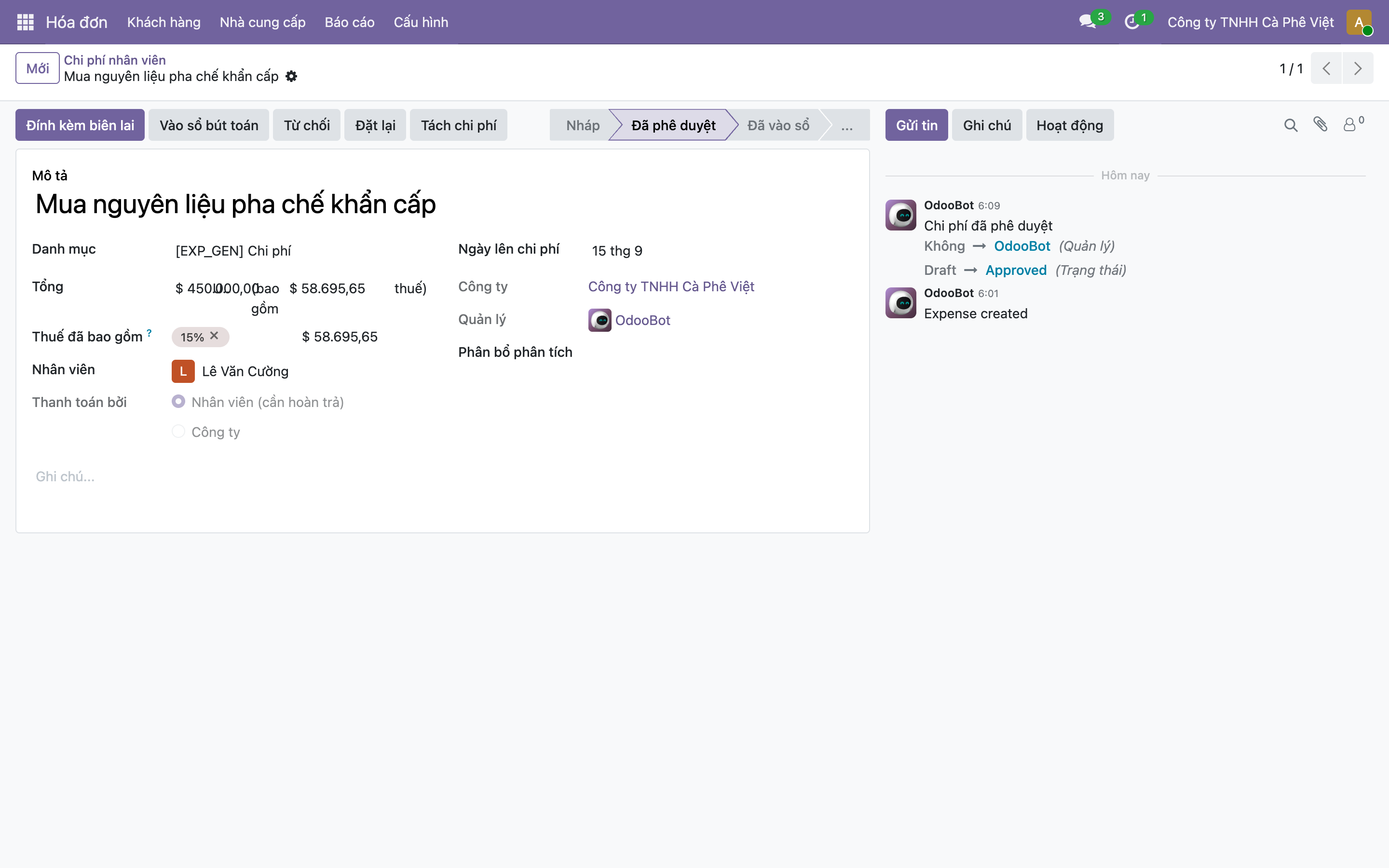
Hình 2: Form một khoản đã phê duyệt. Thanh trạng thái trên cùng cho thấy Đã phê duyệt đang được tô đậm, kế tiếp là "Đã vào sổ". Các nút hành động đổi theo trạng thái: giờ có Vào sổ bút toán (kế toán bấm để ghi vào sổ), Từ chối (nếu phát hiện sai), và Đặt lại (đưa về nháp). Bên phải, khung trao đổi tự ghi lại lịch sử: "Draft → Approved" kèm người duyệt — dấu vết không xoá được.
Các nút này chính là công cụ của người duyệt:
- Vào sổ bút toán — bước của kế toán: biến khoản chi phí thành một bút toán thật trong sổ sách, ghi nợ chi phí và ghi có khoản phải trả cho nhân viên.
- Từ chối — khi khoản không hợp lệ (thiếu biên lai, chi sai mục đích). Odoo bắt ghi lý do.
- Đặt lại — kéo khoản về trạng thái Nháp để sửa.
Rồi tiền về túi nhân viên lúc nào?
Sau bước "Vào sổ bút toán", khoản chi phí đã nằm trong sổ kế toán dưới dạng một khoản công ty nợ nhân viên. Bước cuối là thanh toán — công ty chuyển khoản hoặc chi tiền mặt hoàn lại, và khi ghi nhận thanh toán đó, trạng thái chuyển thành Đã thanh toán. Lúc này vòng đời một khoản chi phí mới thật sự khép lại.
Nhớ ba ý
- Chi phí đi qua chuỗi Nháp → Đã phê duyệt → Đã vào sổ → Đã thanh toán; mỗi chặng một vai khác nhau xử lý, để lại dấu vết.
- Odoo 19 đã bỏ cơ chế "bảng kê chi phí" — mỗi khoản tự đi qua các bước duyệt độc lập, gọn hơn bản cũ.
- Các nút trên form (Vào sổ bút toán, Từ chối, Đặt lại) đổi theo trạng thái, là công cụ để quản lý và kế toán điều khiển khoản chi.
Xong mảng chi phí, ta chuyển sang một chủ đề nhân sự lớn mà ai đi làm cũng quan tâm: phần sau là bài giới thiệu app Bảng lương (Payroll) — tính lương cho nhân viên trong Odoo.
