Ở phần 134 chúng ta đã đăng hai tin tuyển dụng: Nhân viên pha chế (cần 2 người) và Nhân viên bán hàng (cần 1 người). Đăng tin xong thì việc gì đến tiếp theo? Ứng viên nộp hồ sơ. Và câu hỏi của người làm nhân sự lúc này là: ai đang ở đâu trong quy trình? Người vừa nộp hồ sơ, người đã hẹn phỏng vấn, người sắp nhận offer — tất cả phải nhìn được trong một cái liếc mắt.
Đó chính là việc màn hình Ứng viên trong app Tuyển dụng làm. Bài này ta sẽ mở nó ra, xem Odoo bày quy trình phỏng vấn thành các cột như thế nào, và cách di chuyển một ứng viên qua từng vòng.
Mở danh sách ứng viên
Từ app Tuyển dụng, bấm menu Ứng viên trên thanh trên cùng. Odoo mở ra một bảng chia thành nhiều cột — đây gọi là giao diện kanban (bảng thẻ). Mỗi cột là một vòng trong quy trình, mỗi tấm thẻ là một ứng viên.
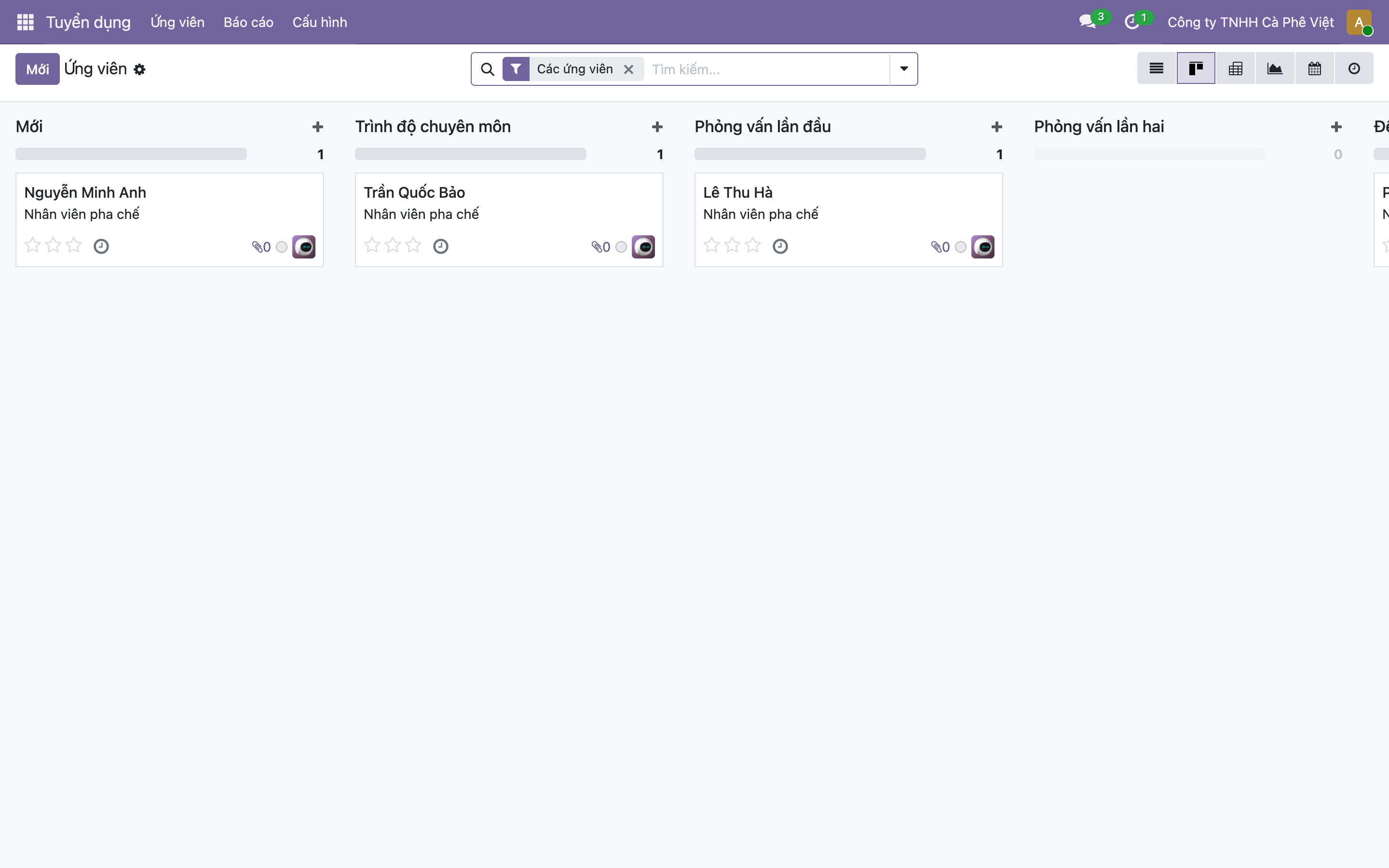
Hình 1: Bảng ứng viên dạng kanban. Bốn ứng viên đang nằm rải ở bốn vòng khác nhau: Nguyễn Minh Anh ở "Mới", Trần Quốc Bảo ở "Trình độ chuyên môn", Lê Thu Hà ở "Phỏng vấn lần đầu", và cột "Phỏng vấn lần hai" đang trống (0). Con số nhỏ bên phải mỗi tên cột (1, 1, 1, 0…) là số ứng viên đang ở vòng đó. Tất cả ở đây đều ứng tuyển "Nhân viên pha chế".
Đọc bảng này giống như đọc một dây chuyền: bên trái là người mới vào, càng sang phải càng tiến gần tới lúc được nhận. Nhìn một cái là biết ngay đội tuyển dụng đang bận ở khâu nào — ví dụ nếu cột "Mới" chất đống mà các cột sau trống trơn, nghĩa là hồ sơ về nhiều nhưng chưa ai kịp sơ loại.
Các vòng tuyển dụng mặc định
Odoo 19 dựng sẵn một chuỗi vòng chuẩn, đọc từ trái sang phải:
- Mới — hồ sơ vừa nộp, chưa ai xem.
- Trình độ chuyên môn (sơ loại) — đã xem qua CV, thấy phù hợp thì giữ lại.
- Phỏng vấn lần đầu — đã hẹn hoặc đã gặp lần một.
- Phỏng vấn lần hai — vòng sâu hơn, thường gặp cấp quản lý.
- Đề xuất hợp đồng — chốt, chuẩn bị gửi thư mời nhận việc.
Đây chỉ là bộ mặc định. Mỗi công ty phỏng vấn một kiểu, nên các vòng này sửa được: vào Cấu hình → Giai đoạn để đổi tên, thêm bớt hoặc sắp lại thứ tự cho khớp cách công ty bạn làm. Quán cà phê nhỏ có khi chỉ cần ba vòng; tập đoàn lớn có thể cần sáu bảy vòng.
Kéo một ứng viên sang vòng kế
Đây là chỗ giao diện kanban tỏ ra tiện. Khi bạn phỏng vấn xong một người và muốn đẩy họ tiến thêm một bước, không cần mở form ra sửa — chỉ cần giữ chuột vào tấm thẻ và kéo sang cột bên phải, rồi thả. Ví dụ Trần Quốc Bảo vừa qua vòng sơ loại: kéo thẻ của anh từ "Trình độ chuyên môn" sang "Phỏng vấn lần đầu", con số ở đầu hai cột tự cập nhật ngay.
Ngược lại, nếu một ứng viên không đạt, bạn không kéo họ đi tiếp mà từ chối — nút này ta sẽ thấy ngay trong form dưới đây.
Mở một hồ sơ ứng viên
Bấm vào một tấm thẻ bất kỳ để xem chi tiết. Đây là form hồ sơ của Lê Thu Hà:
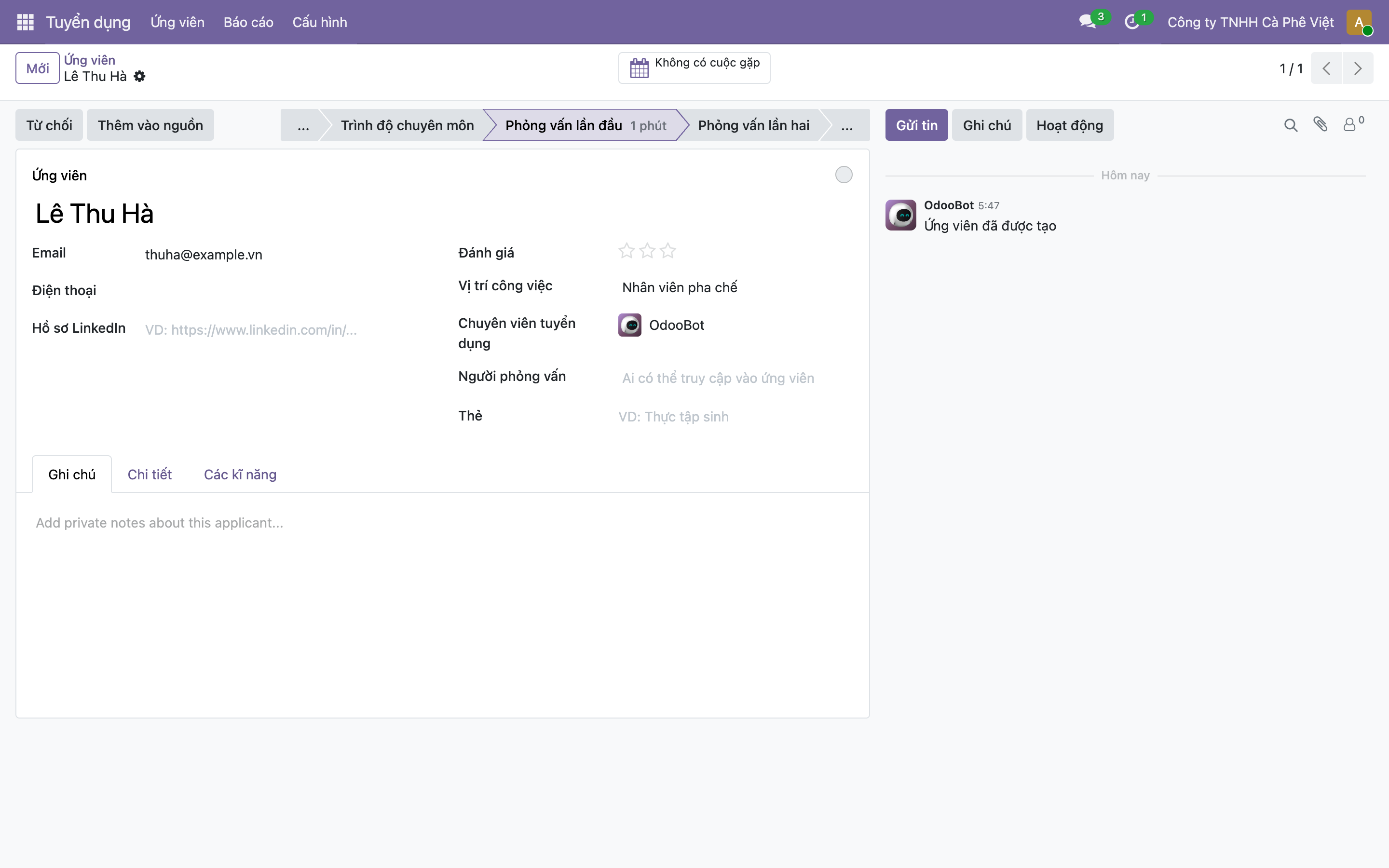
Hình 2: Form một ứng viên. Trên cùng bên phải là thanh trạng thái cho thấy cùng chuỗi vòng như bảng kanban — vòng hiện tại "Phỏng vấn lần đầu" được tô đậm; bấm thẳng vào một vòng khác trên thanh này cũng là một cách chuyển vòng, thay cho kéo-thả. Bên trái là thông tin liên hệ (email, điện thoại, hồ sơ LinkedIn). Hai nút Từ chối và Thêm vào nguồn ở góc trái trên. Phía dưới có các tab Ghi chú, Chi tiết, Các kĩ năng để ghi nhận xét sau mỗi buổi gặp.
Vài điểm đáng chú ý trong form này với người mới:
- Đánh giá (ba ngôi sao) — chấm điểm nhanh cho ứng viên để dễ so sánh về sau.
- Chuyên viên tuyển dụng — ai đang phụ trách hồ sơ này. Ở đây hệ thống tự gán OdooBot vì ta tạo ứng viên bằng dữ liệu mẫu; thực tế sẽ là tên người phụ trách.
- Ghi chú — chỗ viết nhận xét sau buổi phỏng vấn, chỉ nội bộ đội tuyển dụng thấy.
Lưu ý nhỏ về dữ liệu minh hoạ: bốn ứng viên (Nguyễn Minh Anh, Trần Quốc Bảo, Lê Thu Hà, Phạm Gia Huy) và email của họ đều là dữ liệu mẫu do tôi tạo để bạn thấy pipeline có người ở nhiều vòng. Khi dùng thật, mỗi lần có người nộp hồ sơ qua tin tuyển dụng thì Odoo tự tạo một thẻ mới ở cột "Mới".
Vì sao cách bày này hữu ích
Với một quán cà phê tuyển vài người, có thể bạn thấy dùng một file bảng tính cũng xong. Nhưng cái bảng kanban này cho bạn ba thứ mà bảng tính khó có:
- Thấy tắc ở đâu — cột nào phình to là khâu đó đang chậm.
- Không sót ai — mỗi ứng viên là một thẻ nằm đúng vòng, không lẫn vào đâu được.
- Gắn liền với phần còn lại — người được nhận ở vòng cuối sẽ nối thẳng sang hồ sơ nhân viên, không phải nhập lại thông tin.
Nhớ ba ý
- Màn hình Ứng viên bày quy trình phỏng vấn thành bảng kanban: mỗi cột là một vòng, mỗi thẻ là một ứng viên.
- Đẩy ứng viên tiến bước bằng cách kéo-thả thẻ sang cột phải, hoặc bấm vòng trên thanh trạng thái trong form; không đạt thì bấm Từ chối.
- Bộ vòng mặc định (Mới → Sơ loại → Phỏng vấn → Đề xuất hợp đồng) sửa được trong Cấu hình → Giai đoạn cho khớp cách công ty bạn tuyển.
Đã tuyển được người rồi, làm sao biết họ làm việc tốt hay chưa sau vài tháng? Phần sau ta bước sang app Đánh giá (Appraisal) — công cụ giúp tổ chức những kỳ đánh giá nhân viên định kỳ.
