Gõ tay từng khách hàng thì ổn với vài chục, nhưng có sẵn danh sách hàng trăm dòng trong Excel thì phải nhập hàng loạt. Odoo cho tải thẳng file Excel (XLSX) hoặc CSV vào, tự khớp cột — và quan trọng nhất là cho kiểm thử trước để không ghi nhầm. Đây là chiều ngược lại của phần 21. Ta làm thật với app Liên hệ.
Bước 1 — Mở màn Nhập
Vào giao diện danh sách, bấm biểu tượng bánh răng ⚙ cạnh tên màn hình ("Liên hệ ⚙") → chọn Nhập bản ghi. Màn nhập hiện ra:
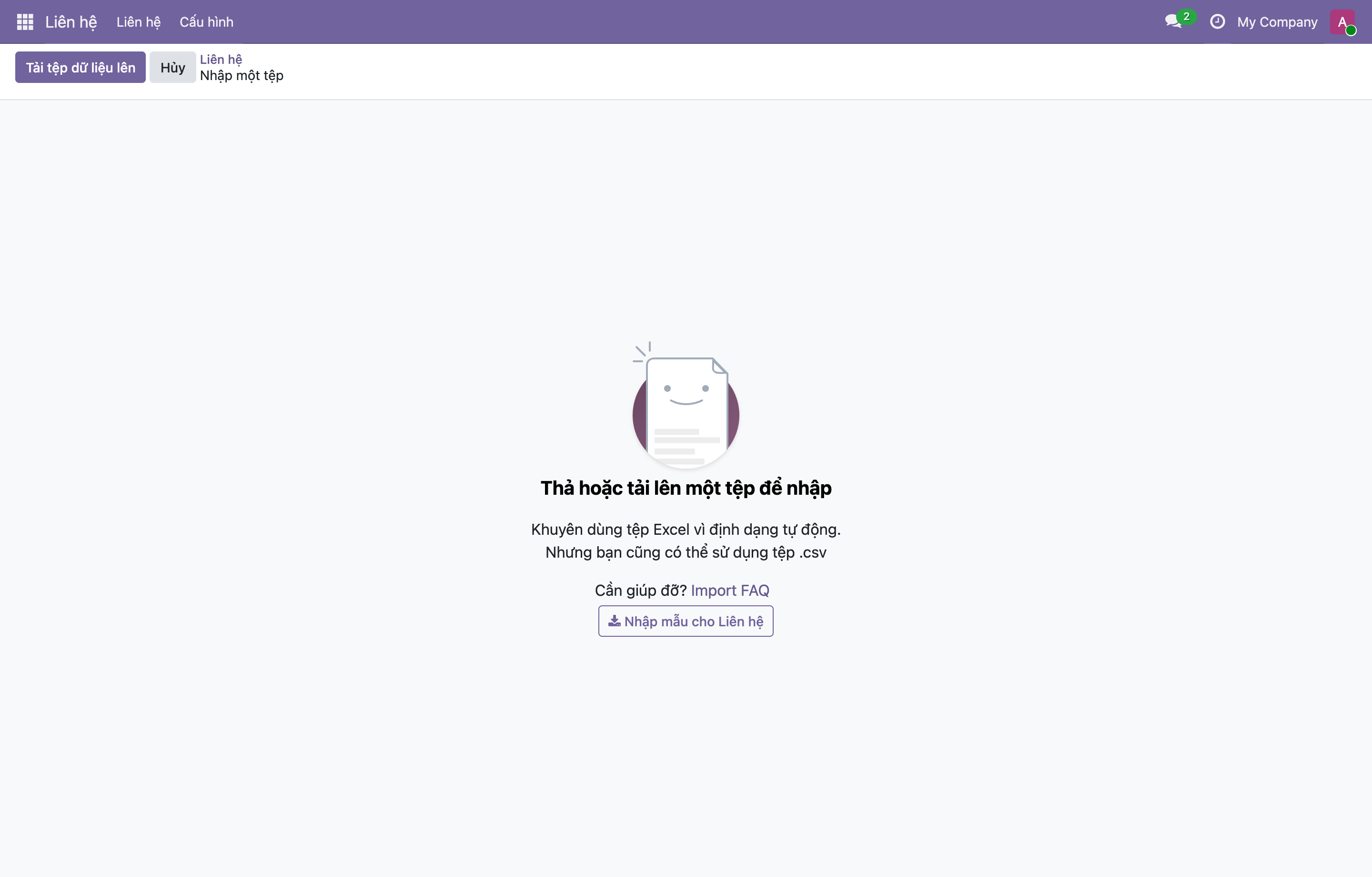
Hình 1: Màn Nhập một tệp. Thả hoặc bấm Tải tệp dữ liệu lên để chọn file. Odoo khuyên dùng Excel vì "định dạng tự động", nhưng .csv cũng được. Nút Nhập mẫu cho Liên hệ tải về một file mẫu đúng cấu trúc — nếu chưa có file sẵn, hãy tải mẫu này, điền vào rồi nhập lại.
Mẹo chuẩn bị file: dòng đầu tiên là tên các cột (Tên, Email, Điện thoại...), mỗi dòng sau là một bản ghi. Tải file mẫu của Odoo ra xem là biết ngay cần những cột gì.
Bước 2 — Odoo tự khớp cột với trường
Tải file lên xong, Odoo mở màn ánh xạ cột — nó đọc tiêu đề cột trong file và tự đoán mỗi cột ứng với trường nào trong Odoo:
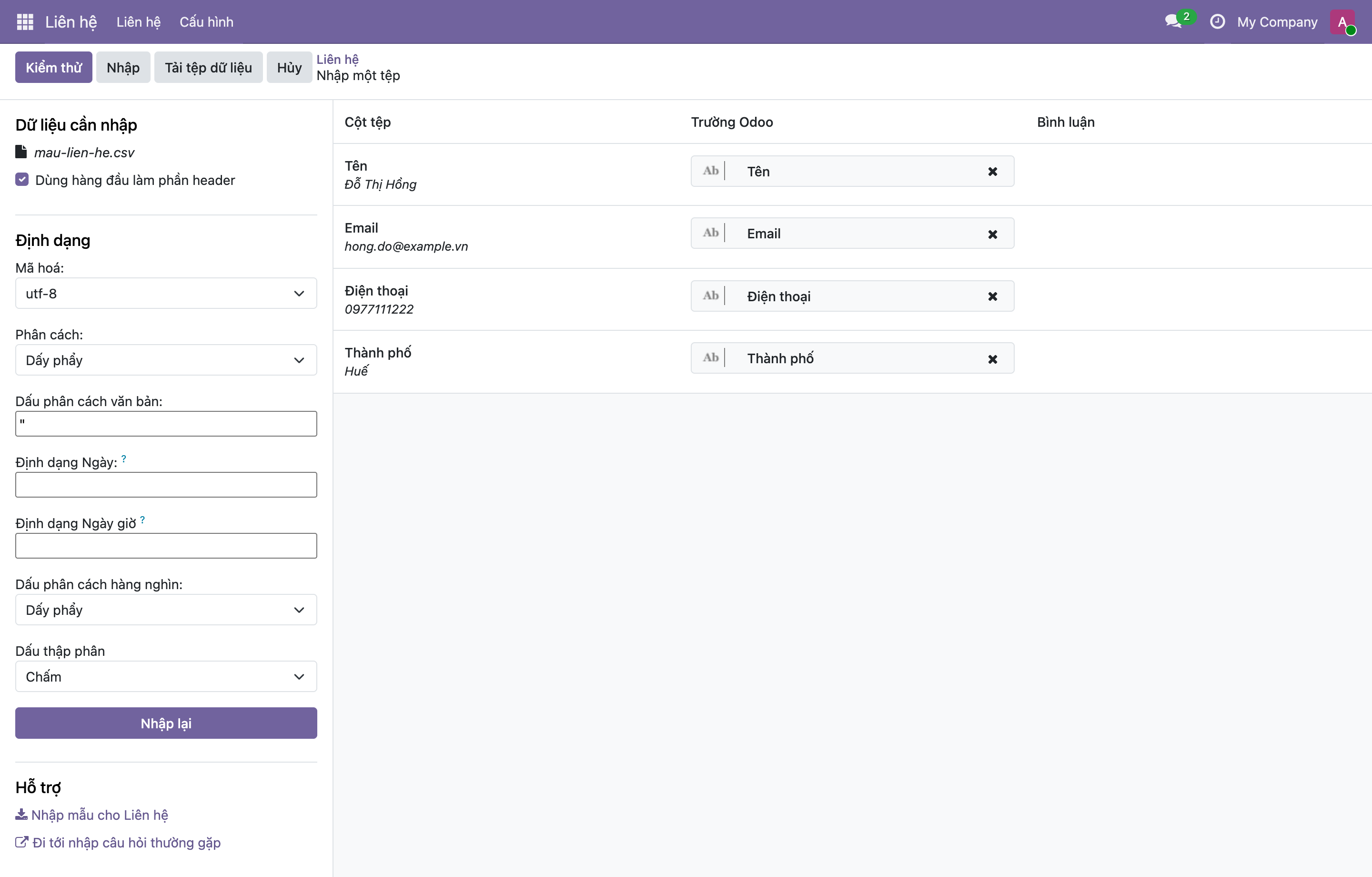
Hình 2: Màn ánh xạ. Cột trái "Cột tệp" là các cột trong file (kèm một giá trị mẫu, ví dụ "Đỗ Thị Hồng"); cột phải "Trường Odoo" là trường mà nó sẽ đổ vào. Vì tôi đặt tên cột tiếng Việt trùng khớp, Odoo tự nối đúng: Tên→Tên, Email→Email, Điện thoại→Điện thoại, Thành phố→Thành phố. Cột nào Odoo đoán sai, bạn bấm vào ô "Trường Odoo" chọn lại.
Bên trái còn vài tuỳ chọn: "Dùng hàng đầu làm phần header" (bật khi dòng đầu là tên cột), Mã hoá (để utf-8 cho tiếng Việt), Phân cách (dấu phẩy với CSV)... Đa số trường hợp để mặc định là chạy.
Bước 3 — LUÔN Kiểm thử trước khi Nhập
Đây là bước quan trọng nhất, và là chỗ nhiều người mới bỏ qua rồi hối hận. Ở trên cùng có hai nút: Kiểm thử và Nhập.
- Kiểm thử chạy thử toàn bộ file mà không ghi gì vào hệ thống — Odoo báo dòng nào lỗi, thiếu trường bắt buộc, hay giá trị không hợp lệ. Bạn sửa file rồi thử lại, an toàn tuyệt đối.
- Nhập mới thật sự ghi dữ liệu vào.
Quy tắc vàng: bấm Kiểm thử tới khi sạch lỗi, rồi mới bấm Nhập. Nhập hàng loạt mà sai thì dọn rất mệt — kiểm thử trước tốn vài giây mà tránh được cả buổi sửa.
Một lưu ý về trường quan hệ
Nhớ phần 16: trường như Quốc gia, Công ty là trường quan hệ — trỏ tới bản ghi khác. Khi nhập, giá trị trong file phải là tên đúng của bản ghi đã có (ví dụ cột Quốc gia ghi "Việt Nam"). Nếu Odoo không tìm thấy tên khớp, nó sẽ báo lỗi ở bước Kiểm thử — lúc đó bạn sửa lại cho đúng chính tả, hoặc tạo trước bản ghi còn thiếu.
Nhớ ba bước
| Bước | Làm |
|---|---|
| 1. Mở | Danh sách → ⚙ → Nhập bản ghi → tải file (Excel/CSV) |
| 2. Khớp | Kiểm bảng ánh xạ Cột tệp → Trường Odoo, sửa chỗ sai |
| 3. Thử rồi nhập | Kiểm thử tới khi sạch lỗi → Nhập |
Hai điều cốt lõi: tải file mẫu để đúng cấu trúc, và luôn Kiểm thử trước khi Nhập. Nắm được là bạn đổ được hàng trăm bản ghi vào Odoo an toàn trong vài phút.
Xong bài này bạn đã đưa dữ liệu ngoài vào Odoo hàng loạt. Phần sau ta học thao tác hàng loạt và Lưu trữ (Archive) — sửa/xử lý nhiều bản ghi cùng lúc và cất bớt thứ không dùng một cách an toàn.
