Nhiều khi bạn cần đưa dữ liệu từ Odoo ra ngoài — gửi sếp một danh sách khách hàng, làm báo cáo trong Excel, hay chuyển sang hệ thống khác. Odoo xuất thẳng ra Excel (XLSX) hoặc CSV chỉ trong vài bước, và bạn tự chọn xuất những cột nào. Ta làm thật trên app Liên hệ.
Bước 1 — Chọn dòng cần xuất
Trong giao diện danh sách, tick vào ô vuông ở đầu mỗi dòng để chọn. Muốn lấy hết thì tick ô ở hàng tiêu đề để chọn cả trang. Ngay khi có dòng được chọn, một thanh xuất hiện với "... đã chọn" và nút Tác vụ:
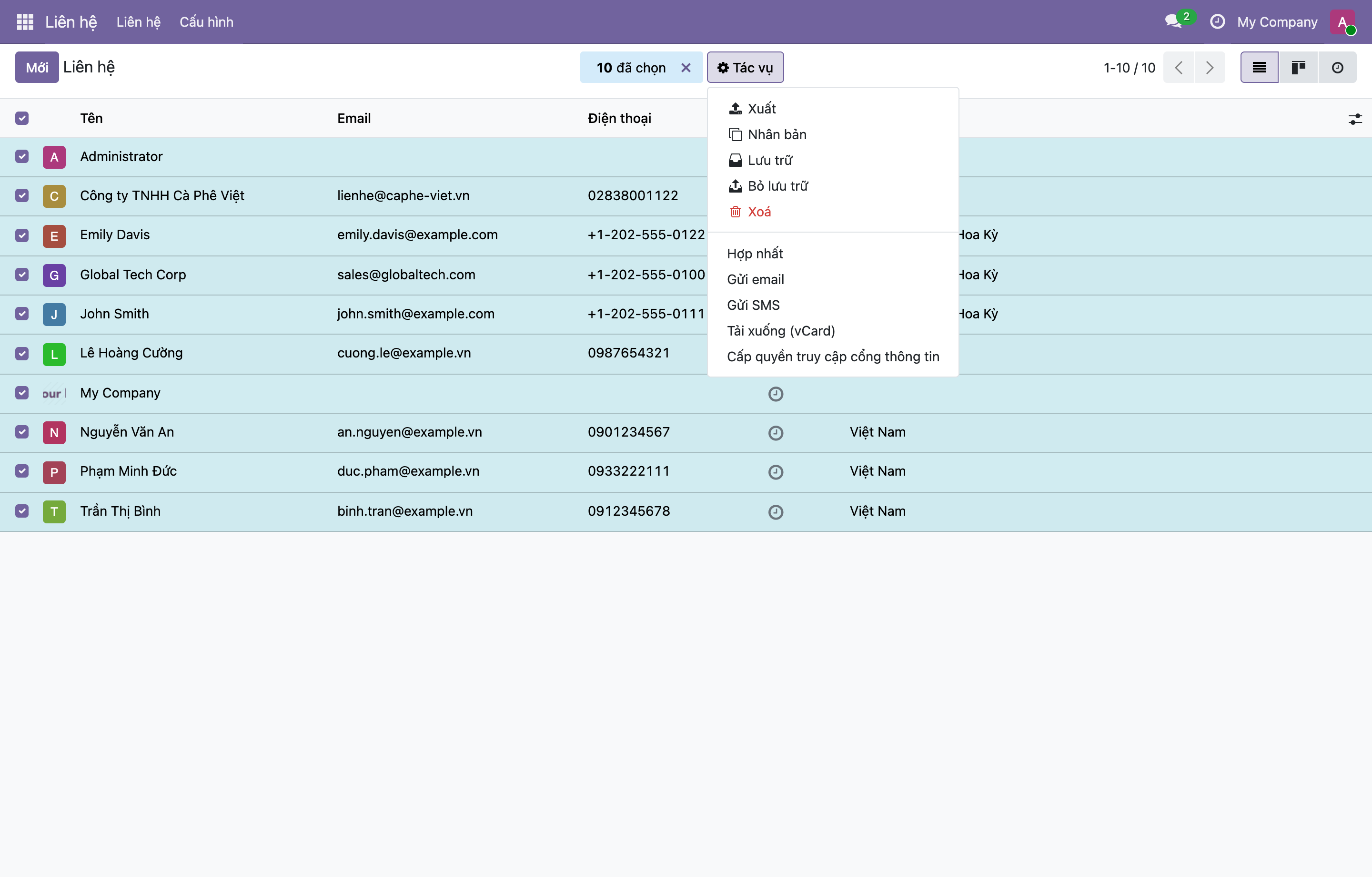
Hình 1: Đã chọn cả 10 dòng ("10 đã chọn"). Bấm Tác vụ, menu đổ xuống với Xuất ở trên cùng. (Mẹo: hãy lọc/nhóm/tìm cho ra đúng dữ liệu cần trước — như các phần trước — rồi mới chọn và xuất, để file không lẫn thứ thừa.)
Bấm Xuất.
Bước 2 — Chọn định dạng và cột
Một hộp thoại mở ra để bạn tự quyết xuất cái gì, ra kiểu gì:
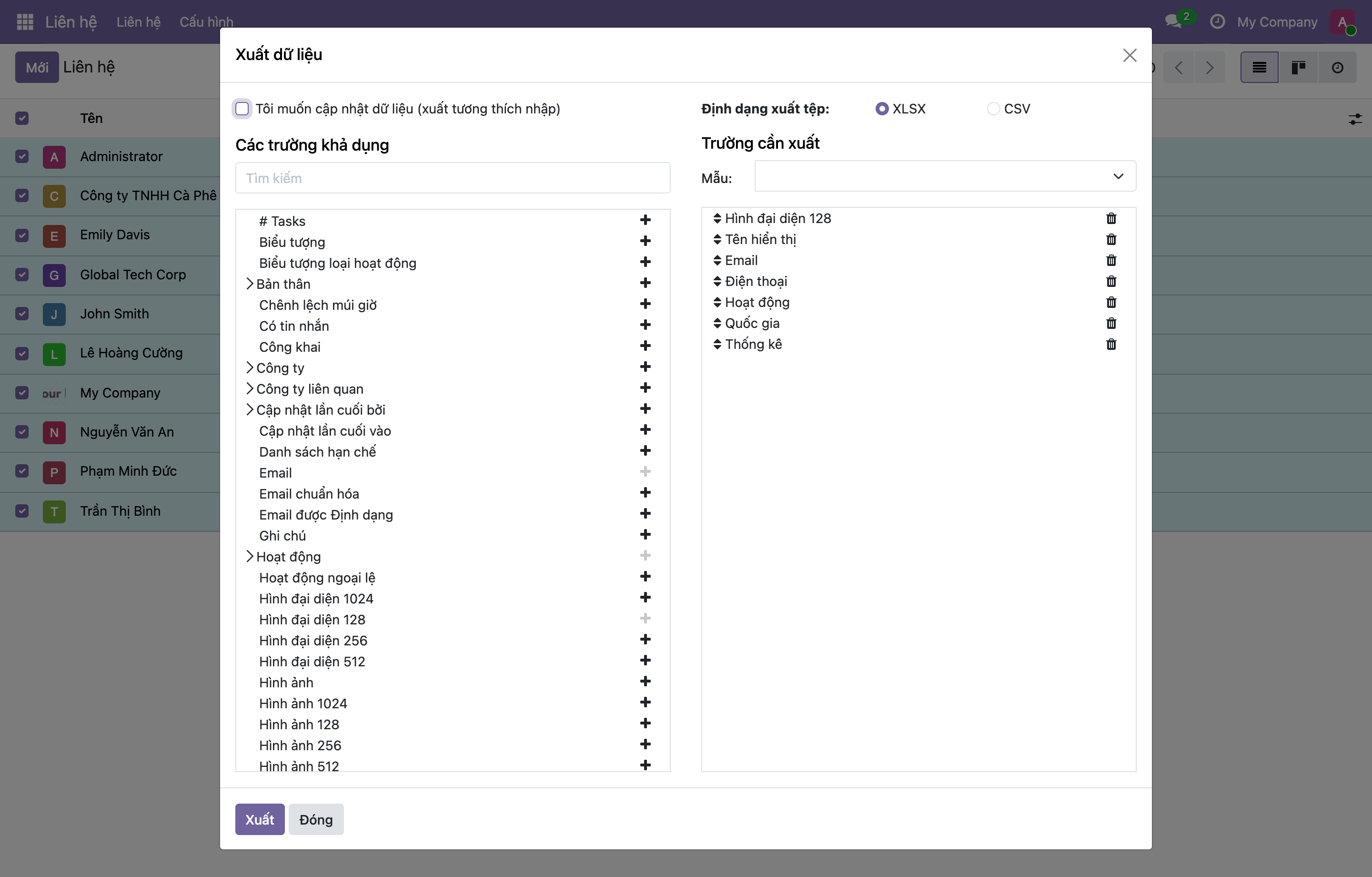
Hình 2: Hộp thoại Xuất dữ liệu. Bên phải trên cùng chọn định dạng: XLSX (mở bằng Excel) hay CSV (kiểu văn bản, hợp để nạp vào hệ thống khác). Cột trái "Các trường khả dụng" là mọi trường có thể xuất (có ô tìm kiếm); cột phải "Trường cần xuất" là những cột sẽ ra file.
Cách dùng hai cột:
- Thêm cột: tìm trường bên trái, bấm dấu + để đẩy sang phải.
- Bỏ cột: bấm thùng rác bên phải.
- Đổi thứ tự: kéo biểu tượng ⇕ để sắp lại — thứ tự này chính là thứ tự cột trong file.
Mặc định Odoo đã đưa sẵn các cột đang hiện trên màn hình, nên nhiều khi bạn không cần chỉnh gì, bấm xuất là xong.
Bước 3 — Bấm Xuất, tải file về
Bấm nút Xuất ở góc dưới. Trình duyệt tải về một tệp .xlsx (hoặc .csv) chứa đúng những dòng đã chọn và những cột bạn để bên phải. Mở bằng Excel/Google Sheets là dùng được ngay.
Hai tính năng đáng biết thêm
- Lưu mẫu (Template). Nếu tuần nào cũng xuất cùng một bộ cột, chọn cột xong rồi lưu lại ở ô Mẫu trên cùng. Lần sau chỉ chọn mẫu là có ngay đúng bộ cột — khỏi kéo lại từng trường.
- "Tôi muốn cập nhật dữ liệu (xuất tương thích nhập)". Ô tick này ở góc trên trái xuất kèm mã định danh (ID) của từng bản ghi, để sau này bạn sửa trong Excel rồi nhập ngược lại Odoo cập nhật hàng loạt. Người mới chưa cần, nhưng biết là có để dùng khi lên tay.
Nhớ ba bước
| Bước | Làm |
|---|---|
| 1. Chọn | Tick dòng cần (hoặc ô tiêu đề để chọn cả trang) |
| 2. Mở | Tác vụ → Xuất |
| 3. Chỉnh & xuất | Chọn XLSX/CSV, thêm/bớt cột, bấm Xuất |
Mẹo cốt lõi: lọc cho đúng dữ liệu trước, rồi mới xuất — file sạch, đúng việc. Kết hợp với Yêu thích (phần 20) thì mỗi lần làm báo cáo chỉ còn vài cú bấm.
Xong bài này bạn đưa được dữ liệu Odoo ra ngoài gọn gàng. Phần sau ta làm chiều ngược lại — nhập dữ liệu từ Excel/CSV vào Odoo, để đổ hàng loạt khách hàng hay sản phẩm vào hệ thống một lần.
