Danh sách và Kanban (phần 14, phần 15) để lướt nhiều bản ghi. Còn khi bấm vào một bản ghi để xem kỹ hay sửa, bạn vào giao diện biểu mẫu (form view) — nơi hiện đầy đủ các trường của bản ghi đó. Biết đọc một biểu mẫu và nhận ra từng loại trường sẽ giúp bạn nhập liệu đúng và nhanh. Ta mổ một biểu mẫu Liên hệ thật.
Một biểu mẫu Liên hệ
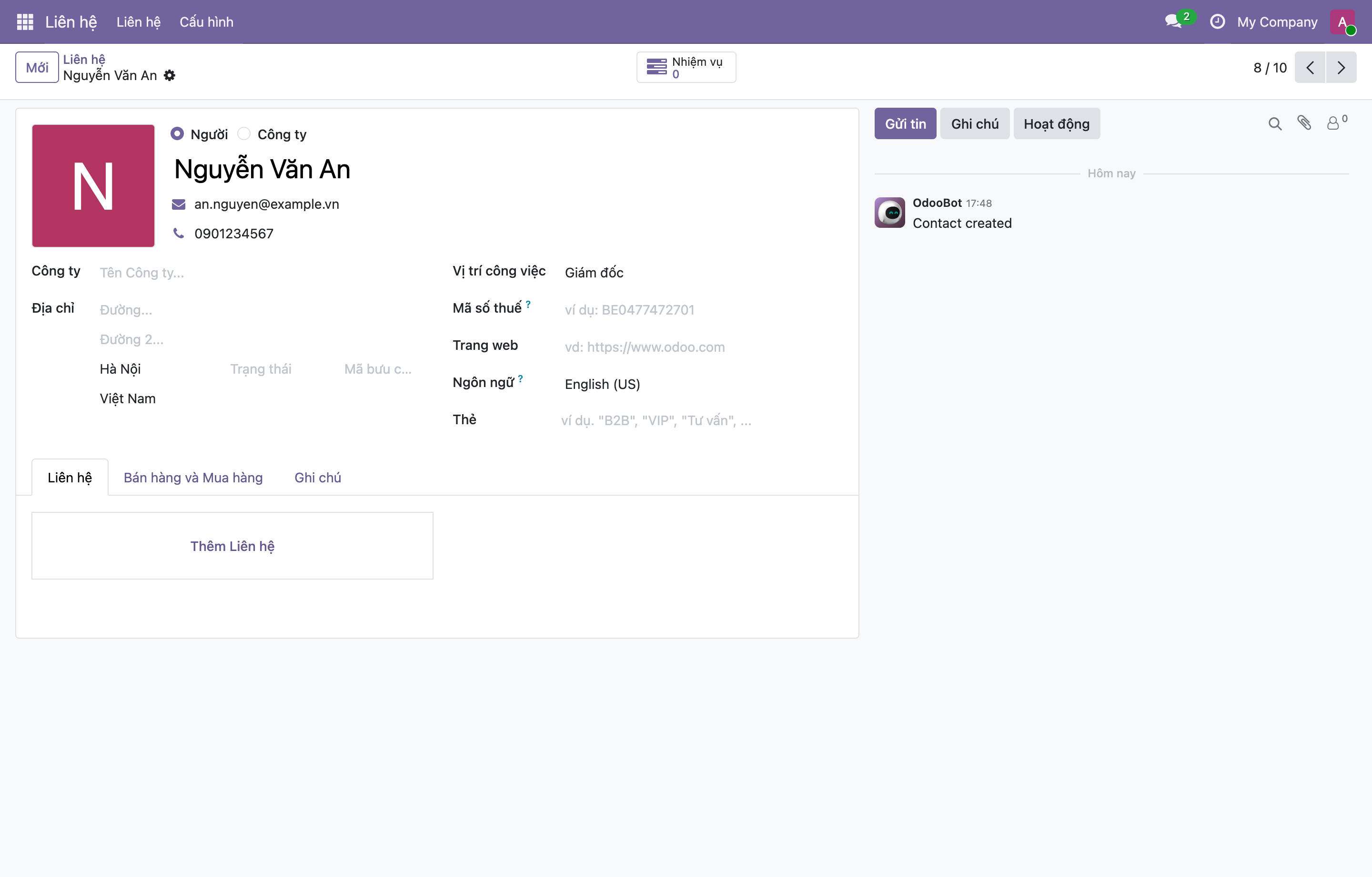
Hình 1: Biểu mẫu của liên hệ "Nguyễn Văn An". Mỗi ô là một trường — một mẩu thông tin của bản ghi. Bên phải là Chatter (lịch sử, ghi chú). Dưới là các tab (Liên hệ, Bán hàng và Mua hàng, Ghi chú) gom trường theo nhóm cho gọn.
Điểm mặt các loại trường thường gặp:
- Trường chữ. Tên, Vị trí công việc ("Giám đốc") — gõ tự do.
- Trường đặc biệt. Email, Điện thoại, Trang web vẫn là chữ, nhưng Odoo hiểu chúng: kiểm định dạng email, cho bấm để gọi/gửi thư. Nhập đúng kiểu thì các tính năng đó mới chạy.
- Trường lựa chọn. Cặp nút tròn Người / Công ty ở trên cùng — chọn một trong các giá trị có sẵn, không gõ.
- Trường thẻ (Thẻ). Gắn được nhiều nhãn cùng lúc (VIP, B2B...) — một ô chứa nhiều giá trị.
Còn một loại nữa quan trọng nhất, đáng nói riêng.
Trường quan hệ — chọn từ "tủ" khác, không gõ tự do
Để ý ô Quốc gia: bấm vào, nó không cho gõ tự do mà xổ ra một danh sách để chọn:
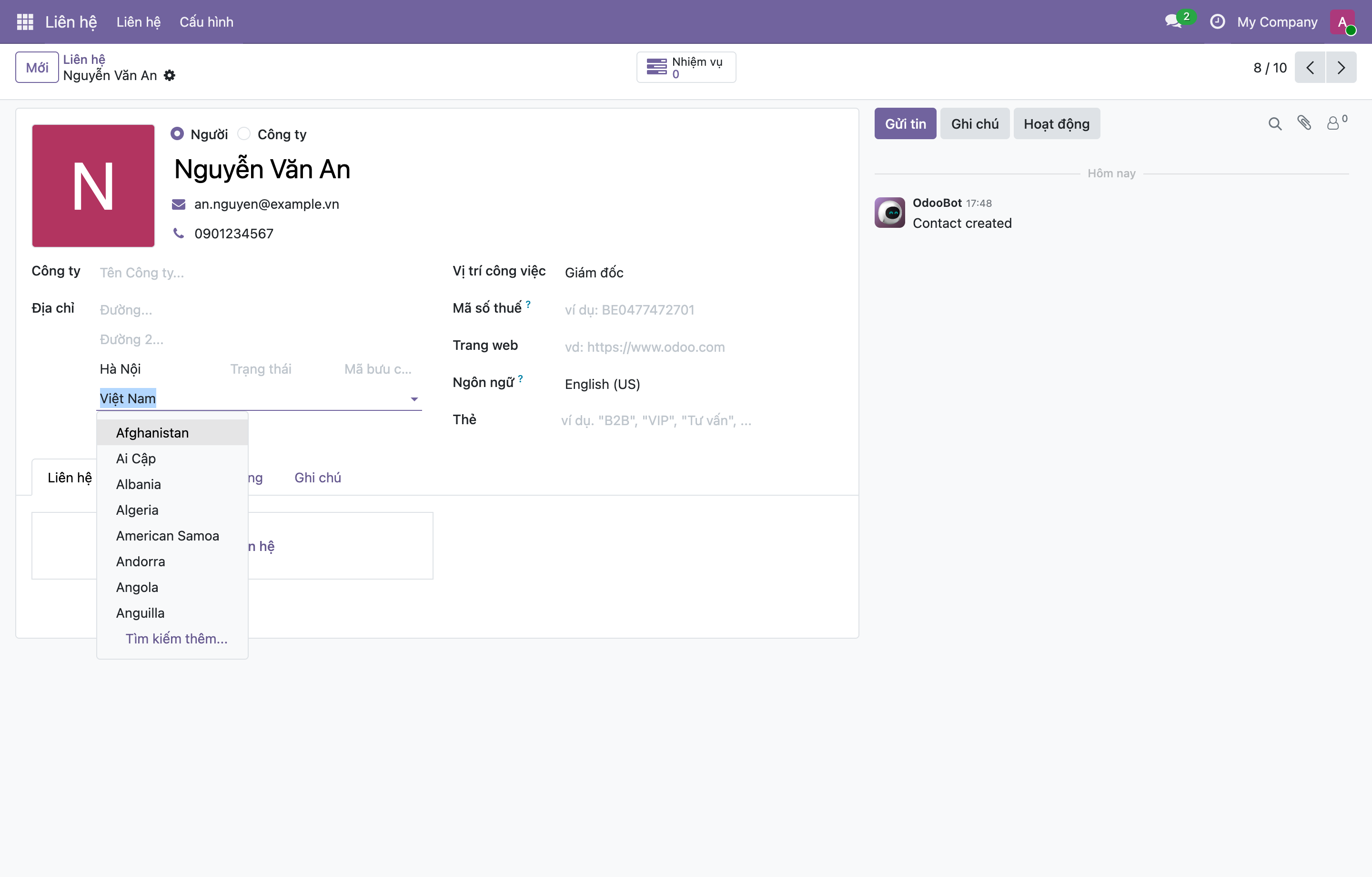
Hình 2: Ô Quốc gia là một trường quan hệ. Bấm vào là hiện danh sách các nước để chọn, gõ vài chữ để lọc, hoặc bấm Tìm kiếm thêm để xem hết. Bạn chọn một quốc gia có sẵn chứ không tự gõ tên.
Đây chính là ý cốt lõi đã gặp ở phần 3: dữ liệu trong Odoo liên kết với nhau. Ô "Quốc gia", "Công ty", "Ngôn ngữ"... không chứa một dòng chữ, mà trỏ tới một bản ghi trong tủ khác (tủ Quốc gia, tủ Công ty). Nhờ vậy:
- Không sai chính tả, không trùng lặp. Mọi người đều chọn cùng một "Việt Nam", thay vì người gõ "Việt Nam", người gõ "VN", người gõ "vietnam".
- Liên kết đi được hai chiều. Từ một công ty, xem được mọi liên hệ thuộc công ty đó — vì chúng thật sự nối với nhau.
- Tạo nhanh ngay tại chỗ. Nếu giá trị cần chọn chưa có, thường có mục "Tạo..." để thêm mới mà không rời biểu mẫu.
Nhận ra một ô là trường quan hệ (bấm vào xổ danh sách) hay trường chữ (gõ tự do) là kỹ năng đọc biểu mẫu quan trọng nhất trong Odoo.
Sửa và lưu cho đúng
Vài điều về thao tác trên biểu mẫu:
- Bấm vào một ô là sửa được luôn. Ngay khi bạn đổi gì đó, ở khu vực trên xuất hiện nút Lưu (hình đám mây) và Huỷ bỏ. Sửa xong phải bấm Lưu thì mới ghi lại.
- Ô bắt buộc được tô viền đỏ nếu để trống — Odoo không cho lưu tới khi bạn điền.
- Nút "Mới" (góc trên trái) mở một biểu mẫu trống để tạo bản ghi mới.
- Pager 8 / 10 với mũi tên cho lật sang bản ghi trước/sau mà không cần về danh sách.
Nhớ mấy loại trường
| Loại trường | Nhận ra bằng | Ví dụ |
|---|---|---|
| Chữ | Gõ tự do | Tên, Vị trí công việc |
| Đặc biệt | Chữ nhưng có định dạng | Email, Điện thoại, Web |
| Lựa chọn | Nút tròn / danh sách cố định | Người / Công ty |
| Quan hệ | Bấm xổ danh sách bản ghi khác | Quốc gia, Công ty |
| Thẻ | Gắn nhiều nhãn | Thẻ (VIP, B2B...) |
Xong bài này bạn đọc được một biểu mẫu và biết mỗi ô là loại gì — nền tảng để nhập liệu đúng ở mọi app. Phần sau ta thực hành trọn vòng đời một bản ghi: tạo mới, sửa và xoá.
