Ở phần 14 ta xem dữ liệu dạng danh sách — hợp để lướt và lọc. Nhưng khi công việc chạy theo giai đoạn (việc cần làm → đang làm → xong), có một cách bày trực quan hơn nhiều: Kanban. Nó chia màn hình thành các cột, mỗi bản ghi là một tấm thẻ, và bạn kéo thẻ từ cột này sang cột kia để đổi trạng thái. Ta xem thật trong app Dự án.
Bảng Kanban trông thế nào
Mở một dự án, Odoo bày các công việc thành bảng cột:
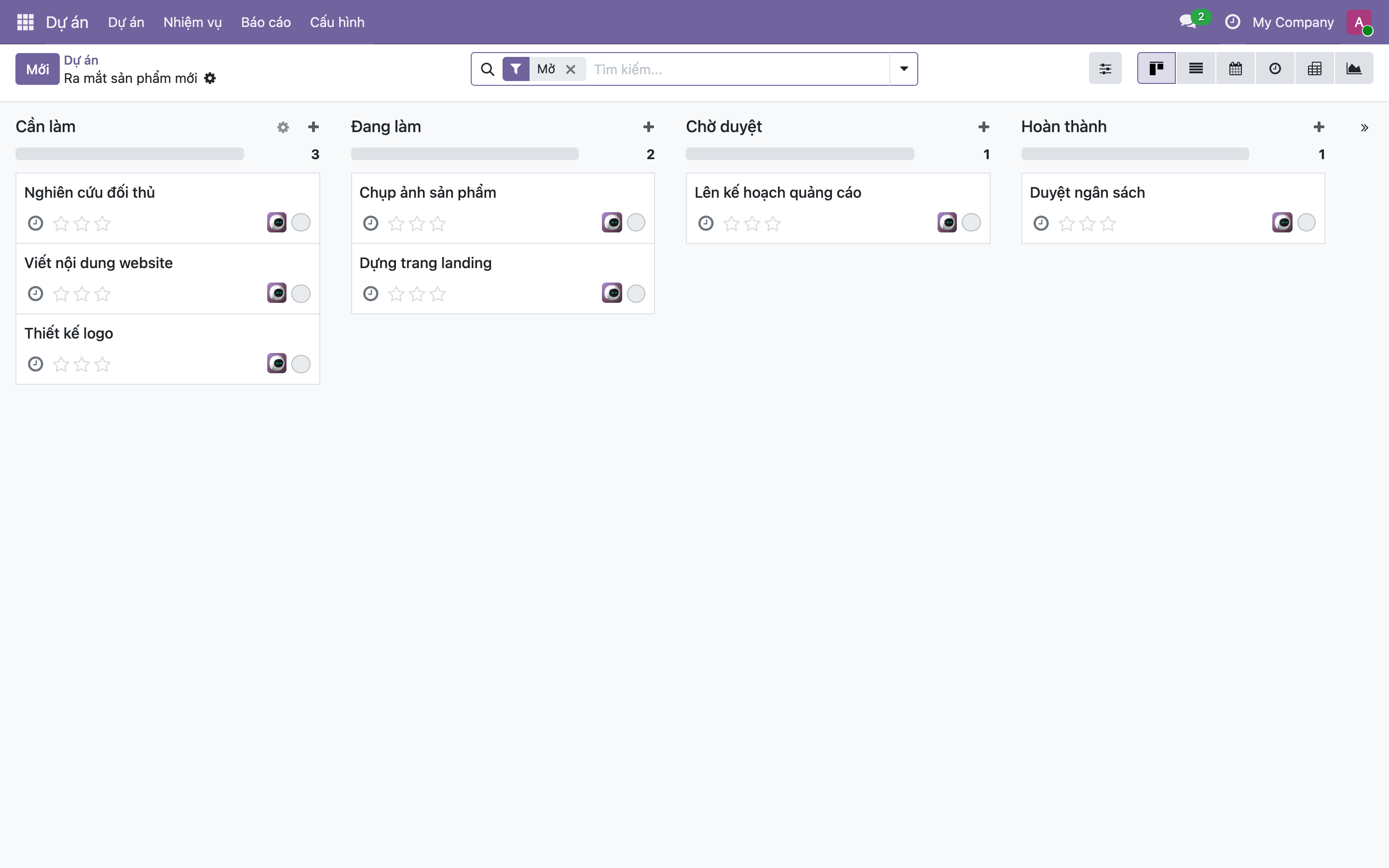
Hình 1: Bảng công việc của dự án "Ra mắt sản phẩm mới". Bốn cột là bốn giai đoạn: Cần làm (3), Đang làm (2), Chờ duyệt (1), Hoàn thành (1) — con số bên phải mỗi cột là số thẻ trong đó. Mỗi tấm thẻ (Thiết kế logo, Chụp ảnh sản phẩm...) là một công việc. Nhìn một cái là biết ngay việc nào đang ở đâu.
Kéo thả — đổi trạng thái chỉ bằng chuột
Đây là điều làm Kanban khác biệt: giữ chuột vào một tấm thẻ rồi kéo sang cột khác, thả ra. Kéo thẻ "Thiết kế logo" từ Cần làm sang Đang làm là công việc đó lập tức chuyển sang giai đoạn "Đang làm" — không cần mở thẻ ra, không cần bấm nút nào. Con số đếm ở đầu mỗi cột tự cập nhật.
Cách này nhanh và tự nhiên đến mức nhiều đội dùng Kanban làm màn hình chính để điều phối công việc hằng ngày: mỗi sáng nhìn bảng, kéo vài thẻ, là cả nhóm biết mọi thứ đang tiến tới đâu.
Vài thao tác nhanh khác trên bảng:
- Nút
+ở đầu mỗi cột — thêm nhanh một thẻ mới ngay vào cột đó. - Bấm vào một thẻ — mở nó ra dạng biểu mẫu để xem/sửa chi tiết.
- Nút bánh răng ⚙ trên đầu cột — đổi tên giai đoạn, đổi màu, hoặc xoá cột.
- Kéo cả cột để sắp lại thứ tự các giai đoạn.
Cùng dữ liệu, nhiều cách bày
Nhớ ý ở phần 3: dữ liệu chỉ có một chỗ, còn màn hình là cách bày. Nhìn góc trên bên phải bảng Kanban, có một dãy nút đổi cách bày — Kanban, danh sách, lịch, biểu đồ... Bấm sang danh sách là vẫn đúng những công việc đó nhưng ở dạng bảng như phần 14. Kéo thả trên Kanban hay sửa trong danh sách đều ghi vào cùng một chỗ.
Ngay cả bản thân các dự án cũng được bày dạng Kanban. Quay ra màn hình app Dự án:
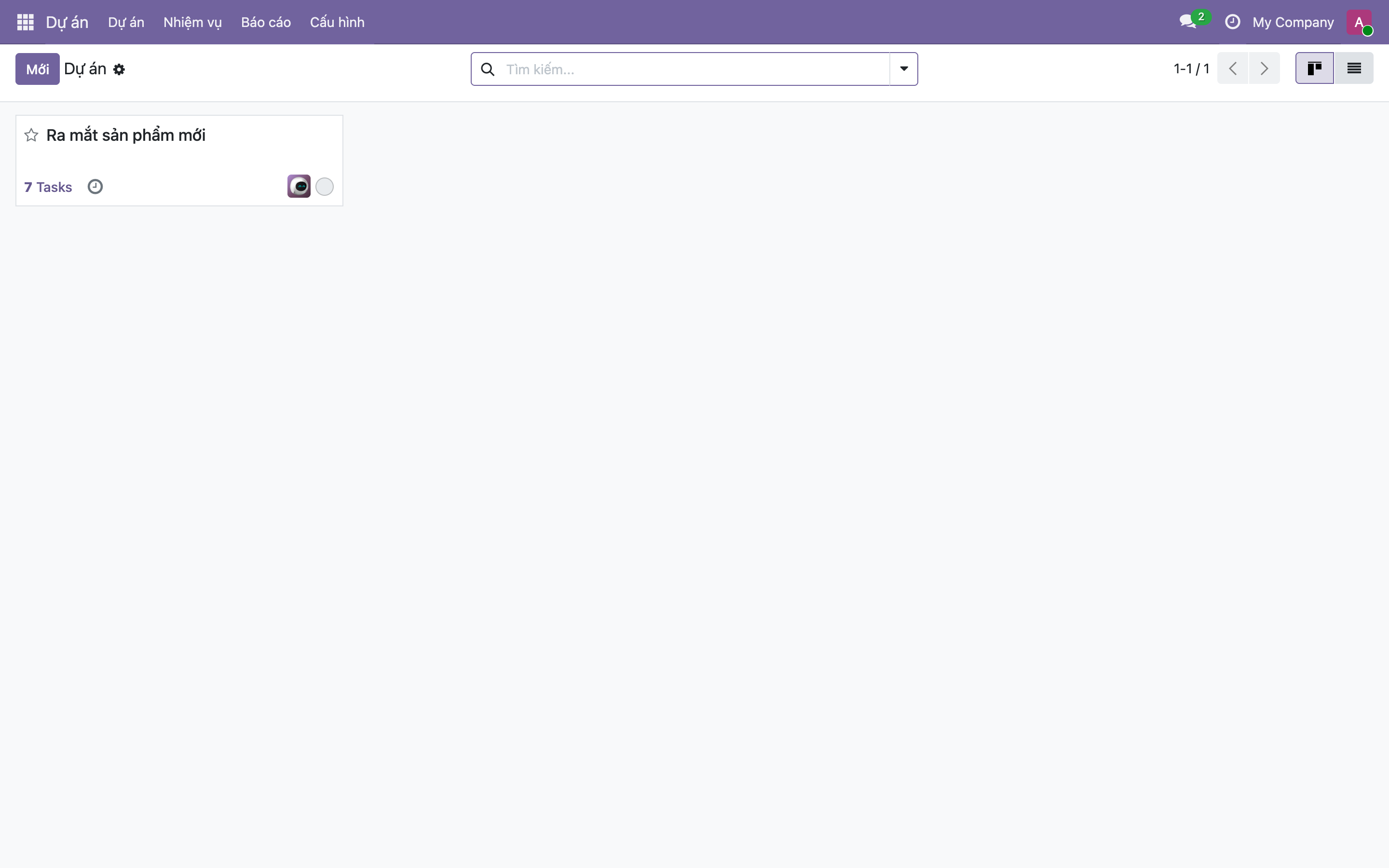
Hình 2: Ở cấp cao hơn, mỗi dự án cũng là một tấm thẻ Kanban — thẻ "Ra mắt sản phẩm mới" ghi 7 Tasks. Bấm vào thẻ dự án là mở ra bảng công việc ở Hình 1. Kanban lồng nhau như vậy giúp bạn đi từ tổng quan xuống chi tiết rất mượt.
Kanban hợp với việc gì
Bất cứ thứ gì chạy qua các giai đoạn đều hợp với Kanban, và bạn sẽ gặp lại nó khắp Odoo:
- CRM: cơ hội bán hàng kéo từ "Mới" → "Báo giá" → "Chốt".
- Tuyển dụng: ứng viên kéo từ "Mới nộp" → "Phỏng vấn" → "Nhận việc".
- Bán hàng, Kho, Sự vụ... — đâu có quy trình, đó có Kanban.
Học cách kéo thả một lần trên Dự án là bạn dùng được y như vậy ở mọi app có Kanban.
Nhớ ba ý
- Kanban = các cột theo giai đoạn, mỗi bản ghi một tấm thẻ.
- Kéo thả thẻ giữa các cột = đổi trạng thái, nhanh gọn không cần mở ra.
- Cùng dữ liệu, đổi cách bày bằng dãy nút góc phải — Kanban chỉ là một trong nhiều view.
Xong bài này bạn đã biết bày và điều phối công việc bằng Kanban. Phần sau ta đi vào giao diện biểu mẫu (form view) — cách tạo mới, sửa và lưu một bản ghi cho đúng.
