Ở phần 13 bạn đã đọc được bố cục chung. Giờ ta đi sâu vào màn hình bạn gặp nhiều nhất: giao diện danh sách (list view) — bảng nhiều dòng như danh bạ, danh sách đơn hàng, sản phẩm... Khi bảng dài ra hàng trăm dòng, bốn công cụ sau giúp bạn moi đúng thứ cần trong vài giây. Ta thao tác thật trên app Liên hệ.
Cột — mỗi cột là một trường
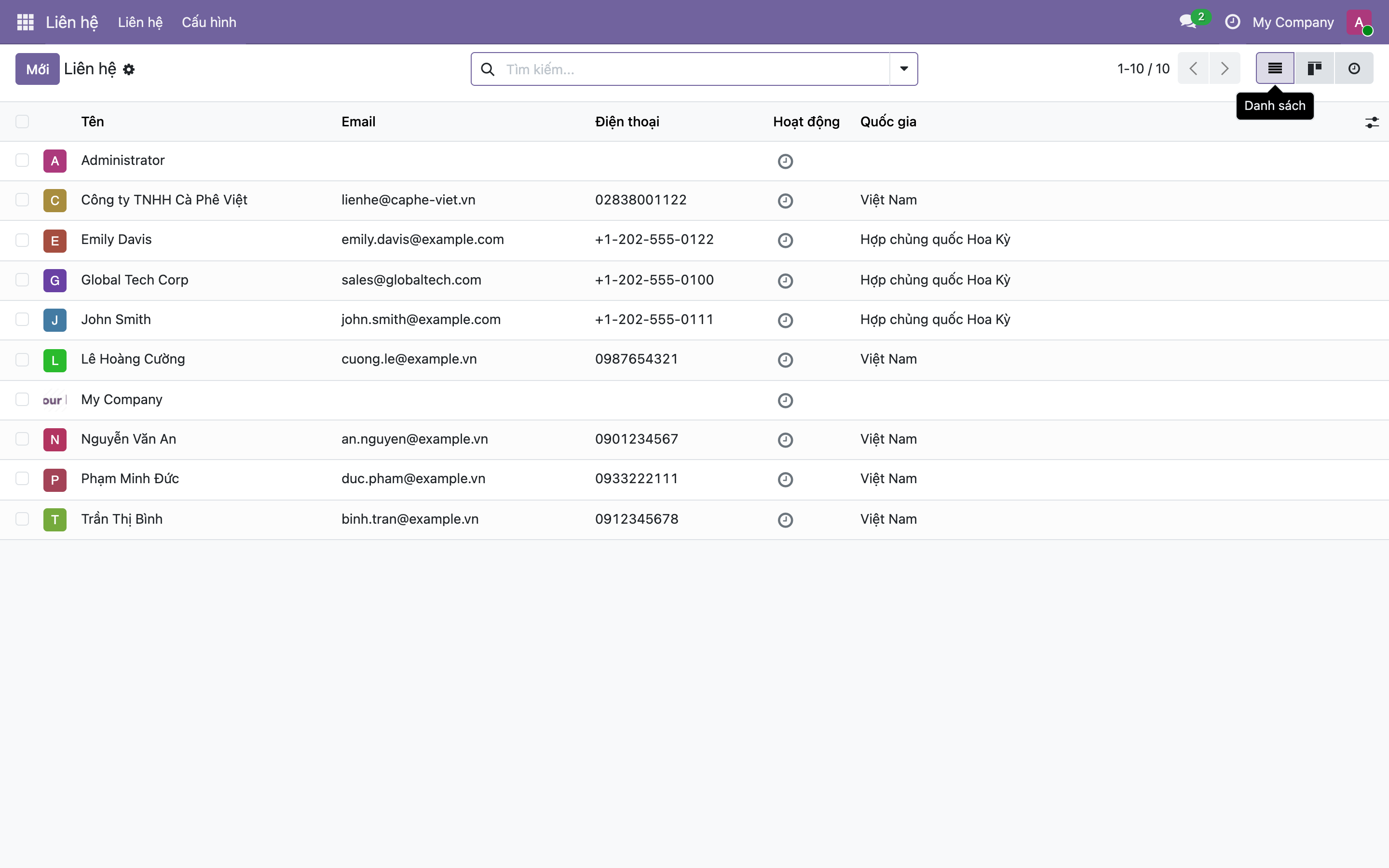
Hình 1: Danh sách Liên hệ. Mỗi dòng là một bản ghi, mỗi cột (Tên, Email, Điện thoại, Quốc gia...) là một trường của bản ghi đó. Góc trên phải: 1-10 / 10 (đang xem 10 trên tổng 10) kèm mũi tên lật trang, và ba nút đổi cách bày — danh sách (đang chọn), thẻ kanban, lịch. Nút hình cần gạt ở đầu bên phải hàng tiêu đề cho phép thêm/bớt cột hiển thị.
Sắp xếp — bấm vào tiêu đề cột
Đơn giản nhất: bấm vào tên một cột để sắp xếp theo cột đó. Bấm cột Tên một lần → sắp A→Z; bấm lại → Z→A. Bấm cột Quốc gia → gom các nước lại gần nhau. Một mũi tên nhỏ hiện cạnh tên cột cho biết đang sắp tăng hay giảm. Không cần menu nào, chỉ một cú bấm.
Nhóm, lọc, tìm — ở thanh tìm kiếm
Cả ba việc mạnh nhất nằm trong thanh tìm kiếm trên đầu. Bấm mũi tên ▾ ở cuối ô tìm kiếm, một bảng ba cột mở ra:
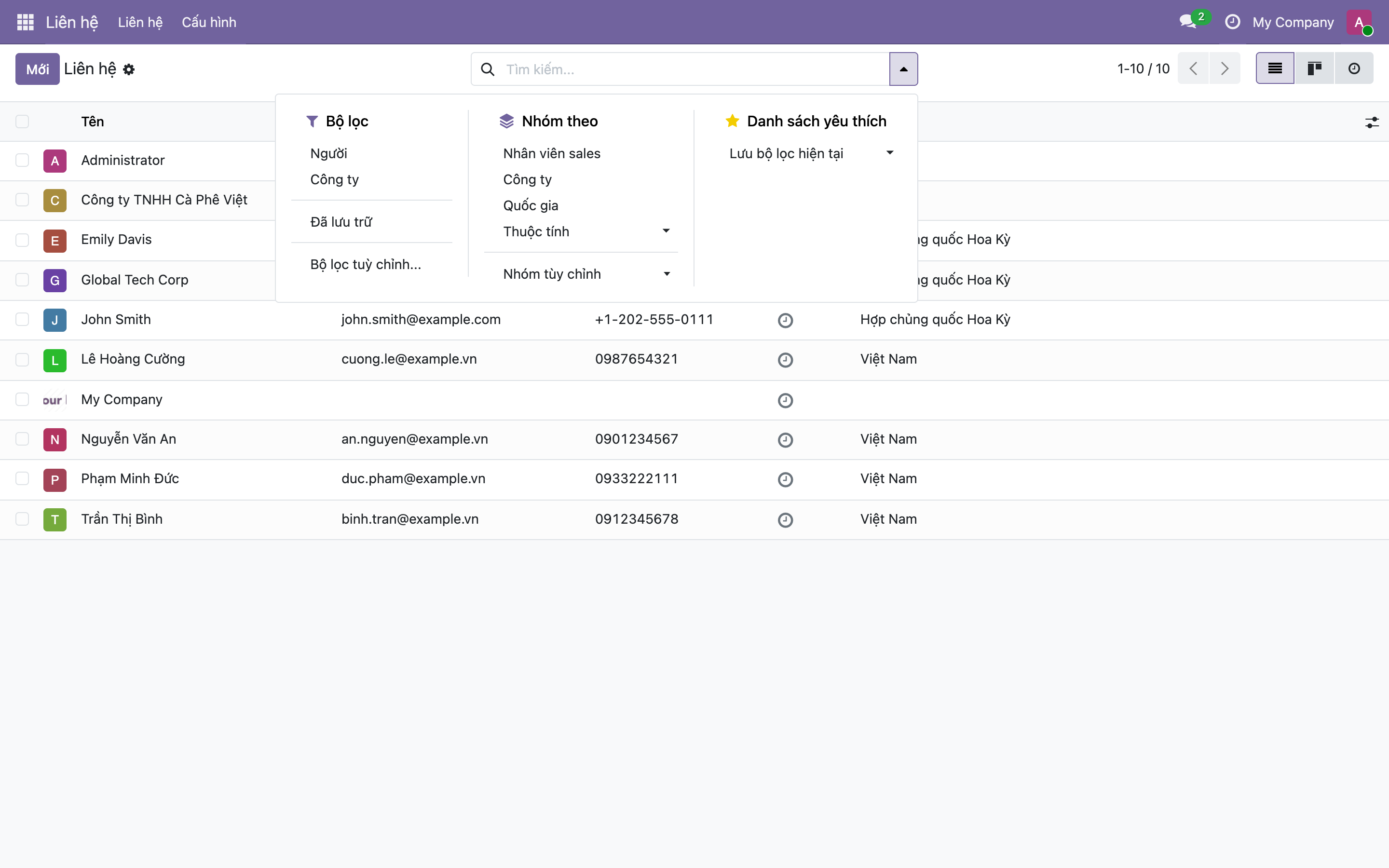
Hình 2: Bảng công cụ của thanh tìm kiếm, ba cột: Bộ lọc, Nhóm theo, Danh sách yêu thích.
Nhóm theo (Group By). Bấm Nhóm theo → Quốc gia, danh sách lập tức gộp thành các nhóm gập được: một nhóm "Việt Nam", một nhóm "Hợp chủng quốc Hoa Kỳ", mỗi nhóm hiện số lượng. Bấm vào tên nhóm để mở/đóng. Rất hợp khi muốn xem "mỗi nước có bao nhiêu khách". Có thể nhóm theo Công ty, theo Nhân viên sales...
Bộ lọc (Filter). Bấm Bộ lọc → Công ty, danh sách chỉ còn các bản ghi là công ty, ẩn hết cá nhân. Lọc để thu hẹp danh sách theo một điều kiện. Có thể chồng nhiều bộ lọc, và Bộ lọc tuỳ chỉnh cho bạn tự đặt điều kiện chi tiết.
Tìm kiếm. Gõ thẳng vào ô, ví dụ "An", Odoo lọc ngay các dòng khớp. Gõ xong Odoo còn hỏi bạn muốn tìm trong trường nào (Tên, Email...) cho chính xác.
Danh sách yêu thích (Favorites). Sau khi đã lọc + nhóm ưng ý, bấm Lưu bộ lọc hiện tại để lần sau dùng lại chỉ bằng một cú bấm — khỏi thiết lập lại từ đầu.
Ghép lại: sức mạnh thật
Bốn công cụ này chồng lên nhau được. Ví dụ: lọc còn Người + nhóm theo Quốc gia + sắp xếp theo Tên → bạn có một danh bạ cá nhân, chia theo nước, xếp theo bảng chữ cái, chỉ trong ba cú bấm. Muốn dùng lại kiểu xem đó mỗi ngày thì lưu vào Yêu thích.
Điểm hay nhất: những công cụ này giống hệt nhau ở mọi app. Học một lần trên Liên hệ là bạn dùng được y như vậy cho đơn hàng, sản phẩm, hoá đơn — mọi danh sách trong Odoo.
Nhớ bốn nút
| Muốn | Làm |
|---|---|
| Sắp xếp | Bấm tên cột (bấm lại để đảo chiều) |
| Nhóm | Thanh tìm kiếm ▾ → Nhóm theo |
| Lọc | Thanh tìm kiếm ▾ → Bộ lọc |
| Tìm nhanh | Gõ vào ô tìm kiếm |
| Dùng lại | Lưu vào Danh sách yêu thích |
Xong bài này bạn đã làm chủ danh sách — màn hình gặp nhiều nhất trong Odoo. Phần sau ta chuyển sang giao diện thẻ Kanban: cách bày dữ liệu thành các cột và kéo thả để đổi trạng thái.
