Bộ lọc nâng cao (phần 18) mạnh nhưng hơi nhiều bước. Khi chỉ cần nhảy nhanh tới một bản ghi cụ thể, có cách gọn hơn: gõ thẳng vào ô tìm kiếm. Điều nhiều người mới không để ý là ô tìm của Odoo không tìm mù — nó hỏi lại bạn muốn tìm trong trường nào, để kết quả chính xác thay vì lẫn lộn.
Gõ vào, Odoo hỏi "tìm trong trường nào"
Bấm vào ô Tìm kiếm trên đầu danh sách và gõ vài chữ, ví dụ "Global". Ngay lập tức một danh sách gợi ý xổ ra:
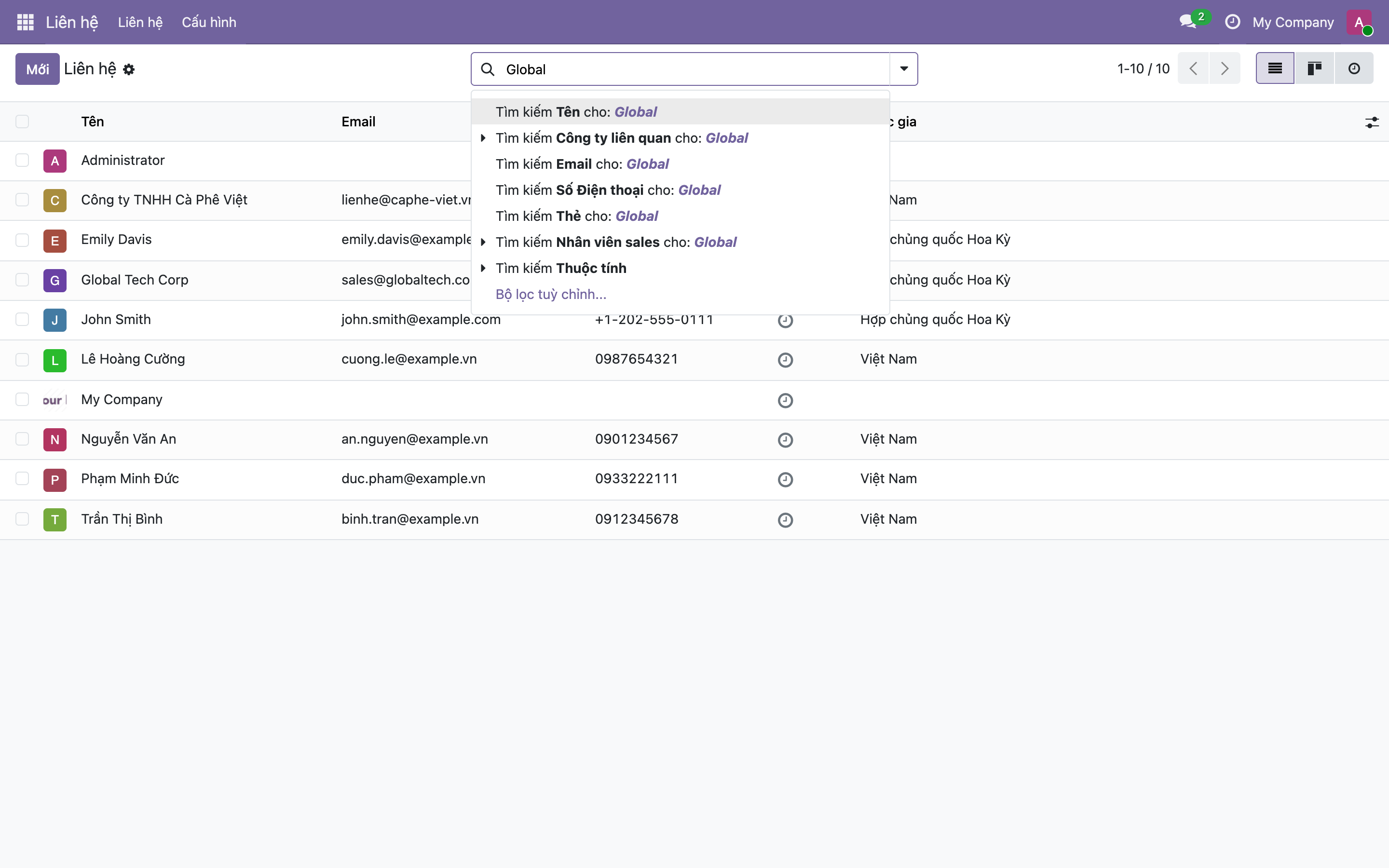
Hình 1: Gõ "Global", Odoo hỏi bạn muốn tìm chữ đó trong trường nào: Tìm kiếm Tên cho Global, Email cho Global, Số Điện thoại, Thẻ... Dòng đầu (Tên) được tô sáng sẵn — đó là lựa chọn mặc định. Bấm dòng nào là tìm chữ "Global" trong đúng trường đó.
Đây là điểm hay: cùng một chữ, tìm trong "Tên" hay trong "Email" cho kết quả khác nhau. Chọn đúng trường giúp bạn không phải lọc qua đống kết quả không liên quan.
Cách nhanh nhất: gõ rồi Enter
Nếu bạn tìm theo Tên (trường hợp phổ biến nhất), chỉ cần gõ rồi bấm Enter — Odoo mặc định lấy trường đầu tiên. Kết quả co lại ngay:
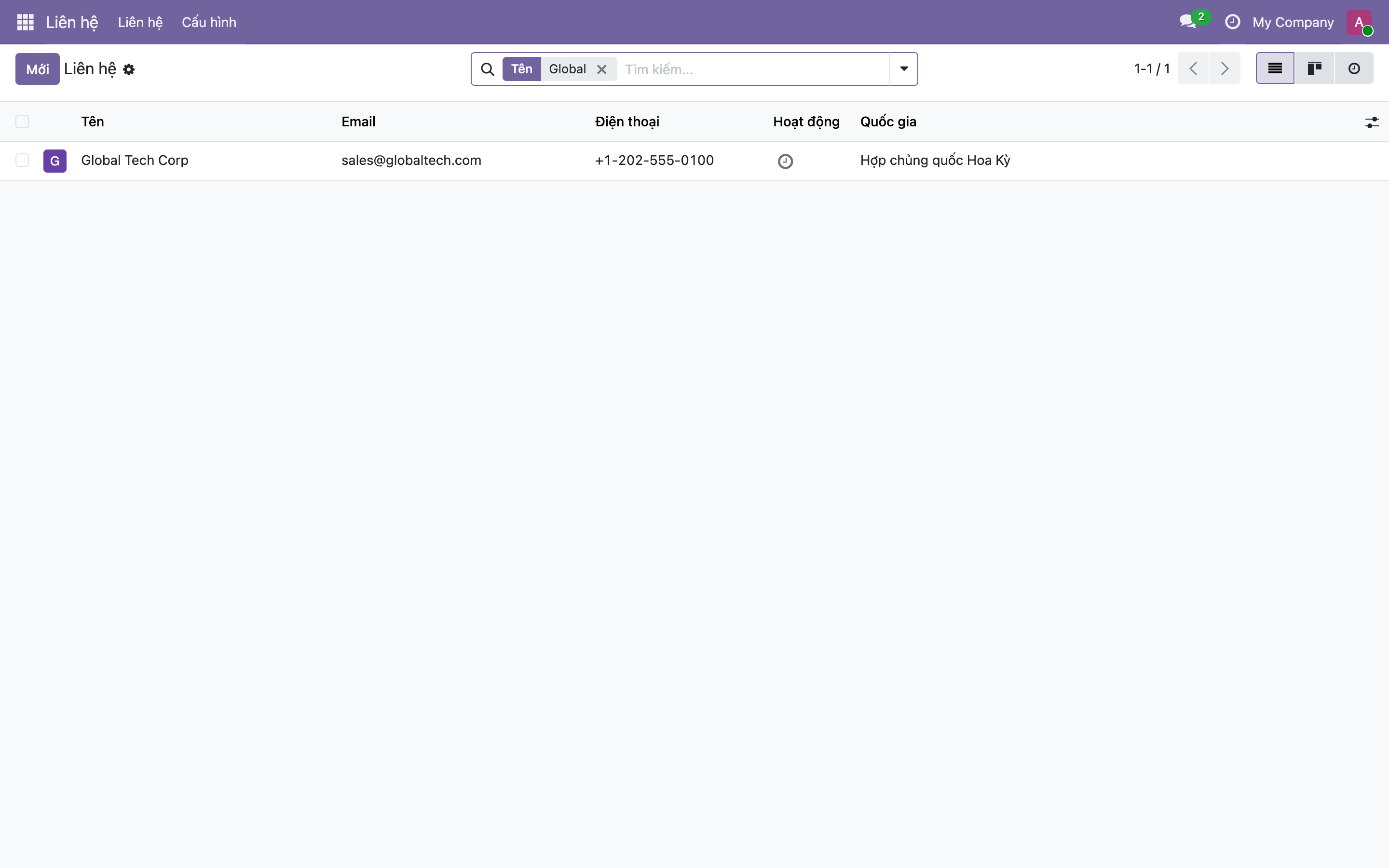
Hình 2: Sau khi chọn "Tìm Tên cho Global", thanh tìm kiếm hiện một viên "Tên | Global" và danh sách còn đúng 1 dòng: Global Tech Corp. Bấm × trên viên là bỏ tìm kiếm, quay lại danh sách đầy đủ.
Để ý: kết quả tìm cũng thành một viên như bộ lọc ở phần 18 — nghĩa là bạn xếp chồng được. Gõ thêm chữ nữa, Enter, là thêm một viên, thu hẹp tiếp. Hoặc kết hợp với Nhóm theo để vừa tìm vừa gom.
Tìm theo trường quan hệ
Nhìn lại Hình 1, vài dòng có mũi tên ▸ (Công ty liên quan, Nhân viên sales). Đó là các trường quan hệ: bấm vào để tìm sâu hơn — ví dụ "tìm mọi liên hệ thuộc công ty tên Global", chứ không phải liên hệ tên Global. Nhờ dữ liệu nối với nhau (nhắc lại phần 16), bạn tìm được cả theo thứ nằm ở bản ghi liên quan.
Mấy điều đáng nhớ
- Mỗi app có bộ trường tìm nhanh riêng. Ở Liên hệ là Tên/Email/Điện thoại; ở Sản phẩm sẽ là Tên/Mã/Loại... — danh sách gợi ý tự đổi theo màn hình bạn đang xem.
- Gõ chậm, Odoo lọc dần theo từng ký tự — thấy đủ rồi thì dừng.
- Nhiều từ khoá = nhiều viên. Mỗi lần Enter thêm một điều kiện, các viên cùng có tác dụng (thu hẹp dần).
- Tìm kiếm chỉ tạm thời, không đổi dữ liệu. Bỏ viên đi là danh sách trở lại như cũ.
Chọn cách nào
| Tình huống | Dùng |
|---|---|
| Nhảy nhanh tới một bản ghi đã biết tên | Gõ vào ô tìm → Enter |
| Cần chắc chắn tìm đúng trường | Gõ → chọn trường trong gợi ý |
| Tìm theo bản ghi liên quan | Gợi ý có ▸ (Công ty liên quan...) |
| Điều kiện phức tạp, nhiều quy tắc | Bộ lọc tuỳ chỉnh (phần 18) |
Nhớ ý chính: gõ vào ô tìm, rồi chọn đúng trường — đó là cách nhanh nhất và chính xác nhất để tới đúng bản ghi.
Xong bài này bạn tìm được bất cứ thứ gì trong Odoo trong vài giây. Phần sau ta học lưu bộ lọc yêu thích (Favorites) — cất lại tổ hợp tìm/lọc/nhóm ưng ý để dùng lại chỉ bằng một cú bấm.
