Ở phần 14 bạn đã dùng Bộ lọc và Nhóm theo có sẵn. Giờ ta đi xa hơn: tự dựng điều kiện lọc và kết hợp nhiều điều kiện để trả lời những câu hỏi cụ thể như "mỗi nước có bao nhiêu công ty" hay "khách hàng ở Hà Nội chưa có email". Vẫn thao tác trên Liên hệ.
Mỗi điều kiện là một "viên"
Trước hết, một khái niệm giúp mọi thứ sáng ra: mỗi lần bạn áp một bộ lọc hay một cách nhóm, Odoo hiện nó thành một viên (chip) ngay trong thanh tìm kiếm, kèm dấu × để bỏ.
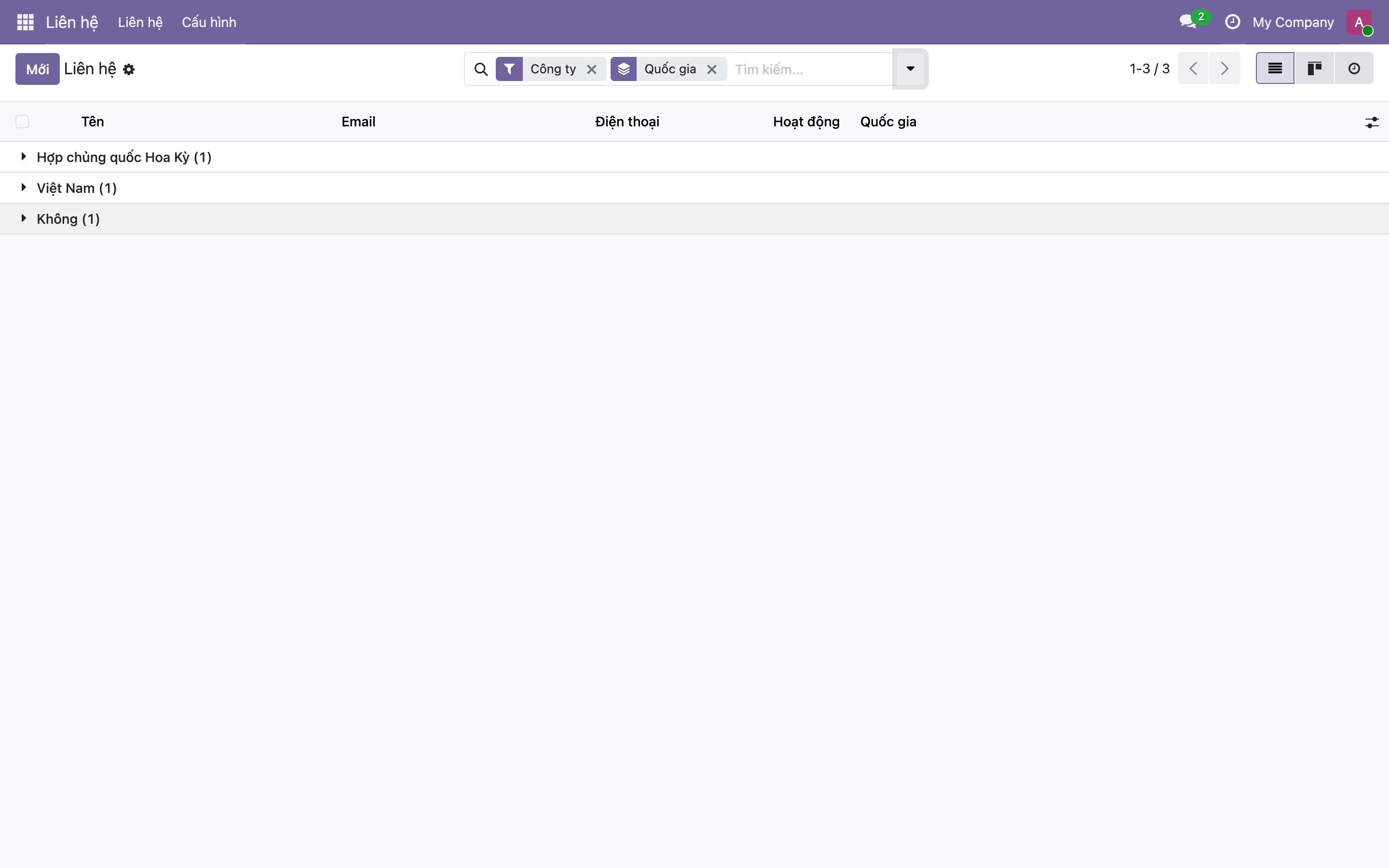
Hình 1: Ở đây có hai viên — viên Công ty (hình phễu, là bộ lọc) và viên Quốc gia (hình lớp, là cách nhóm). Kết quả: danh sách chỉ còn các công ty, gom theo từng nước — "Hợp chủng quốc Hoa Kỳ (1)", "Việt Nam (1)"... Bấm × trên một viên là gỡ đúng điều kiện đó. Nhìn dãy viên là biết ngay mình đang lọc/nhóm những gì.
Đây là mấu chốt: các viên xếp chồng lên nhau. Thêm một bộ lọc = thu hẹp thêm; thêm một cách nhóm = gom theo tầng nữa. Bạn ghép chúng tuỳ ý.
Bộ lọc tuỳ chỉnh — tự đặt điều kiện
Các bộ lọc có sẵn (Người, Công ty...) không đủ cho mọi câu hỏi. Khi cần điều kiện riêng, mở thanh tìm kiếm ▾ → Bộ lọc → Bộ lọc tuỳ chỉnh. Một trình dựng điều kiện hiện ra:
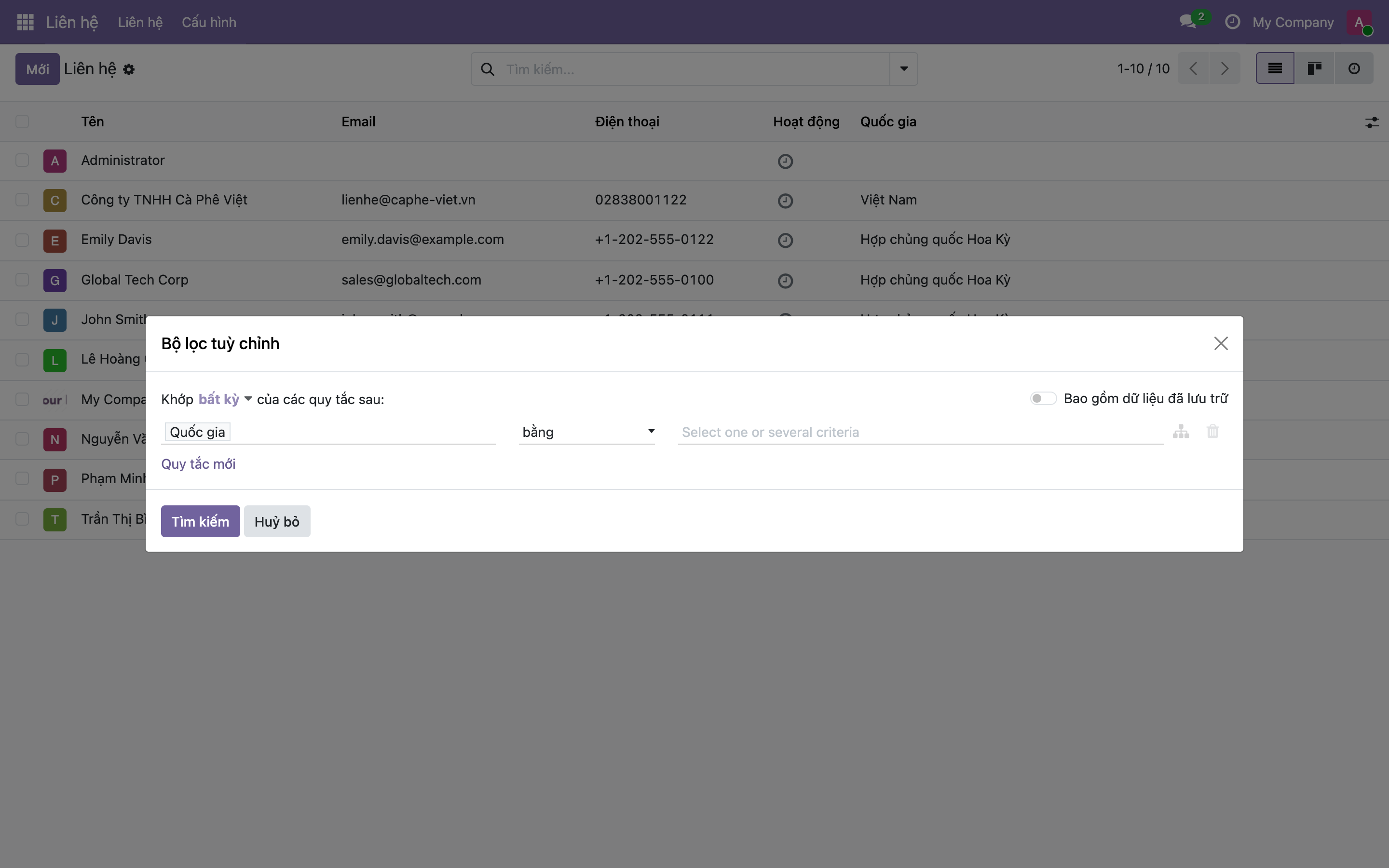
Hình 2: Trình dựng Bộ lọc tuỳ chỉnh. Mỗi quy tắc gồm ba phần: trường (Quốc gia), toán tử (bằng, chứa, lớn hơn, đã đặt...), và giá trị. Bấm Quy tắc mới để thêm điều kiện. Dòng trên cùng chọn Khớp tất cả (mọi điều kiện phải đúng — AND) hay Khớp bất kỳ (chỉ cần một đúng — OR). Xong bấm Tìm kiếm.
Ba phần này cho bạn hỏi gần như mọi thứ. Ví dụ:
- Quốc gia bằng Việt Nam → chỉ khách ở Việt Nam.
- Email đã đặt / chưa đặt → tìm ai còn thiếu email.
- Vị trí công việc chứa "Giám đốc" → lọc theo chức danh.
Ghép nhiều quy tắc với Khớp tất cả: "Quốc gia = Việt Nam và Email chưa đặt" → đúng danh sách khách Việt Nam còn thiếu email để bổ sung.
Tìm cả dữ liệu đã lưu trữ
Nhớ ở phần 17, bản ghi Lưu trữ bị ẩn khỏi danh sách thường. Trong trình bộ lọc tuỳ chỉnh có công tắc "Bao gồm dữ liệu đã lưu trữ" — bật lên để tìm cả những bản ghi đã cất đi. Rất hữu ích khi cần lôi lại một khách hàng cũ hay khôi phục thứ đã lưu trữ nhầm.
Nhóm nhiều tầng
Bạn nhóm được nhiều tầng cùng lúc: Nhóm theo Quốc gia, rồi Nhóm theo Công ty nữa — Odoo tạo nhóm lồng trong nhóm (mỗi nước, trong đó chia theo từng công ty). Mỗi cấp là một viên riêng, gỡ độc lập. Cách này biến một bảng phẳng thành báo cáo có cấu trúc chỉ bằng vài cú bấm.
Lưu lại để dùng hằng ngày
Sau khi đã ghép được bộ lọc + nhóm ưng ý, đừng dựng lại mỗi lần: mở thanh tìm kiếm ▾ → Danh sách yêu thích → Lưu bộ lọc hiện tại, đặt tên. Lần sau chỉ cần bấm một cái là toàn bộ tổ hợp viên hiện lại — như đã nói ở phần 14.
Nhớ mấy ý
| Muốn | Làm |
|---|---|
| Điều kiện riêng | Bộ lọc → Bộ lọc tuỳ chỉnh (trường + toán tử + giá trị) |
| Nhiều điều kiện | Thêm quy tắc; chọn Khớp tất cả (AND) / bất kỳ (OR) |
| Xếp chồng lọc + nhóm | Cứ áp thêm, mỗi cái thành một viên |
| Tìm cả bản đã lưu trữ | Bật "Bao gồm dữ liệu đã lưu trữ" |
| Dùng lại | Danh sách yêu thích → Lưu bộ lọc hiện tại |
Hai điều cốt lõi: mỗi điều kiện là một viên xếp chồng được, và bộ lọc tuỳ chỉnh = trường + toán tử + giá trị. Nắm được là bạn tự trả lời mọi câu hỏi về dữ liệu mà không cần ai làm báo cáo hộ.
Xong bài này bạn đã moi được đúng dữ liệu cần trong hàng nghìn dòng. Phần sau ta học tìm kiếm nhanh và tìm theo từng trường — cách gõ vào ô tìm để nhảy tới đúng bản ghi trong tích tắc.
