Ai từng đi siêu thị đều thấy nhân viên "bíp" cây quét vào mã vạch từng món — nhanh, ít sai. Odoo cũng làm được điều đó cho kho hàng. Nhưng có một chuyện người mới cần biết ngay để khỏi kỳ vọng nhầm: trong Odoo, phần "gắn mã vạch" thì miễn phí, còn phần "app quét mã vạch chuyên dụng" lại thuộc bản Doanh nghiệp (Enterprise) có phí. Bài này giới thiệu bức tranh đó một cách thẳng thắn.
Mọi sản phẩm đều có sẵn ô "Mã vạch" (miễn phí)
Mở một sản phẩm bất kỳ trong Tồn kho → Sản phẩm, ngay tab Thông tin chung có một ô tên Mã vạch:
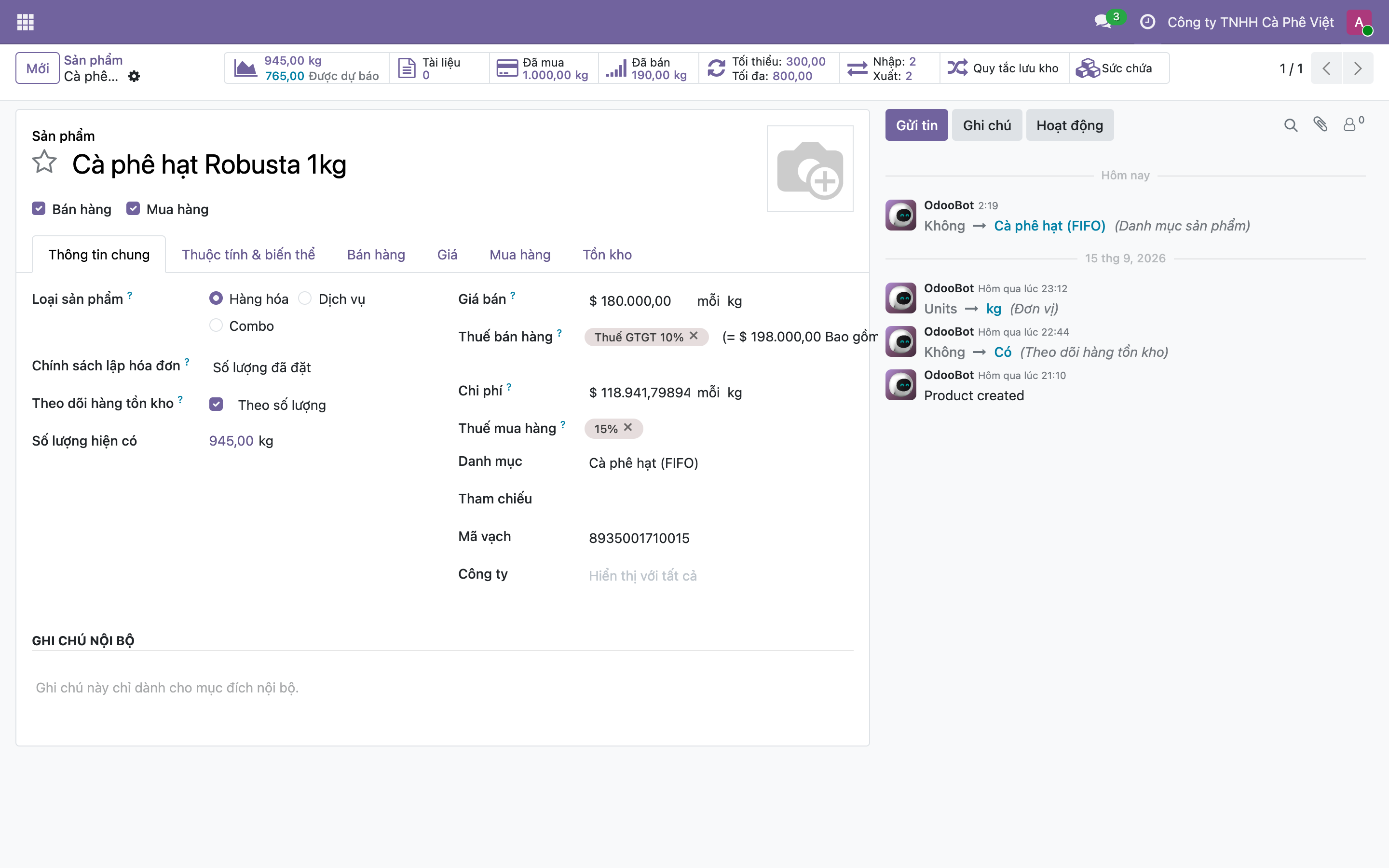
Hình 1: Sản phẩm "Cà phê hạt Robusta 1kg" với ô Mã vạch điền 8935001710015. Đây là mã định danh duy nhất cho món hàng — thường in trên bao bì dạng vạch đen trắng (chuẩn EAN-13 như hàng siêu thị). Ô này có sẵn trên bản Community miễn phí, bạn gõ hoặc dán mã vào là xong.
Khai mã vạch mang lại lợi ích ngay cả khi chưa có máy quét: khi tạo đơn bán, đơn mua hay tìm kiếm, bạn có thể gõ/quét đúng dãy số để Odoo nhảy thẳng tới sản phẩm, thay vì gõ tên dễ nhầm. Mã vạch là "chứng minh thư" của hàng hóa.
Phần quét nhanh chuyên dụng là bản Doanh nghiệp
Giờ tới chỗ dễ hiểu nhầm. Vào Tồn kho → Cấu hình → Cài đặt, kéo tới mục Mã vạch:
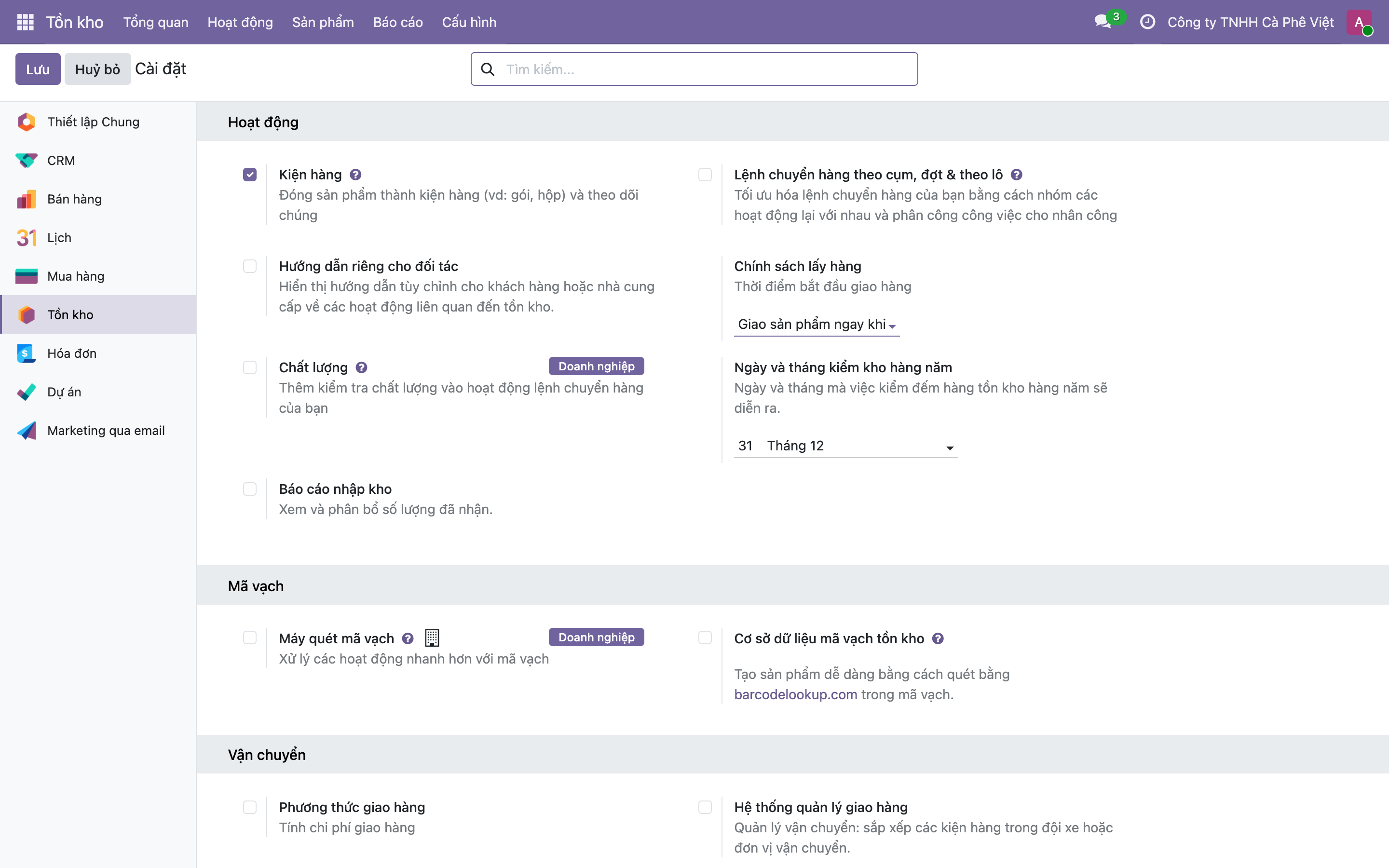
Hình 2: Mục Mã vạch trong Cài đặt. Để ý dòng "Máy quét mã vạch" — "Xử lý các hoạt động nhanh hơn với mã vạch" — có gắn nhãn tím "Doanh nghiệp". Nhãn đó nghĩa là tính năng này chỉ có ở bản Enterprise trả phí, không bật được trên Community. Bên phải, "Cơ sở dữ liệu mã vạch tồn kho" (tạo sản phẩm bằng cách tra mã qua barcodelookup.com) thì thuộc Community.
Nói cho rõ ràng, không tô hồng:
- Ứng dụng "Mã vạch" (Barcode) với màn hình quét từng bước — quét để nhận hàng, xuất hàng, kiểm kho bằng điện thoại/máy quét cầm tay — là tính năng Enterprise. Trên hệ thống Community này, mình không cài được nó (module
stock_barcodebáo "uninstallable"), nên bài này không có ảnh chụp màn quét — và mình sẽ không dựng ảnh giả. - Cái miễn phí bạn dùng được ngay là: lưu mã vạch trên sản phẩm (Hình 1) và tra cứu/nhập liệu nhanh hơn nhờ mã đó.
Vậy người mới nên hiểu thế nào?
- Bước đầu, cứ khai mã vạch cho hàng. Việc này miễn phí, làm sẵn thì sau này nâng cấp hay tích hợp gì cũng thuận.
- Muốn quy trình "cầm máy quét bíp bíp" đúng nghĩa (nhận/xuất/kiểm kho bằng thiết bị quét, có màn hình hướng dẫn), bạn cần bản Enterprise hoặc một giải pháp bổ sung. Đó là quyết định về chi phí, không phải thứ bật một nút là có trên Community.
- Đừng nhầm "có ô mã vạch" với "có app quét mã vạch" — hai chuyện khác nhau, và Hình 2 cho thấy rõ ranh giới bằng chính cái nhãn "Doanh nghiệp".
Nhớ ba ý
- Mọi sản phẩm đều có ô "Mã vạch" trên bản Community miễn phí — cứ khai để định danh và tra cứu nhanh.
- Ứng dụng quét mã vạch chuyên dụng (Barcode) là bản Doanh nghiệp — nhãn "Doanh nghiệp" trong Cài đặt nói thẳng điều đó; Community không bật được.
- Đây là bài giới thiệu — mình chỉ cho bạn thấy ranh giới thật, không dựng màn hình quét không có thật.
Rời chuyện mã vạch, ta quay lại thứ Community làm rất tốt và miễn phí: nhìn lại toàn cảnh kho. Phần 101 sẽ xem báo cáo tồn kho và luân chuyển — biết hàng đang ở đâu, vào ra thế nào.
