Bán một thời gian, câu hỏi lớn dần: mặt hàng nào đang mang lại tiền, mặt hàng nào bán èo uột? Nếu phải mở từng đơn ra cộng tay thì vừa lâu vừa dễ sai. Odoo gom sẵn mọi đơn đã bán vào một màn hình báo cáo, nơi bạn xoay số liệu theo sản phẩm, khách hàng, tháng... chỉ bằng vài cú bấm. Bài này dẫn bạn đi từ số 0.
Mở báo cáo bán hàng
Vào Bán hàng → Báo cáo → Bán hàng. Odoo mở màn hình Phân tích bán hàng. Có hai thứ bạn sẽ dùng nhiều:
- Chỉ số (Measures): đo cái gì — số lượng đã đặt, doanh thu (Tổng), số tiền chiết khấu...
- Nhóm theo (Group By): chia theo chiều nào — theo sản phẩm, theo khách, theo tháng...
Đổi hai thứ này là ra vô số góc nhìn từ cùng một mớ dữ liệu.
Góc nhìn 1: Biểu đồ — mặt hàng nào bán nhiều nhất?
Chọn chế độ biểu đồ (icon ở góc phải), nhóm theo Sản phẩm. Ta được biểu đồ cột so sánh trực quan:
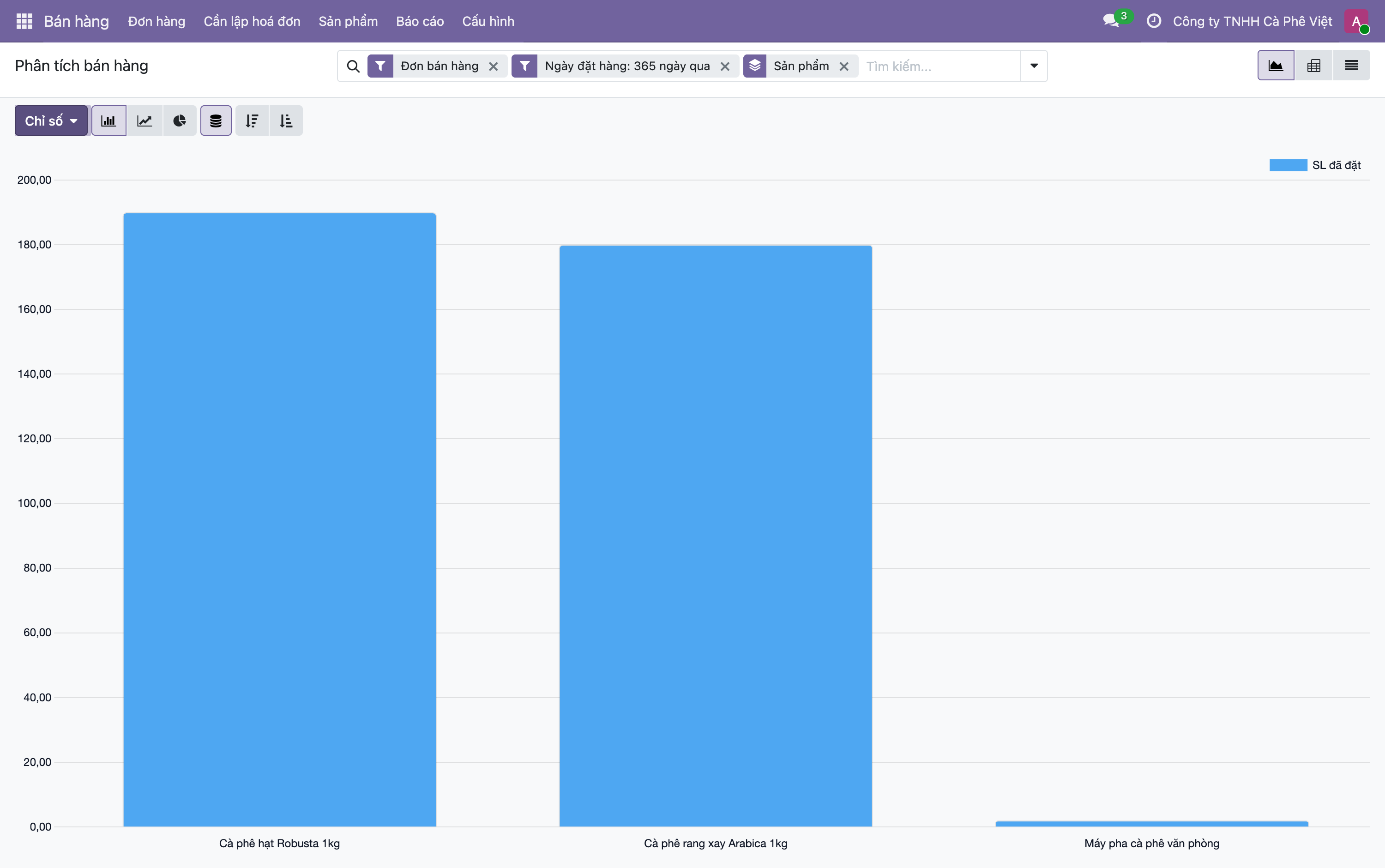
Hình 1: Biểu đồ cột, nhóm theo Sản phẩm, chỉ số đang là SL đã đặt (số lượng đã đặt). Đọc ngay ra: Cà phê hạt Robusta bán nhiều nhất (cột cao gần 190), Cà phê rang xay Arabica theo sát (khoảng 180), còn Máy pha cà phê chỉ lác đác vài cái (cột gần chạm đáy). Mắt nhìn phát biết ngay đâu là mặt hàng chủ lực về sản lượng.
Nhưng bán nhiều cái chưa chắc nhiều tiền — máy pha bán ít nhưng đơn giá cao. Muốn xem tiền, ta đổi góc nhìn.
Góc nhìn 2: Bảng pivot — mặt hàng nào ra tiền nhất?
Chuyển sang chế độ pivot (bảng), đổi Chỉ số sang Tổng (doanh thu). Giờ mỗi sản phẩm hiện ra bằng tiền:
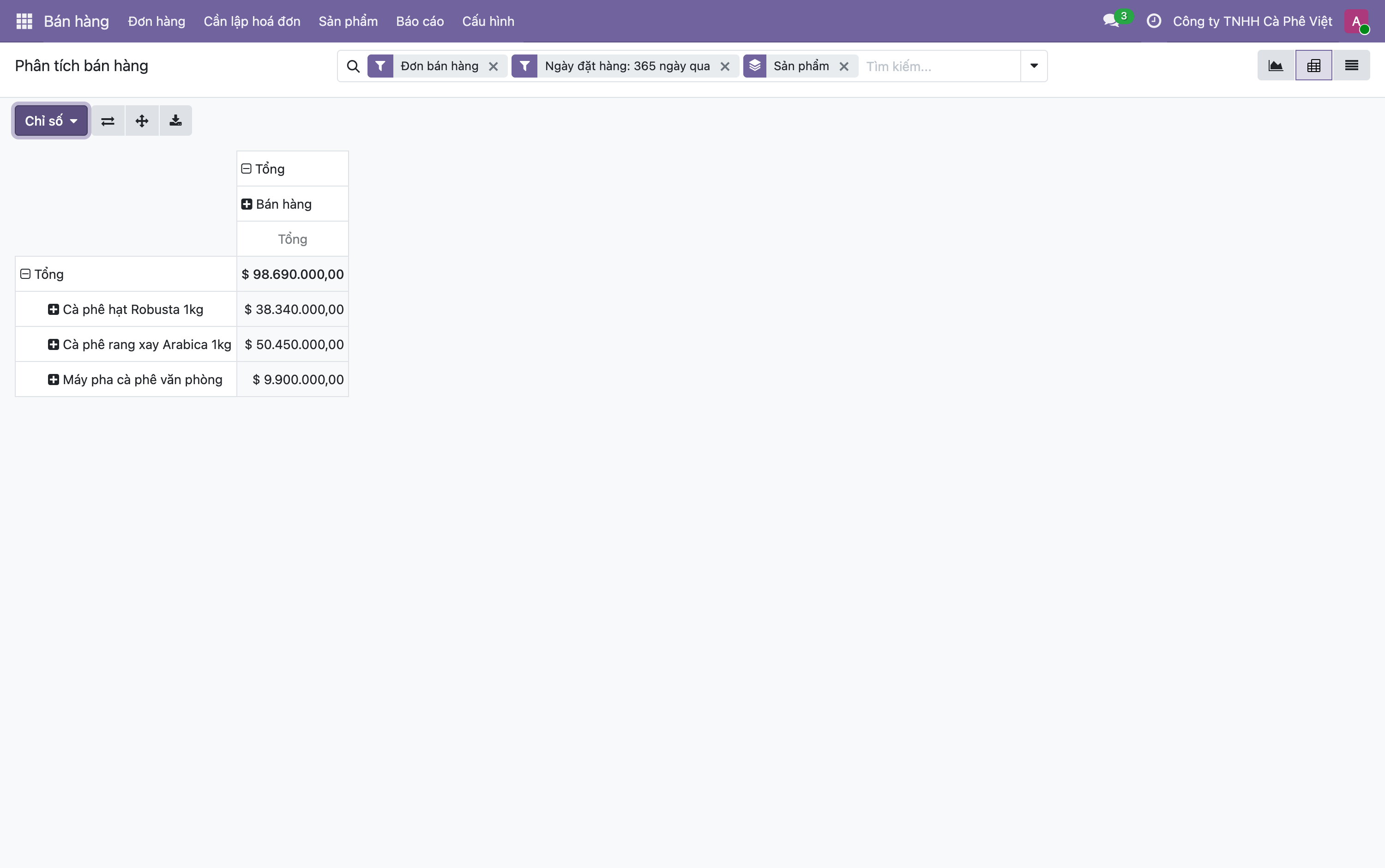
Hình 2: Bảng pivot, chỉ số Tổng (doanh thu), nhóm theo sản phẩm. Con số biết nói: Arabica 50.450.000 dẫn đầu về tiền, Robusta 38.340.000 đứng nhì, Máy pha 9.900.000, tổng cộng 98.690.000. So với Hình 1 sẽ thấy điều thú vị: Robusta bán nhiều cái hơn nhưng Arabica lại ra tiền nhiều hơn — vì đơn giá Arabica cao hơn.
Chính sự khác nhau giữa hai hình là bài học: đo bằng số lượng và đo bằng tiền cho hai câu chuyện khác nhau. Người bán khôn ngoan nhìn cả hai.
Ghi chú: ký hiệu "$" ở đây là do tiền tệ của công ty mẫu trong cơ sở dữ liệu minh hoạ; con số vẫn theo giá trị đồng bạn đã nhập. Khi dựng thật cho quán Việt Nam, đặt tiền tệ VND thì hiển thị sẽ là "₫".
Ba chế độ xem, cùng một dữ liệu
Ở góc phải màn hình có ba nút chuyển:
- Biểu đồ (Graph): nhìn nhanh xu hướng, so sánh trực quan — cột, đường, tròn.
- Pivot (Bảng chéo): con số chính xác, xoay hàng/cột tuỳ ý, xuất Excel được.
- Danh sách (List): từng dòng bán hàng chi tiết.
Cùng một mớ số, ba cách nhìn. Bạn không nhập lại gì — chỉ đổi cách trình bày.
Vài mẹo cho người mới
- Đổi "Chỉ số" trước khi kết luận. "Bán chạy" theo số lượng khác "bán chạy" theo doanh thu. Xem nhầm chỉ số dễ ra quyết định sai.
- Nhóm theo nhiều tầng. Có thể nhóm theo tháng rồi theo sản phẩm để xem mỗi tháng mặt hàng nào lên xuống.
- Bộ lọc thời gian. Mặc định thường là "365 ngày qua"; đổi sang tháng này/quý này để nhìn đúng kỳ bạn quan tâm.
- Báo cáo chỉ tính đơn đã xác nhận — báo giá nháp chưa vào số liệu, nên đừng ngạc nhiên nếu con số nhỏ hơn tưởng tượng.
Nhớ ba ý
- Báo cáo bán hàng xoay số liệu theo Chỉ số (đo gì) và Nhóm theo (chia theo chiều nào) — không cần cộng tay.
- Số lượng và doanh thu kể hai câu chuyện khác nhau — bán nhiều cái chưa chắc nhiều tiền; luôn xem cả hai.
- Ba chế độ Biểu đồ / Pivot / Danh sách cùng một dữ liệu, đổi cách nhìn tuỳ nhu cầu.
Đi hết vòng nghiệp vụ bán hàng, giờ nhìn lại phần thiết lập: làm sao chỉnh quy trình bán cho khớp cách quán vận hành. Phần 74 sẽ xem cấu hình quy trình bán hàng trong Odoo.
