Dữ liệu bán hàng đã đầy trong Odoo — cơ hội, giai đoạn, doanh thu, thắng thua. Nhưng dữ liệu thô không tự nói. Câu hỏi thật của người quản lý là: tháng này khả năng thu bao nhiêu? Ai đang gánh nhiều nhất? Tiền kẹt ở giai đoạn nào? Cùng một đống dữ liệu, mỗi câu hỏi cần một cách nhìn khác. Báo cáo Phân tích quy trình bán hàng của Odoo cho bạn xoay dữ liệu ấy theo bất kỳ chiều nào.
Ta đã thoáng gặp báo cáo này ở phần 49; bài này dùng nó cho ra trò.
Bảng chéo (pivot): con số theo hàng và cột
Vào Báo cáo → Phân tích quy trình bán hàng, chuyển sang chế độ Bảng chéo (biểu tượng lưới ở góc phải). Đây là công cụ đọc số mạnh nhất:
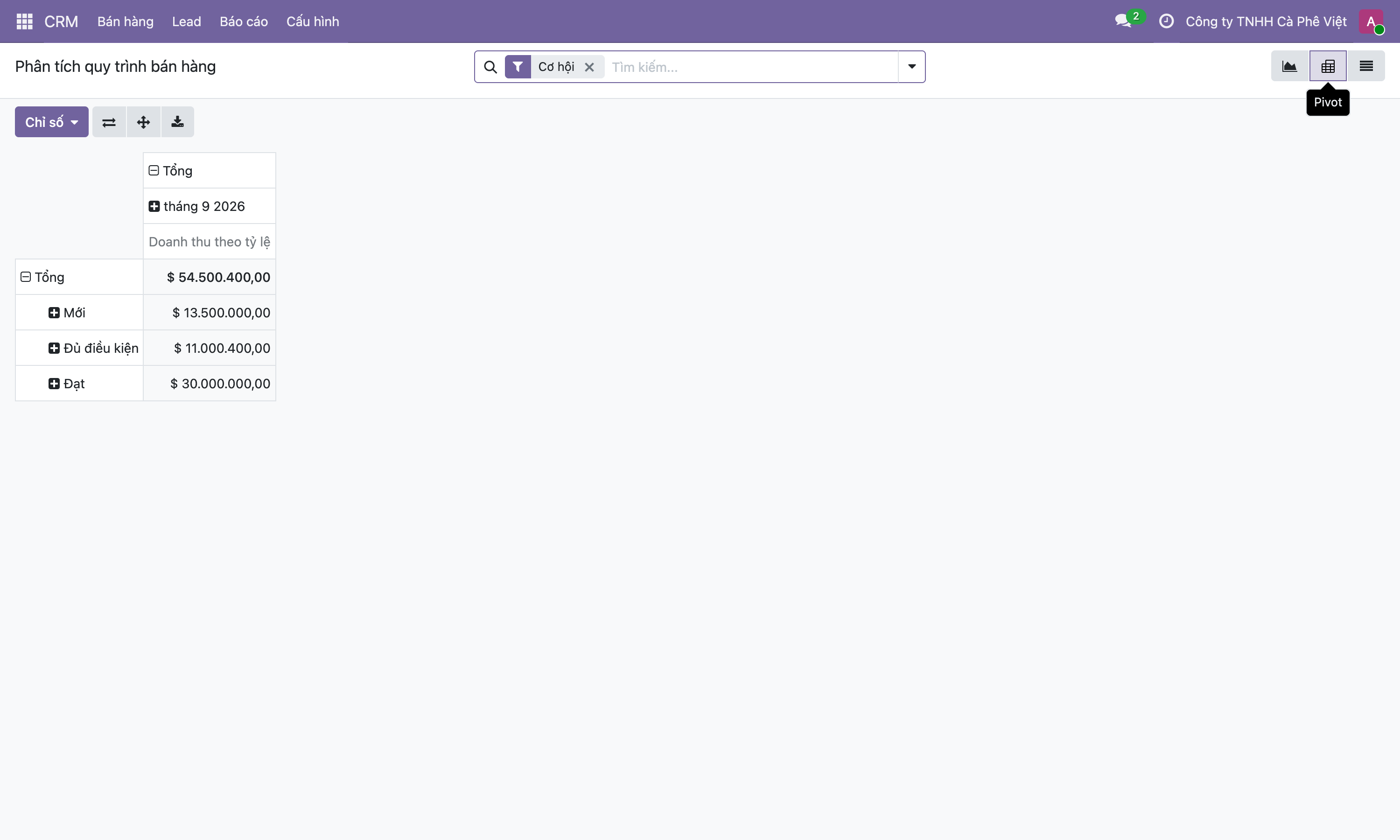
Hình 1: Bảng chéo với hàng = giai đoạn (Mới, Đủ điều kiện, Đạt), cột = tháng, và chỉ số = Doanh thu theo tỷ lệ (doanh thu kỳ vọng). Đọc được ngay: tổng $54,5 triệu, trong đó "Đạt" $30 triệu, "Mới" $13,5 triệu, "Đủ điều kiện" $11 triệu.
Ba nút điều khiển làm nên sức mạnh của bảng chéo:
- Chỉ số (đo cái gì): đổi giữa Số đếm (bao nhiêu cơ hội), Doanh thu dự kiến (giá trị đầy đủ), Doanh thu theo tỷ lệ (kỳ vọng). Cùng một bảng, đổi thước đo là ra câu chuyện khác.
- Hàng và cột (nhóm theo gì): bấm dấu ➕ để bung thêm chiều — nhóm theo Nhân viên sales, theo Nguồn, theo Tháng. Muốn biết "mỗi người đang có bao nhiêu ở từng giai đoạn"? Đặt hàng = người, cột = giai đoạn.
Bảng chéo trả lời được gần như mọi câu hỏi "bao nhiêu, của ai, ở đâu" chỉ bằng vài cú bấm — không cần Excel, không cần công thức.
Biểu đồ: nhìn là thấy hình dạng
Con số chính xác nhưng đôi khi bạn cần thấy ngay tỷ lệ. Chuyển sang chế độ Biểu đồ:
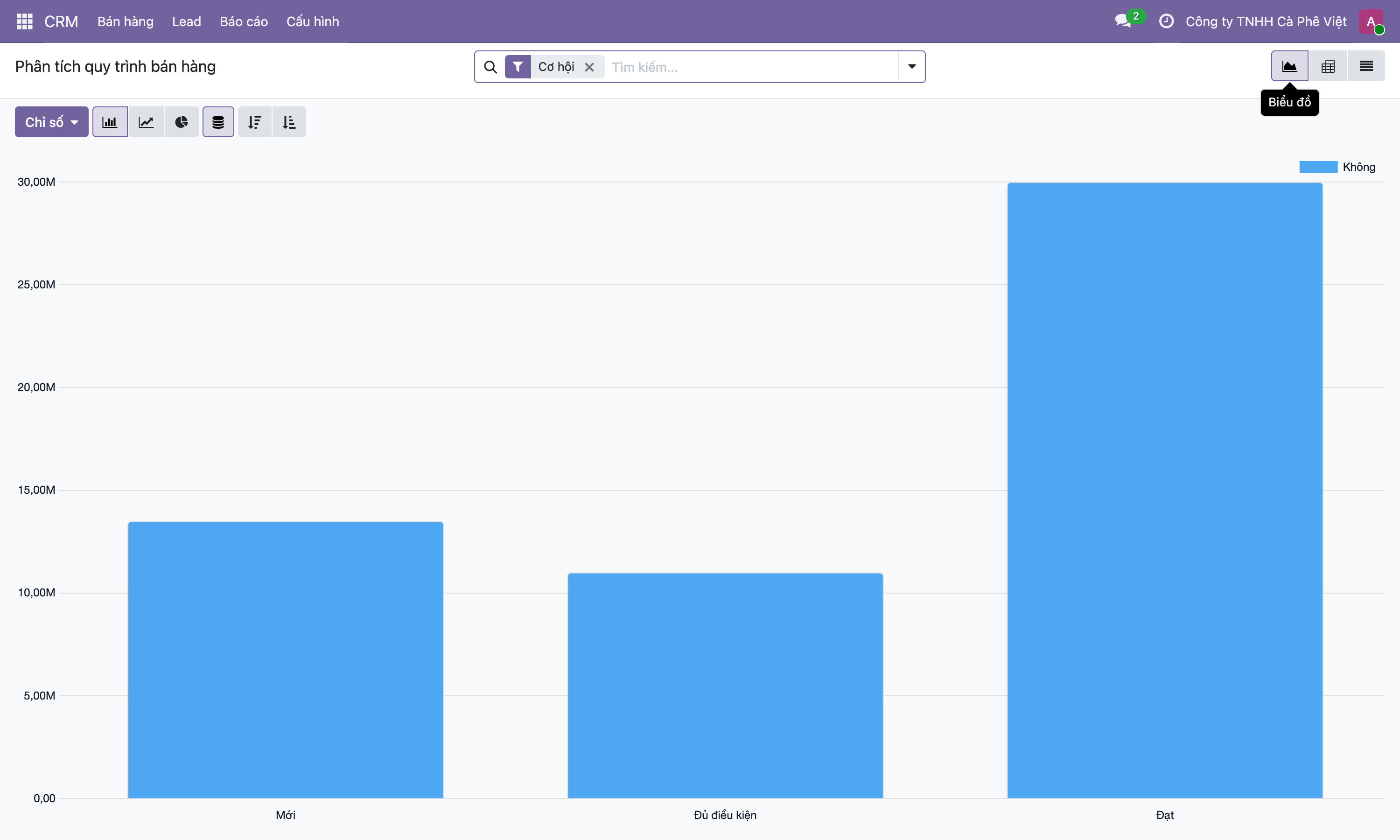
Hình 2: Biểu đồ cột cùng dữ liệu — cột "Đạt" cao vượt trội ($30 triệu), "Mới" và "Đủ điều kiện" thấp hơn. Thanh công cụ cho đổi kiểu cột / đường / tròn và sắp xếp tăng–giảm.
Mỗi kiểu biểu đồ hợp một mục đích:
- Cột: so sánh giá trị giữa các nhóm (giai đoạn nào nhiều tiền nhất).
- Đường: xem xu hướng theo thời gian (doanh số tháng này so tháng trước).
- Tròn: xem tỷ trọng của một tổng (mỗi nhân viên chiếm bao nhiêu phần pipeline).
Cùng dữ liệu, đổi một cú bấm là đổi góc kể chuyện — hợp để đưa vào cuộc họp.
Bộ lọc: hỏi đúng phần dữ liệu
Trước khi nhóm và vẽ, bạn thường muốn thu hẹp dữ liệu. Ô tìm kiếm phía trên cho bạn lọc: chỉ cơ hội Thắng, chỉ Thua (kèm lý do — nối với phần 51), chỉ của một đội, trong một khoảng thời gian. Lọc → nhóm → đo → vẽ: đó là bốn bước để đi từ hàng trăm dòng thô tới đúng một con số bạn cần.
Ví dụ thực dụng: lọc "Thua" + nhóm theo "Lý do mất" + đo "Số đếm" → biết ngay mất khách chủ yếu vì gì. Hay lọc tháng này + nhóm theo người + đo "Doanh thu theo tỷ lệ" → dự báo doanh thu từng nhân viên.
Lưu lại cách nhìn hay dùng
Khi đã dựng được một cách nhìn đắt giá (ví dụ "doanh thu kỳ vọng theo người, tháng này"), đừng dựng lại mỗi lần. Odoo cho lưu bộ lọc yêu thích — lần sau mở đúng cách nhìn đó bằng một cú bấm, và có thể đặt làm mặc định hoặc chia sẻ cho cả đội.
Tóm lại
- Báo cáo → Phân tích quy trình bán hàng cho xoay dữ liệu pipeline theo mọi chiều.
- Bảng chéo (pivot): đổi Chỉ số (đếm / doanh thu dự kiến / kỳ vọng) và nhóm hàng–cột (giai đoạn, người, tháng) để đọc số chính xác.
- Biểu đồ: cột (so sánh), đường (xu hướng), tròn (tỷ trọng) — nhìn là thấy hình dạng.
- Quy trình bốn bước: lọc → nhóm → đo → vẽ; lưu bộ lọc cách nhìn hay dùng để khỏi dựng lại.
Báo cáo cho bạn tự đi tìm câu trả lời. Nhưng có những con số bạn muốn thấy mỗi ngày mà không phải dựng lại. Phần 55 sẽ dựng một bảng điều khiển (dashboard) CRM — gom các chỉ số quan trọng vào một màn hình mở ra là thấy.
