Đến giờ mới có mình bạn (admin) trong hệ thống. Muốn đồng nghiệp cùng làm, bạn tạo Người dùng cho họ. Trước hết một điểm hay nhầm: Người dùng ≠ Liên hệ. Liên hệ là danh bạ (khách hàng, nhà cung cấp — không đăng nhập); Người dùng là người đăng nhập được vào Odoo để làm việc. Đừng tạo tài khoản đăng nhập cho khách hàng — họ chỉ là Liên hệ.
Vào màn Người dùng
Vào Cài đặt → menu Người dùng & Công ty → Người dùng. Danh sách các tài khoản hiện ra:
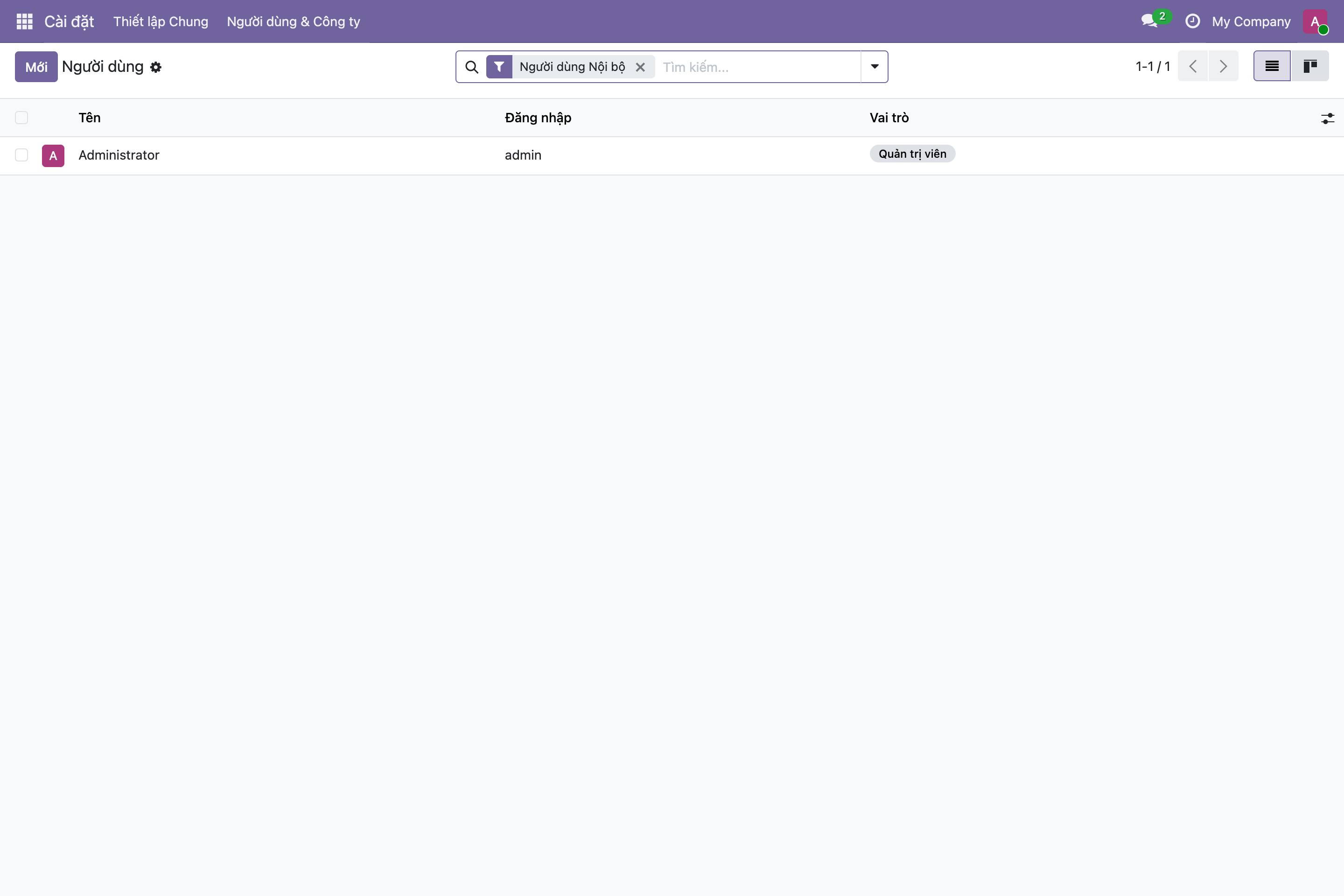
Hình 1: Màn Người dùng, lọc sẵn "Người dùng Nội bộ". Hiện chỉ có Administrator (đăng nhập admin, vai trò Quản trị viên) — chính là bạn. Ba cột: Tên, Đăng nhập, Vai trò. Bấm Mới để thêm người.
Tạo người dùng mới
Bấm Mới, một biểu mẫu tài khoản mở ra. Điền tên và email đăng nhập:
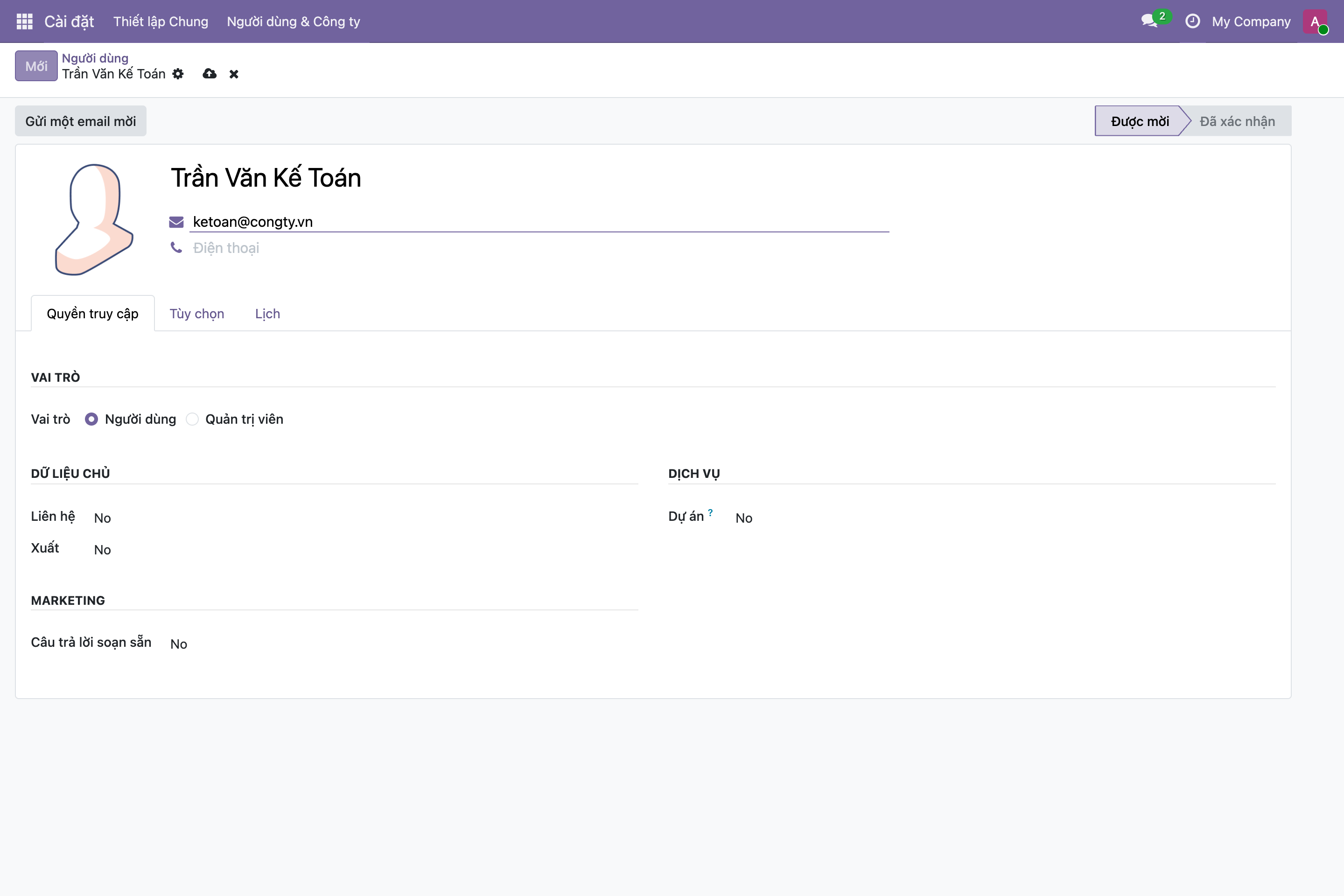
Hình 2: Biểu mẫu người dùng mới. Tên và email đăng nhập (email này vừa là tên đăng nhập, vừa là nơi nhận thư mời). Tab Quyền truy cập là phần quan trọng nhất — nói ở mục dưới. Nút Gửi một email mời góc trên trái sẽ gửi lời mời cho người này.
Vai trò và quyền — cấp vừa đủ
Trong tab Quyền truy cập:
- Vai trò: chọn Người dùng (nhân viên bình thường) hay Quản trị viên (toàn quyền cấu hình hệ thống). Đa số đồng nghiệp chỉ cần Người dùng — đừng cấp Quản trị viên cho tất cả.
- Quyền theo từng app: mỗi mục (Liên hệ, Dự án, Marketing...) cho chọn mức quyền, ví dụ No (không thấy app đó), hoặc mức Người dùng/Quản trị. Đây là cách bạn quyết định ai thấy và làm được gì trong từng app.
Nguyên tắc vàng: cấp vừa đủ để họ làm việc, không cấp thừa. Kế toán thì mở quyền Kế toán, nhân viên bán hàng mở Bán hàng — không cần ai cũng thấy mọi thứ.
Gửi lời mời
Điền xong, bấm Lưu (☁) rồi Gửi một email mời. Odoo gửi thư tới email vừa nhập; người mới bấm link trong thư để tự đặt mật khẩu và đăng nhập lần đầu. Trạng thái tài khoản chuyển từ Được mời sang Đã xác nhận khi họ hoàn tất. (Nếu chưa cấu hình gửi email, bạn có thể đặt mật khẩu giúp họ ngay trong biểu mẫu.)
Vài điều nên nhớ
- Người dùng nội bộ tốn phí bản quyền (ở bản trả phí) — chỉ tạo cho người thật sự cần đăng nhập. Khách/nhà cung cấp là Liên hệ, miễn phí.
- Muốn tạm khoá một người (nghỉ việc chẳng hạn): đừng xoá tài khoản, hãy Lưu trữ (phần 23) — giữ lại lịch sử họ đã làm.
- Sửa quyền sau này lúc nào cũng được: mở lại tài khoản, chỉnh tab Quyền truy cập.
Nhớ ba bước
| Bước | Làm |
|---|---|
| 1. Vào | Cài đặt → Người dùng & Công ty → Người dùng |
| 2. Tạo | Mới → điền Tên + email → chọn Vai trò và quyền theo app |
| 3. Mời | Lưu → Gửi một email mời để họ tự đặt mật khẩu |
Xong bài này bạn đã đưa được đồng nghiệp vào hệ thống với đúng quyền. Phần sau ta đi sâu hơn vào nhóm quyền và phân quyền — hiểu cơ chế đằng sau để cấp quyền cho chuẩn.
