Hợp đồng, hoá đơn scan, ảnh sản phẩm — những tài liệu này mà nằm rải rác trong email thì lúc cần khổ sở đi tìm. Odoo cho kẹp thẳng chúng vào đúng bản ghi: mở khách hàng ra là thấy hợp đồng, mở sản phẩm ra là thấy ảnh. Có hai kiểu gắn, và phân biệt được chúng là làm đúng ngay. Ta xem trên một liên hệ công ty.
Kiểu 1 — Đính kèm tệp qua Chatter
Ở khung Chatter (bên phải, đã học ở phần 24), góc trên có biểu tượng kẹp giấy 📎. Bấm vào, panel Tập tin mở ra:
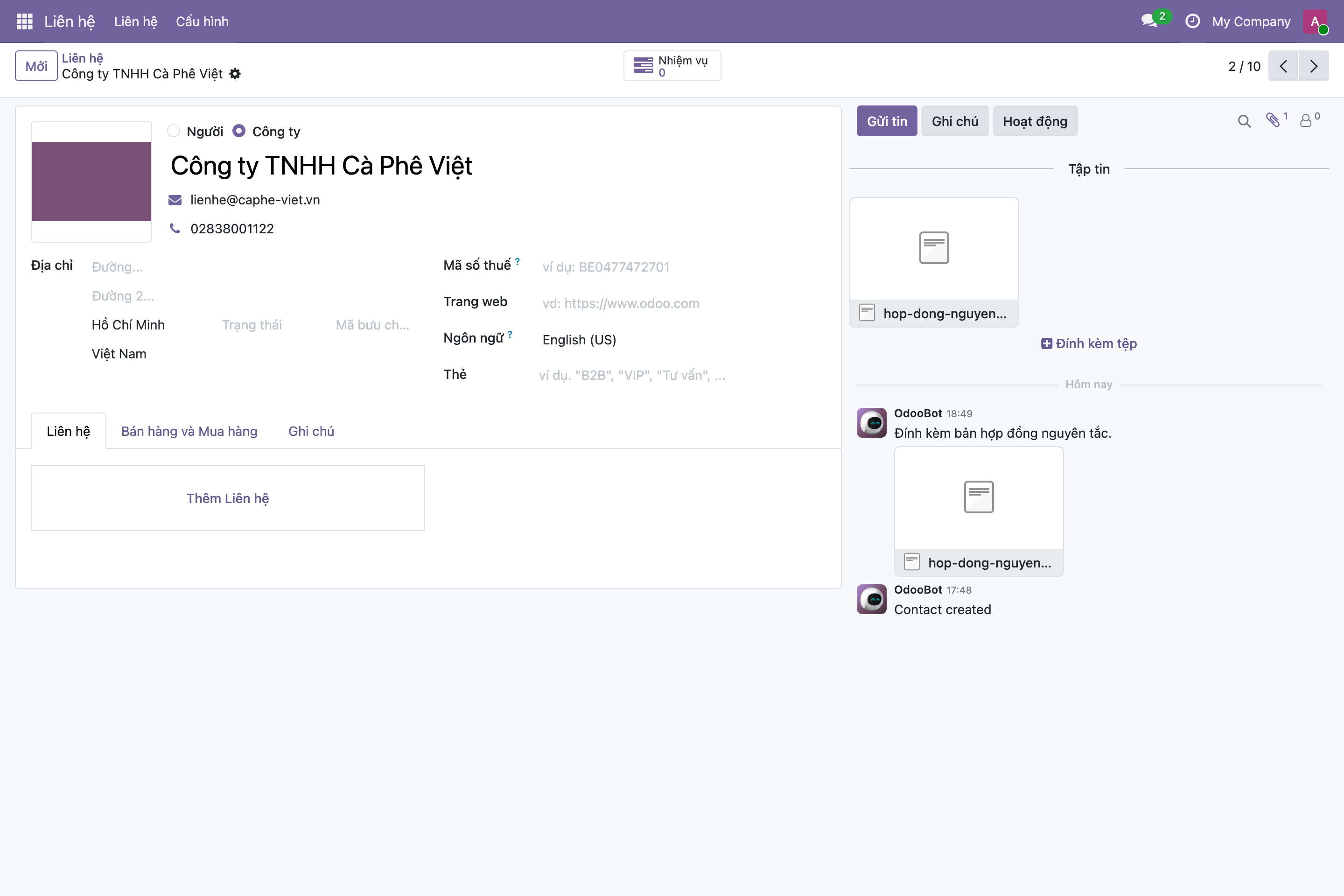
Hình 1: Bấm biểu tượng 📎 (kèm số đếm cho biết đang có mấy tệp), panel Tập tin hiện các tệp đã gắn — ở đây là "hop-dong-nguyen...". Bấm ➕ Đính kèm tệp để tải lên tệp mới. Bạn cũng có thể kéo-thả tệp thẳng vào Chatter, hoặc đính kèm khi Gửi tin/Ghi chú.
Kiểu này nhận mọi loại tệp — PDF, Word, Excel, ảnh scan... Chúng gắn ngay tại bản ghi và ai mở bản ghi cũng thấy. Đây là chỗ để hợp đồng, biên bản, tài liệu liên quan.
Kiểu 2 — Ảnh đại diện của chính bản ghi
Nhiều bản ghi có sẵn một ô ảnh để làm ảnh đại diện: avatar của liên hệ, logo công ty, ảnh sản phẩm... Nó nằm ở góc trên bên trái biểu mẫu:
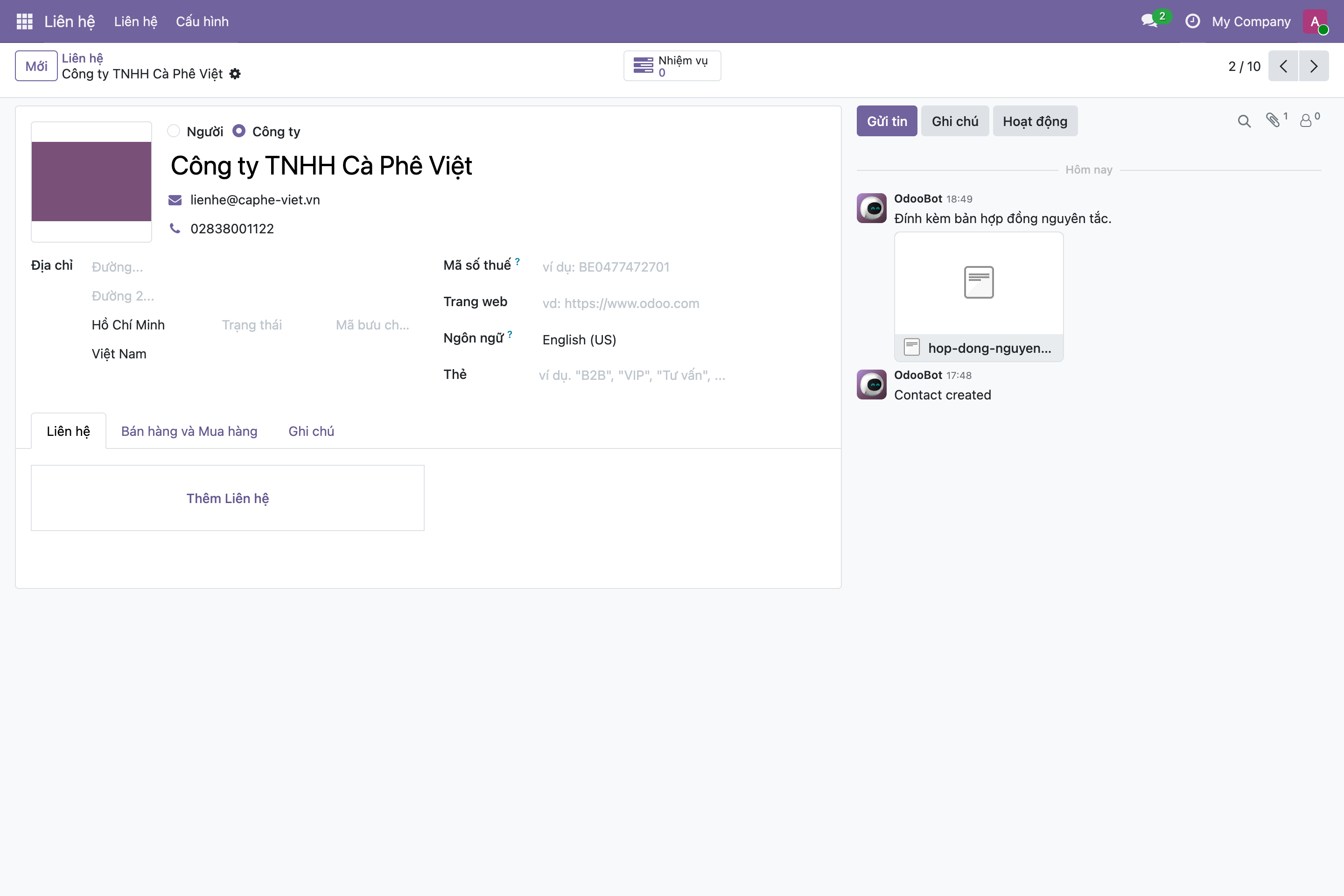
Hình 2: Ô ảnh góc trên trái giờ mang logo của "Công ty TNHH Cà Phê Việt". Bấm vào ô này để tải ảnh lên (hoặc thay ảnh khác). Bên phải, Chatter vẫn giữ tệp hợp đồng đã đính kèm ở Kiểu 1 — hai thứ này độc lập nhau.
Đây là ảnh của riêng bản ghi, dùng để nhận diện — khác với tệp đính kèm chung ở Chatter.
Phân biệt hai kiểu
| Đính kèm tệp (Chatter 📎) | Ảnh đại diện (ô ảnh) | |
|---|---|---|
| Chứa gì | Mọi loại tệp: hợp đồng, hoá đơn, ảnh scan... | Một ảnh nhận diện bản ghi |
| Ở đâu | Panel Tập tin trong Chatter | Ô ảnh góc trên trái biểu mẫu |
| Số lượng | Nhiều tệp | Một ảnh |
| Dùng khi | Lưu tài liệu liên quan | Đặt avatar/logo/ảnh sản phẩm |
Nhớ đơn giản: cần lưu giấy tờ → đính kèm qua 📎; cần ảnh nhận diện → bấm ô ảnh. Đừng nhét hợp đồng vào ô ảnh, cũng đừng tìm logo trong panel Tập tin.
Vì sao nên gắn tại bản ghi
Điểm cốt lõi: tài liệu sống cùng dữ liệu. Ba tháng sau mở lại một khách hàng, bạn thấy ngay hợp đồng, ảnh, biên bản — tất cả nằm tại đó, không phải lục hộp thư hay hỏi đồng nghiệp "file đâu rồi". Cả nhóm dùng chung một nguồn, không thất lạc.
Nhớ hai kiểu
- Đính kèm tệp: biểu tượng 📎 trong Chatter → Đính kèm tệp (mọi loại, nhiều tệp).
- Ảnh đại diện: bấm ô ảnh góc trên trái biểu mẫu để tải ảnh nhận diện.
Xong bài này mọi tài liệu của bạn đã nằm đúng chỗ. Phần sau ta học Lịch hoạt động (Activities) và nhắc việc — quản lý các việc cần làm có hạn để không bỏ sót đầu việc nào.
