Trước khi bắt tay nhập dữ liệu thật hay cài thêm app (dễ lỡ tay), bạn nên biết đường lui: sao lưu database. Odoo có sẵn một trang làm việc này chỉ bằng vài cú bấm, không cần biết câu lệnh nào. Bài này đi qua cả hai chiều — sao lưu ra tệp, và phục hồi lại từ tệp.
Vào trang Quản lý cơ sở dữ liệu
Ở màn hình đăng nhập, bấm link Quản lý cơ sở dữ liệu ở góc dưới (hoặc vào thẳng localhost:8069/web/database/manager). Trang này liệt kê mọi database trên máy kèm các nút thao tác:
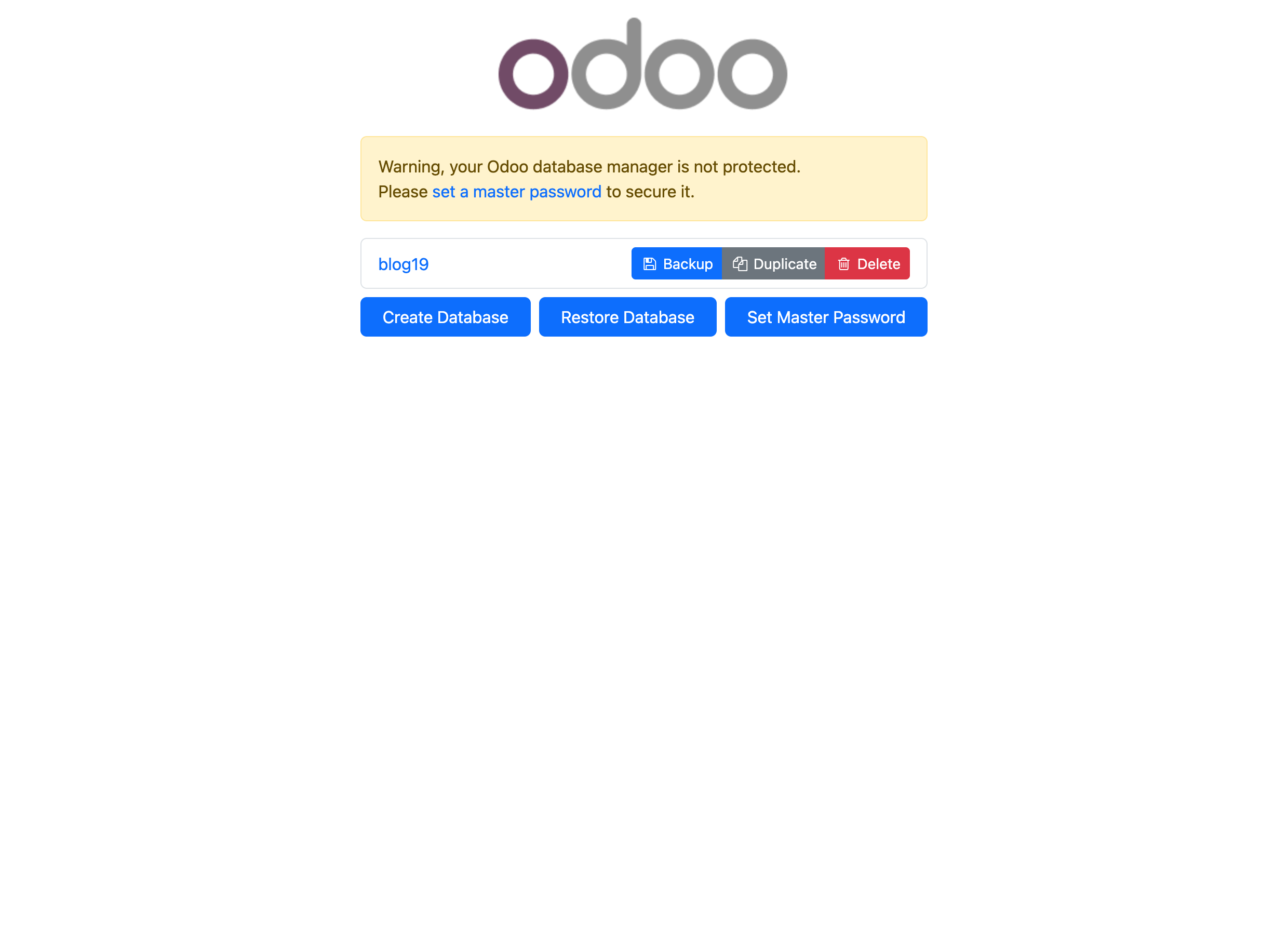
Hình 1: Trang Quản lý cơ sở dữ liệu. Mỗi database (ở đây là blog19) có ba nút: Backup (sao lưu), Duplicate (nhân bản), Delete (xoá). Bên dưới là Create Database, Restore Database (phục hồi) và Set Master Password. Dòng vàng nhắc bạn nên đặt Master Password để bảo vệ trang này — vì ai vào được đây là xoá được cả database.
Sao lưu: một nút, một tệp zip
Bấm Backup. Odoo hỏi vài thông tin:
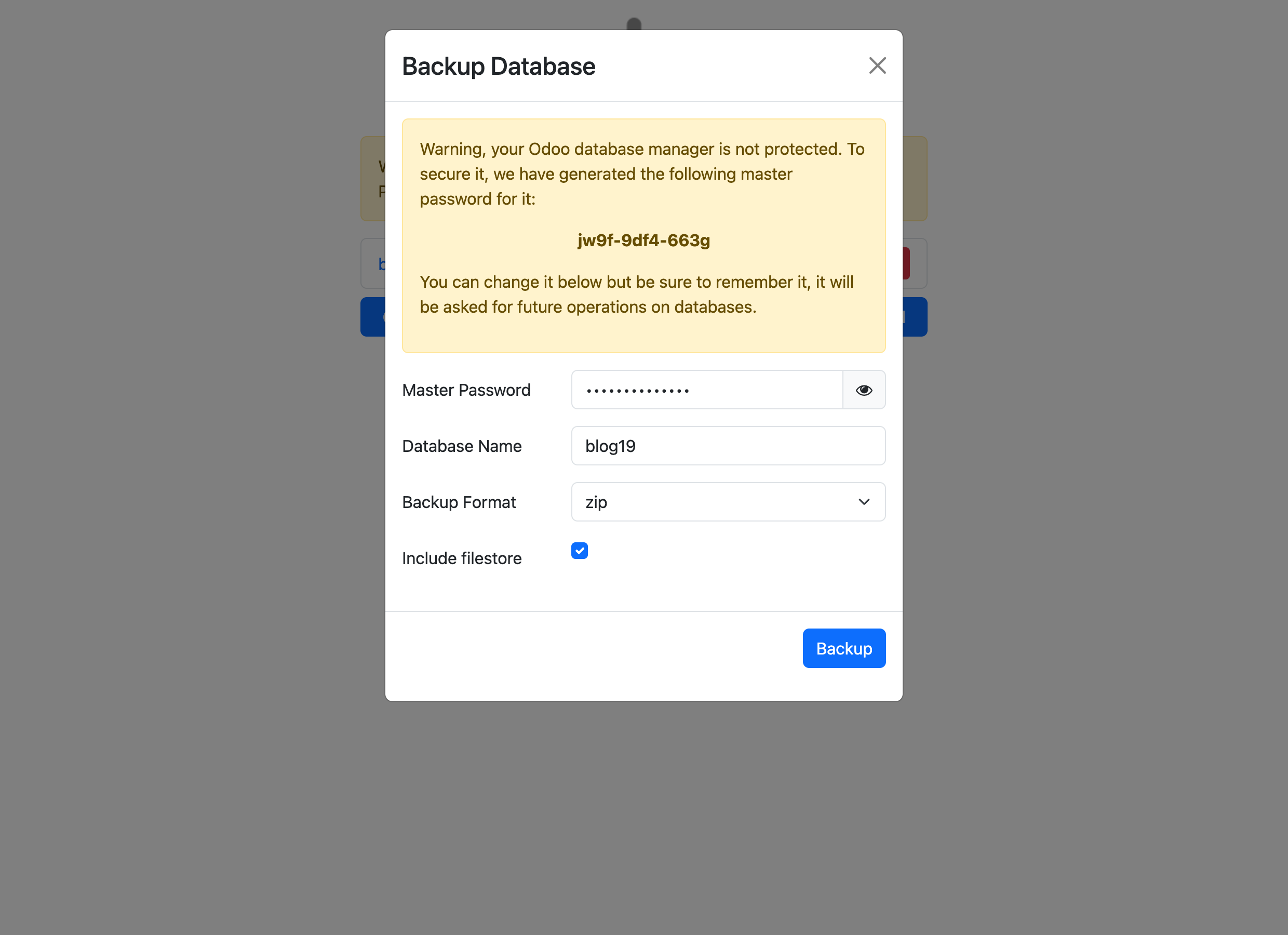
Hình 2: Hộp thoại Backup Database. Điền Master Password (mật khẩu chủ đã đặt lúc tạo database ở phần 5), rồi bấm Backup. Odoo đóng gói và tải về máy bạn một tệp.
Hai lựa chọn ở đây đáng hiểu:
- Backup Format —
ziphaydump. Chọnzip. Định dạng zip gói cả cơ sở dữ liệu lẫn filestore (kho tệp: ảnh, tài liệu đính kèm) vào một tệp — phục hồi là ra y nguyên. Còndumpchỉ có phần cơ sở dữ liệu (SQL), thiếu ảnh; chỉ hợp khi bạn biết rõ mình đang làm gì. - Include filestore. Cứ để tick. Đây chính là phần chứa ảnh và tệp đính kèm. Bỏ tick thì bản sao lưu nhẹ hơn nhưng phục hồi xong sẽ mất hết ảnh — một cái bẫy kinh điển.
Bấm Backup, trình duyệt tải về một tệp .zip. Cất nó ở nơi an toàn (ổ ngoài, đám mây) — đó là toàn bộ công ty của bạn trong một tệp.
Phục hồi: nạp tệp zip trở lại
Khi cần khôi phục (máy hỏng, lỡ xoá nhầm dữ liệu, hoặc chuyển sang máy khác): ở trang Quản lý cơ sở dữ liệu, bấm Restore Database. Odoo hỏi:
- Master Password — như khi sao lưu.
- Tệp sao lưu — chọn tệp
.zipbạn đã tải về. - Tên database mới — đặt tên cho bản phục hồi.
Bấm xác nhận, chờ một chút, và bạn có lại một database y hệt lúc sao lưu. Vì bạn đặt tên mới, bản cũ (nếu còn) không bị đè — an toàn để thử.
Vài điều nên nhớ
- Cần Master Password cho mọi thao tác sao lưu/phục hồi/xoá. Quên nó thì kẹt — đây là lý do phần 5 dặn ghi lại ngay.
- Luôn dùng
zip+ Include filestore cho bản sao lưu đầy đủ. Thiếu filestore là mất ảnh. - Sao lưu trước mỗi việc mạo hiểm: cài app lớn, nâng cấp, nhập dữ liệu hàng loạt. Có bản lui thì bạn thử thoải mái.
- Nút Duplicate tạo ngay một bản sao của database để nghịch thử mà không đụng bản chính — rất hợp khi muốn tập cho quen trước khi làm thật.
- Bản sao lưu chưa phục hồi thử thì chưa chắc dùng được. Thỉnh thoảng hãy Restore ra một tên mới để kiểm rằng tệp zip của bạn thật sự khôi phục được.
Một lưu ý cho môi trường thật: cách bấm nút này tiện cho database nhỏ và vừa. Với hệ thống lớn chạy trên máy chủ, người ta thường sao lưu tự động bằng công cụ của PostgreSQL theo lịch — nhưng với người mới học, nút Backup ở đây là quá đủ.
Xong bài này, dữ liệu của bạn đã có đường lui an toàn. Phần sau ta xem tổng quan giao diện Odoo — thanh menu, breadcrumb (đường dẫn) và systray — để di chuyển trong hệ thống thật thành thạo.
