Ở các bài trước ta lên báo giá, chốt đơn bán. Nhưng bán xong thì hàng phải rời kho đi tới khách. Câu hỏi của người mới: tôi có phải mở app Kho ra, gõ lại tên sản phẩm, số lượng, địa chỉ... một lần nữa không?
Câu trả lời dễ chịu: không. Điểm hay nhất của một hệ thống ERP như Odoo là các phần nối với nhau. Khi bạn xác nhận đơn bán, Odoo tự động tạo sẵn phiếu giao hàng (một loại phiếu xuất kho), điền sẵn đúng sản phẩm và số lượng, chỉ chờ bạn giao thật rồi bấm xác nhận. Bài này đi trọn hành trình đó từ số 0.
Bối cảnh: cần có hàng trong kho trước
Để giao được thì kho phải có hàng. Trong ví dụ này, kho đã có sẵn 100 kg cà phê Arabica 1kg. (Chuyện nhập hàng vào kho là một quy trình riêng — mua hàng hoặc điều chỉnh tồn kho — ta sẽ gặp ở các bài sau.) Giờ chỉ tập trung vào việc: bán rồi giao.
Bước 1: Xác nhận đơn bán
Tạo một đơn bán cho khách (ở đây là 20 sản phẩm cà phê Arabica), rồi bấm Xác nhận. Đơn chuyển sang trạng thái Đơn bán hàng, và một nút mới xuất hiện:
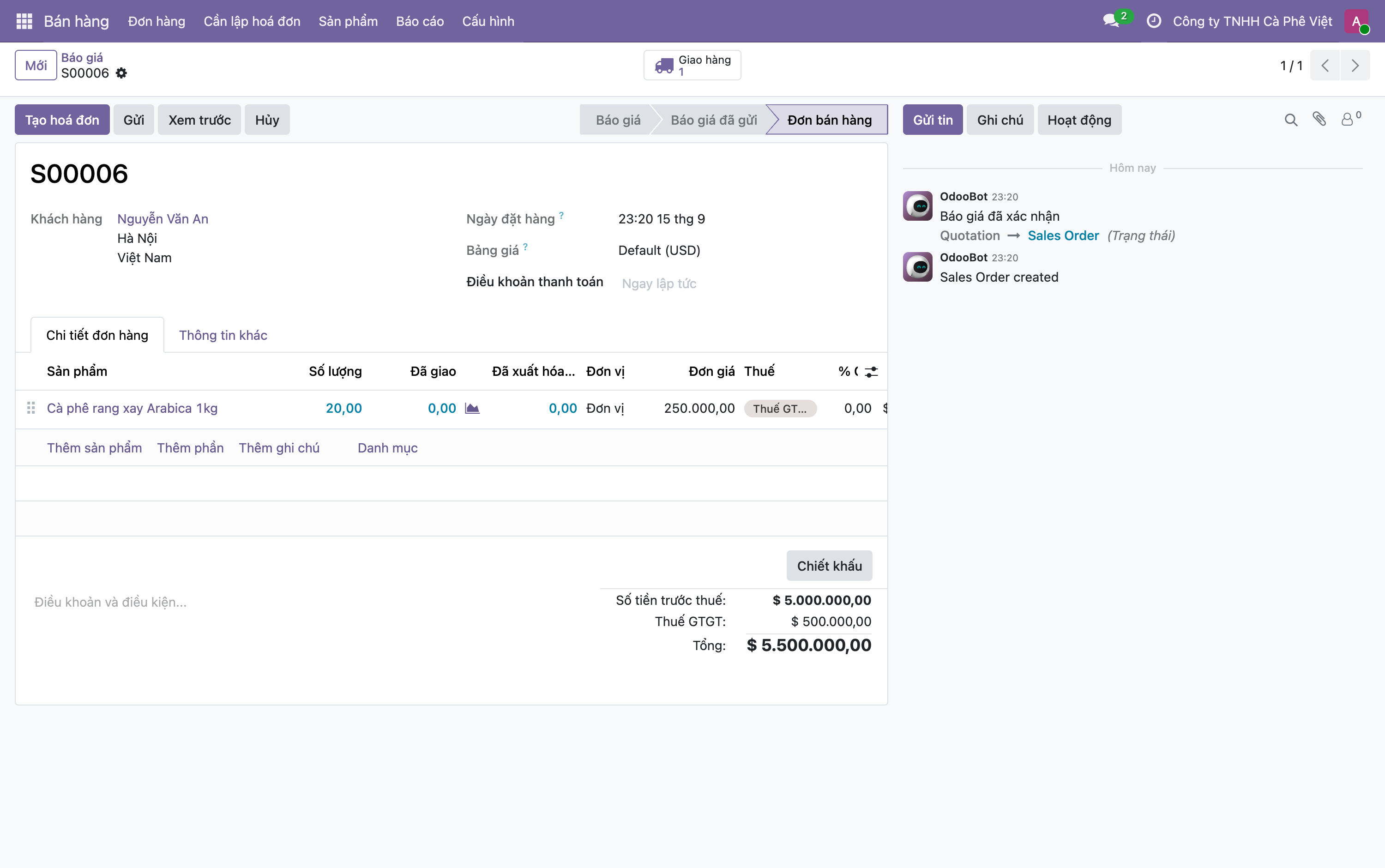
Hình 1: Đơn S00006 sau khi xác nhận. Góc trên cùng xuất hiện nút Giao hàng kèm số 1 — nghĩa là Odoo đã tự tạo một phiếu giao hàng cho đơn này. Trong bảng hàng, để ý cột Đã giao đang là 0,00: đã bán nhưng chưa giao. Con số này sẽ tự cập nhật khi ta giao xong.
Bạn không tạo phiếu giao bằng tay — chỉ việc xác nhận đơn bán, Odoo lo phần còn lại.
Bước 2: Mở phiếu giao hàng
Bấm vào nút Giao hàng ở Hình 1, Odoo mở phiếu xuất kho:
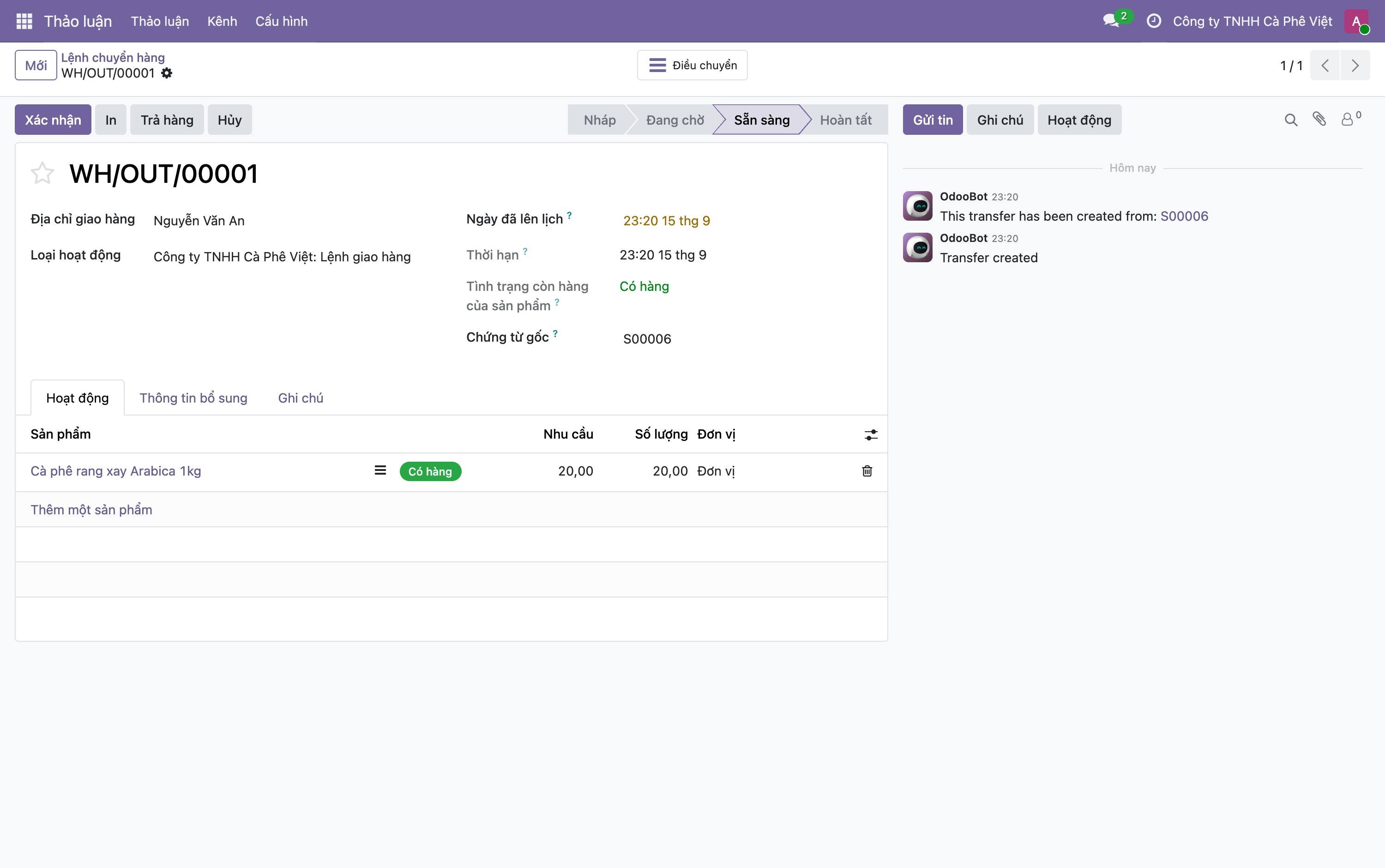
Hình 2: Phiếu giao WH/OUT/00001. Vài chỗ đáng đọc: thanh trạng thái trên cùng Nháp → Đang chờ → Sẵn sàng → Hoàn tất, phiếu đang ở Sẵn sàng (có đủ hàng để giao); ô Chứng từ gốc ghi S00006 — chính là đơn bán vừa nãy, cho thấy hai phiếu được liên kết; dòng hàng Arabica có Nhu cầu 20 / Số lượng 20 và nhãn xanh Có hàng. Mã WH/OUT nghĩa là phiếu xuất (OUT) của kho WH.
Odoo đã điền sẵn tất cả từ đơn bán: khách nào, sản phẩm gì, bao nhiêu. Việc của bạn chỉ là giao hàng thật rồi ghi nhận.
Bước 3: Xác nhận đã giao
Sau khi đóng gói và giao cho khách, bấm nút Xác nhận (Validate) trên phiếu. Phiếu chuyển sang Hoàn tất:
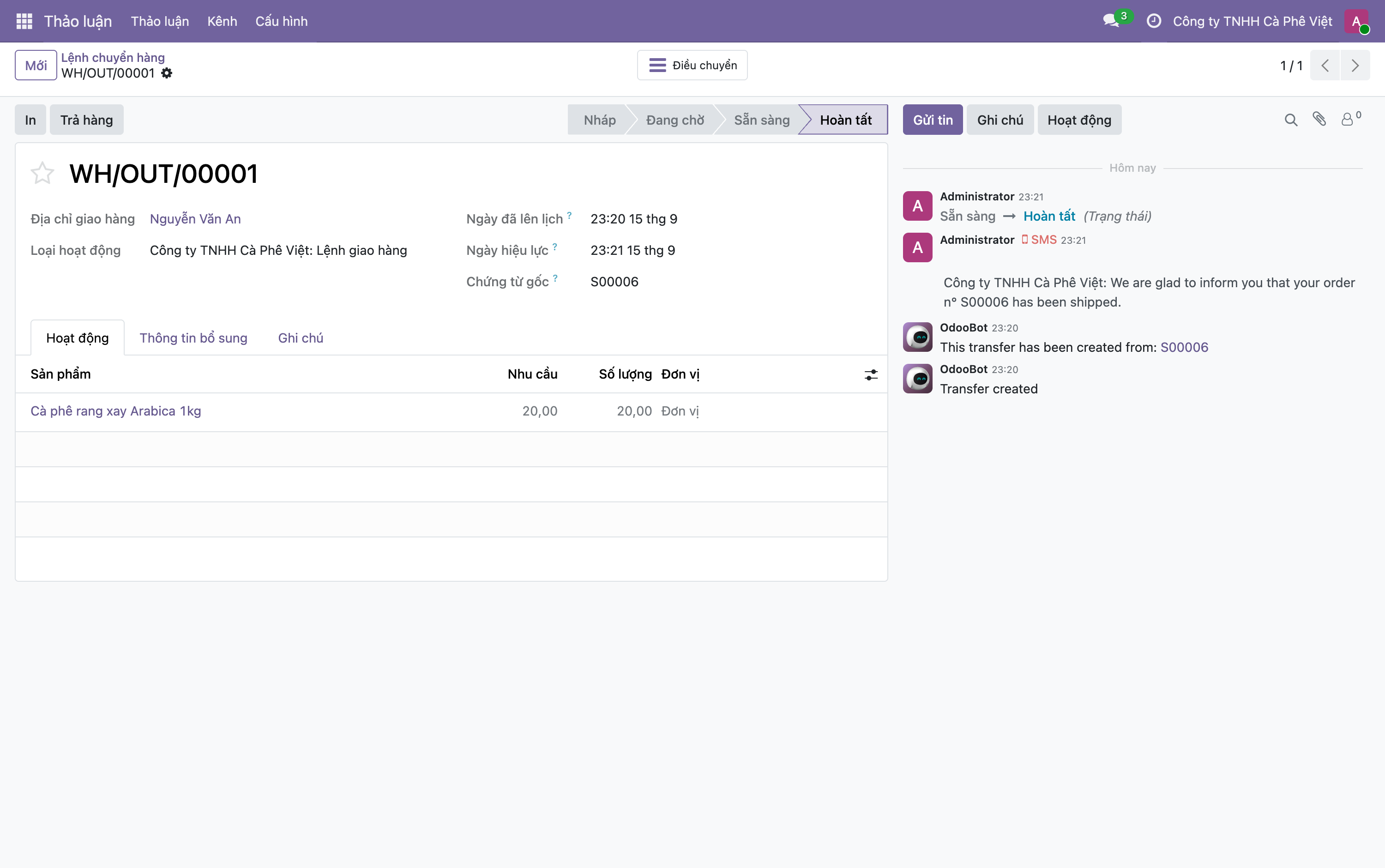
Hình 3: Phiếu giao giờ ở trạng thái Hoàn tất. Lịch sử bên phải ghi lại bước chuyển Sẵn sàng → Hoàn tất. Ngay lúc này, kho tự trừ đi 20 đơn vị Arabica đã xuất — bạn không phải vào kho sửa tồn bằng tay. Nếu quay lại đơn bán S00006, cột Đã giao cũng đã nhảy lên 20.
Đây chính là sức mạnh của việc liên kết: một hành động (xác nhận giao) cập nhật đồng thời phiếu kho, tồn kho thực tế, và trạng thái giao hàng trên đơn bán — tất cả khớp nhau, không lệch.
Hiểu chuỗi liên kết
Gom lại, luồng đi như thế này:
- Đơn bán (Bán hàng) — bạn chốt bán gì, cho ai.
- → Xác nhận → Odoo tạo Phiếu giao (Kho) — đúng hàng, đúng số lượng, tự động.
- → Xác nhận giao → Tồn kho giảm, đơn bán ghi nhận đã giao.
Mỗi phiếu đều ghi chứng từ gốc trỏ về phiếu trước, nên lúc nào bạn cũng lần ngược được: hàng này xuất theo đơn nào, đơn này của khách nào.
Vài lưu ý cho người mới
- "Sẵn sàng" nghĩa là kho có đủ hàng. Nếu kho thiếu, phiếu sẽ nằm ở Đang chờ cho tới khi có hàng — đó là tín hiệu bạn cần nhập thêm.
- Đừng bấm Xác nhận khi chưa giao thật. Xác nhận là lúc kho thật sự trừ hàng; bấm sớm sẽ khiến tồn kho trên hệ thống lệch với thực tế.
- Sản phẩm phải là loại lưu kho thì mới sinh phiếu giao. Dịch vụ (như "Tư vấn") không có phiếu kho vì không có gì để xuất.
Nhớ ba ý
- Xác nhận đơn bán → Odoo tự tạo phiếu giao hàng, điền sẵn đúng hàng và số lượng.
- Xác nhận phiếu giao → kho tự trừ tồn và đơn bán ghi nhận "đã giao" — một thao tác, ba nơi cập nhật.
- Chứng từ gốc liên kết các phiếu, giúp lần ngược từ phiếu kho về đúng đơn bán và khách.
Hàng đã giao, giờ tới lúc đòi tiền. Từ chính đơn bán này, Odoo cũng tạo được hoá đơn. Phần 70 sẽ xem cách lập hoá đơn từ đơn bán.
