Từ đây trở đi ta rời phần cấu hình và bước vào nghiệp vụ thật. Và điểm khởi đầu tự nhiên nhất là app Liên hệ (Contacts) — vì gần như mọi thứ khác trong Odoo đều dựa lên nó. Một đơn bán hàng cần biết bán cho ai; một hoá đơn cần biết gửi cho ai; một đơn mua cần biết đặt hàng từ ai. Cái "ai" đó luôn là một bản ghi trong Liên hệ.
Hãy hình dung Liên hệ như cuốn danh bạ trung tâm của cả doanh nghiệp. Thay vì mỗi bộ phận giữ một danh sách khách riêng — kế toán một file Excel, kinh doanh một file khác — mọi người dùng chung một danh bạ. Sửa số điện thoại một khách ở đây, cả hệ thống thấy ngay số mới.
Danh sách liên hệ
Mở app Liên hệ từ màn hình chính. Đây là danh sách trong hệ thống demo của tôi:
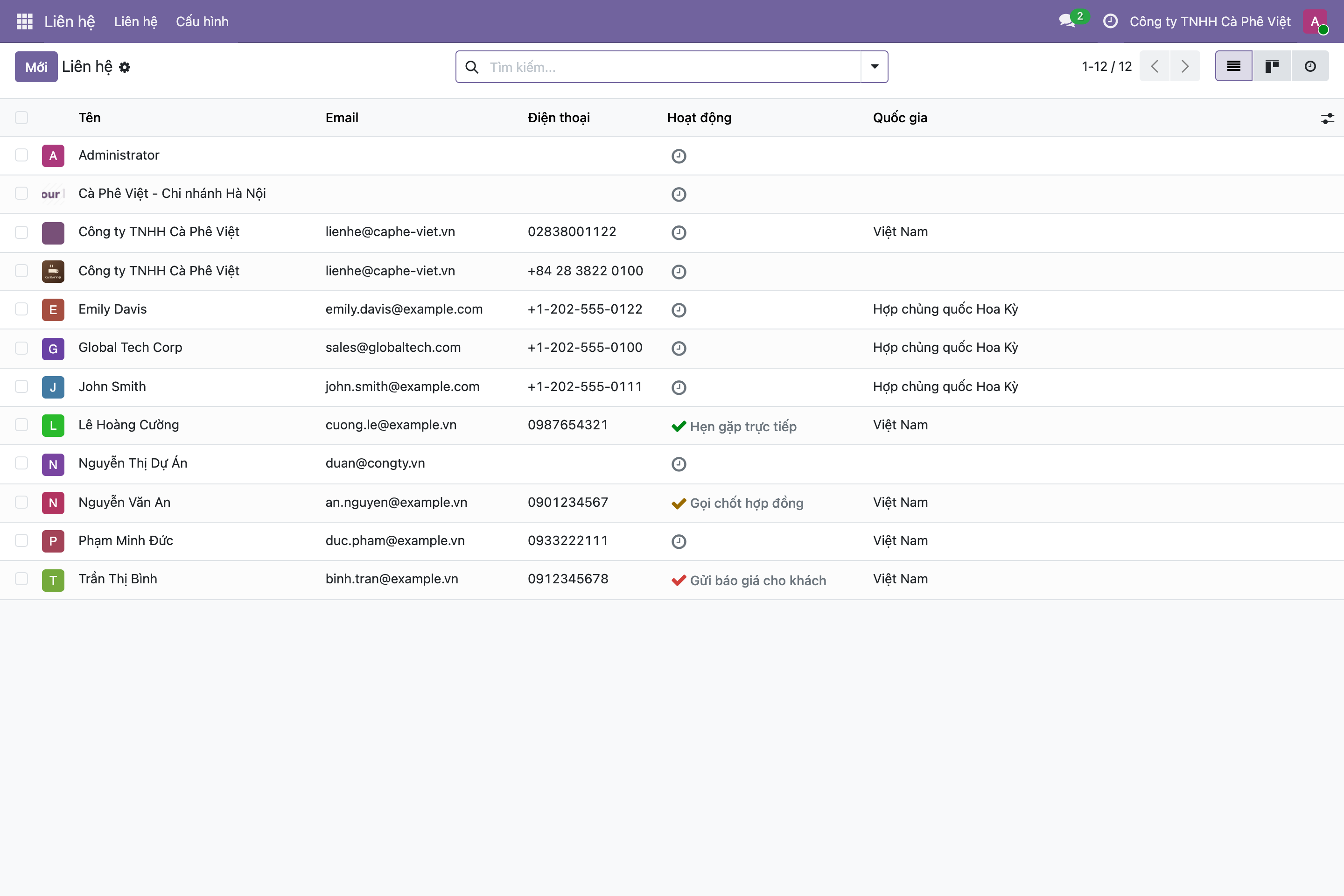
Hình 1: Màn hình Liên hệ. Mỗi dòng là một liên hệ với Tên, Email, Điện thoại, Quốc gia, và cột Hoạt động báo việc cần làm với người đó (ví dụ "Gọi chốt hợp đồng", "Gửi báo giá cho khách"). Góc phải trên cho đổi cách xem (danh sách, thẻ kanban), và ô Tìm kiếm ở giữa để lọc nhanh.
Danh bạ này chứa tất cả các bên liên quan đến doanh nghiệp, không chia sẵn thành "khách" và "nhà cung cấp" ở tầng danh sách — vì trong thực tế, một công ty có thể vừa là khách vừa là nhà cung cấp của bạn. Odoo để một bản ghi duy nhất cho mỗi bên, rồi đánh dấu vai trò của họ ở bên trong. Ta sẽ thấy ngay khi mở form tạo mới.
Tạo một liên hệ mới
Bấm nút Mới ở góc trái trên. Một form trống hiện ra:
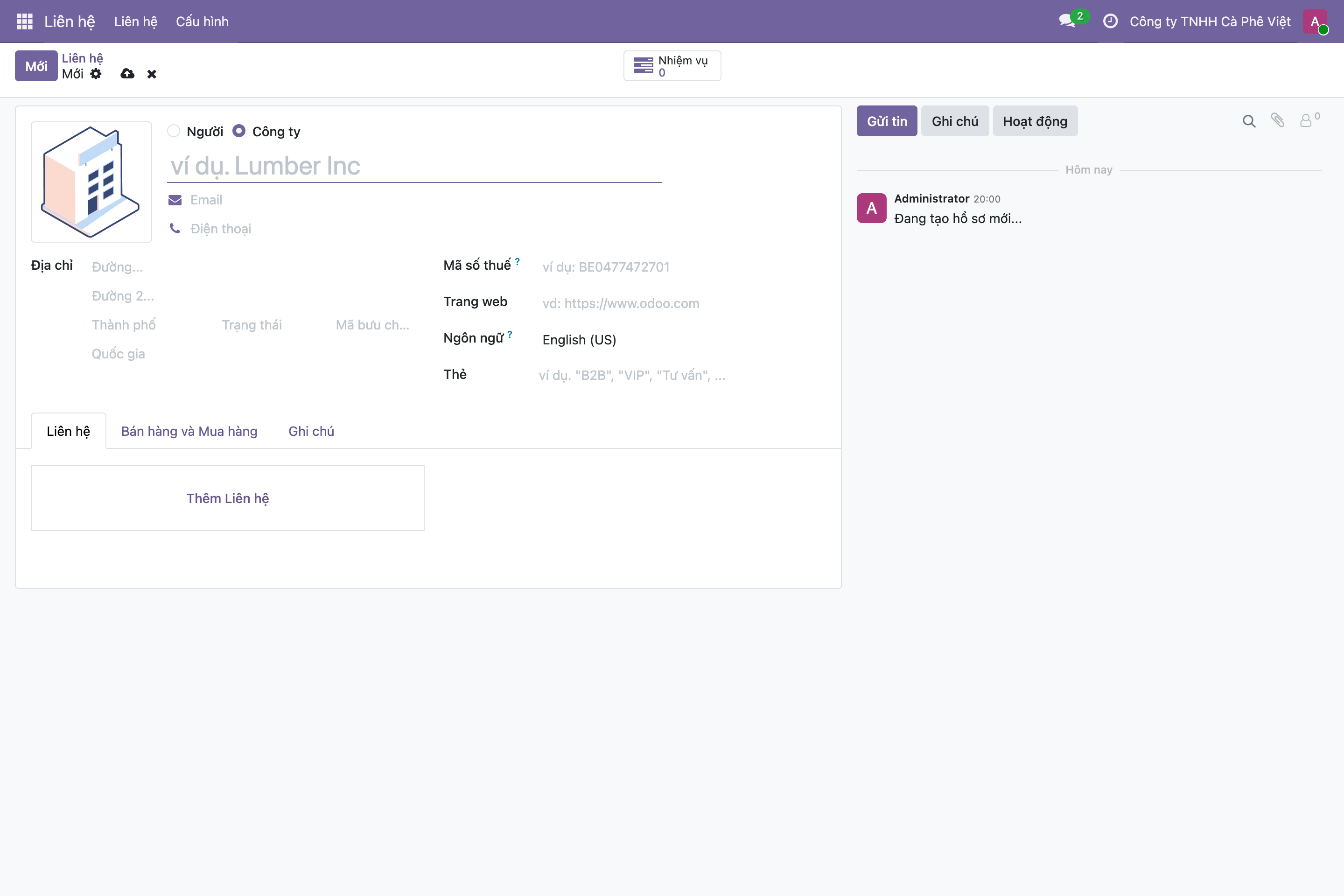
Hình 2: Form liên hệ mới. Trên cùng là hai lựa chọn Người / Công ty; kế đó là ô Tên, Email, Điện thoại; khối Địa chỉ bên trái; Mã số thuế, Trang web, Ngôn ngữ, Thẻ bên phải; và ba tab Liên hệ / Bán hàng và Mua hàng / Ghi chú ở giữa.
Việc đầu tiên và quan trọng nhất là chọn Người hay Công ty ở trên cùng:
- Công ty: một tổ chức, ví dụ "Global Tech Corp". Biểu tượng mặc định là toà nhà.
- Người: một cá nhân, ví dụ "Nguyễn Văn An". Một người có thể thuộc về một công ty (là nhân viên/đầu mối của công ty đó).
Sự phân biệt này quan trọng đến mức phần sau sẽ dành hẳn một bài; giờ chỉ cần biết chọn đúng loại rồi điền tên.
Sau đó điền các thông tin cơ bản: Email, Điện thoại, Địa chỉ. Với đối tác doanh nghiệp, điền thêm Mã số thuế để sau này xuất hoá đơn cho đúng. Ô Thẻ cho bạn gắn nhãn tự do như "VIP", "B2B", "Nhà phân phối" để lọc nhanh về sau.
Khách hàng hay nhà cung cấp? Nằm ở tab "Bán hàng và Mua hàng"
Đây là chỗ nhiều người mới tìm mãi không thấy: không có nút "đây là khách hàng" hay "đây là nhà cung cấp" ở ngoài. Vai trò được thể hiện qua cách bạn dùng liên hệ đó — khi bạn tạo một đơn bán cho họ, họ thành khách; khi bạn tạo đơn mua từ họ, họ thành nhà cung cấp. Cùng một bản ghi đóng cả hai vai.
Tab Bán hàng và Mua hàng là nơi khai các thiết lập cho từng vai: điều khoản thanh toán khi bán, người phụ trách kinh doanh, hay thông tin dùng khi mua hàng. Người mới chưa cần điền hết; cứ để trống, Odoo dùng mặc định hợp lý.
Lưu lại
Điền xong, bấm nút lưu (biểu tượng đám mây ở góc trên). Nếu bạn đang chỉ thử, bấm dấu ✕ để bỏ mà không tạo. Sau khi lưu, liên hệ này lập tức xuất hiện trong danh bạ và sẵn sàng để mọi module khác dùng — bạn có thể tạo báo giá cho họ ở app Bán hàng, ghi hoá đơn ở app Kế toán, mà không phải nhập lại thông tin lần nào nữa.
Tóm lại
- App Liên hệ là danh bạ trung tâm dùng chung cho toàn Odoo — sửa một nơi, cả hệ thống thấy.
- Danh sách gộp mọi đối tác; một bản ghi có thể vừa là khách vừa là nhà cung cấp.
- Khi tạo mới, chọn Người hay Công ty trước, rồi điền tên, liên hệ, địa chỉ, mã số thuế.
- Vai trò khách/nhà cung cấp không phải một nút bật — nó đến từ việc bạn tạo đơn bán hay đơn mua với liên hệ đó; thiết lập chi tiết nằm ở tab Bán hàng và Mua hàng.
Ở phần 38 ta đào sâu đúng cái lựa chọn Người / Công ty ở đầu form — vì chọn sai loại sẽ khiến việc gắn một cá nhân vào công ty, hay gộp địa chỉ, trở nên rối về sau.
