List và form hiện field theo khuôn có sẵn. Nhưng khi bạn muốn mỗi bản ghi thành một tấm thẻ tự thiết kế — ảnh, badge màu, layout riêng — đó là việc của kanban view. Và cái làm kanban linh hoạt là QWeb: ngôn ngữ template của Odoo cho phép nhúng biến, điều kiện, vòng lặp ngay trong HTML. Bài này dựng một kanban thật cho thẻ thành viên, với badge tự đổi màu theo điểm, để thấy QWeb hoạt động ra sao.
Cấu trúc kanban: field + template card
Odoo 19 dùng cú pháp kanban gọn: khai các field cần dùng, rồi một template t-name="card" mô tả một tấm thẻ:
<kanban>
  <field name="hang_the"/>       <!-- khai field dùng trong template -->
  <field name="diem"/>
  <templates>
    <t t-name="card">            <!-- Odoo 19: t-name="card" -->
      <div class="d-flex justify-content-between">
        <field name="name" class="fw-bolder fs-5"/>
        <span t-attf-class="badge #{record.diem.raw_value >= 100 ?
                            'text-bg-success' : 'text-bg-secondary'}">
          <field name="hang_the"/>
        </span>
      </div>
      <field name="partner_id" class="text-muted"/>
      <div class="mt-2">
        <i class="fa fa-star text-warning"/>
        <t t-esc="record.diem.value"/> điểm
      </div>
    </t>
  </templates>
</kanban>
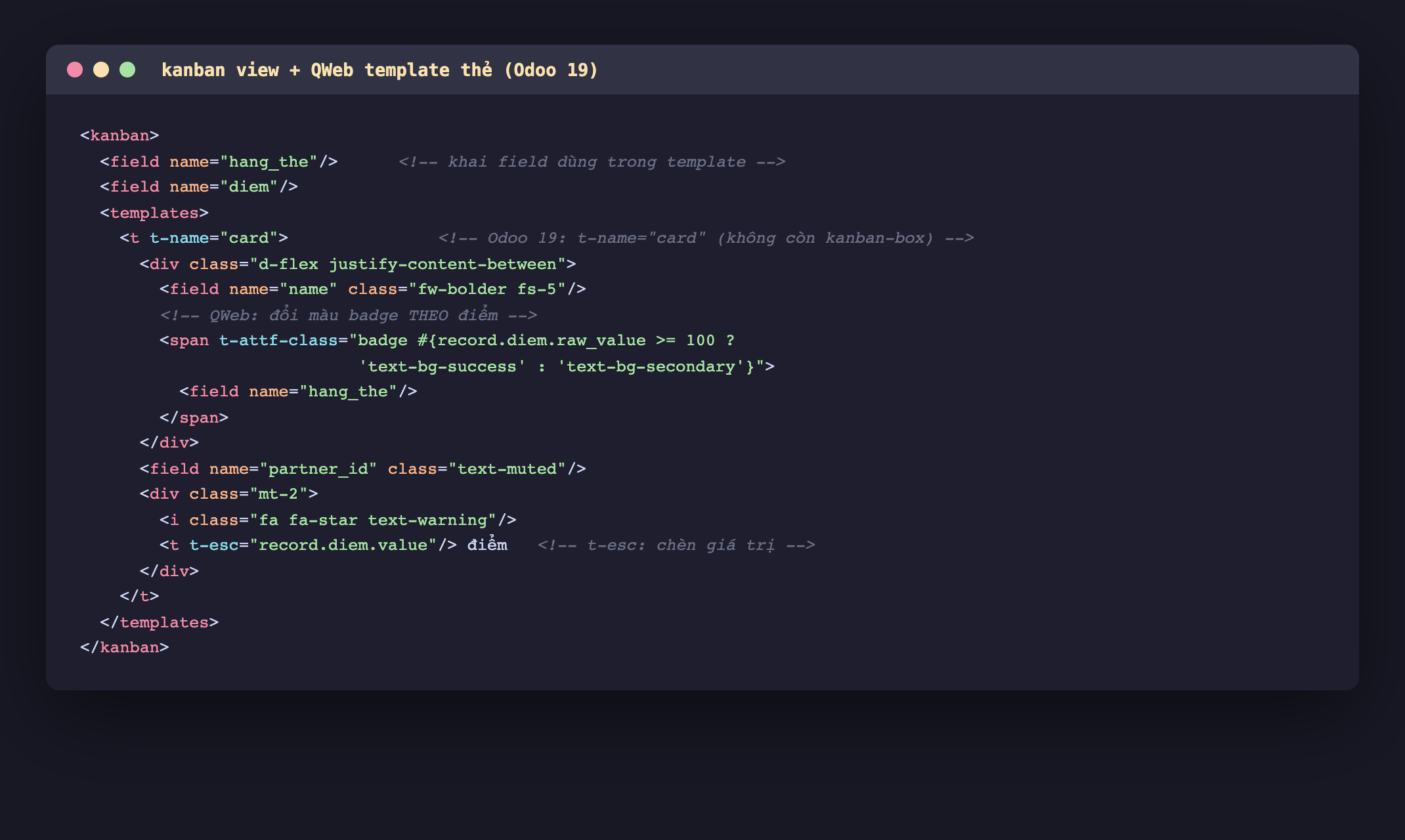
Hình 1: Kanban + QWeb. Ba điểm QWeb cần nhớ: t-name="card" đặt tên template thẻ (Odoo 19 bỏ kanban-box cũ); t-esc="record.field.value" chèn giá trị field vào HTML; t-attf-class dựng class động bằng cú pháp #{...} — ở đây badge chuyển text-bg-success (xanh) khi điểm ≥100, ngược lại text-bg-secondary (xám). Field muốn dùng trong template phải được khai ở đầu kanban.
Xem kết quả: badge đổi màu theo điểm
Cài kanban này và mở danh sách, đây là kết quả thật với 4 thẻ:
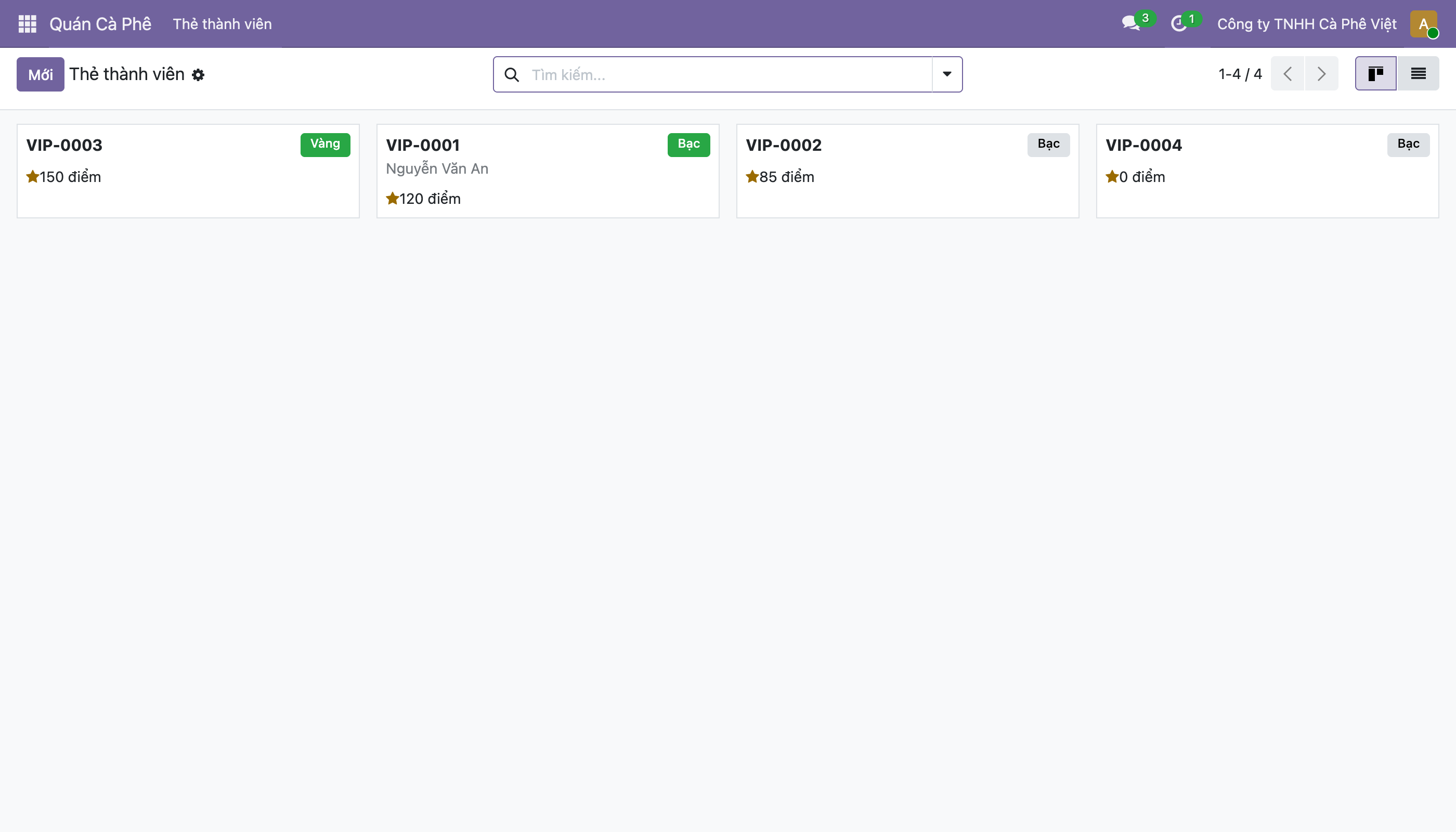
Hình 2: Cùng template ở Hình 1, render ra giao diện. Điều kiện QWeb chạy đúng: VIP-0003 (150 điểm) và VIP-0001 (120 điểm) có badge xanh vì ≥100; VIP-0002 (85) và VIP-0004 (0) có badge xám. Mỗi thẻ hiện mã (đậm), tên khách (mờ), và số điểm kèm icon sao — tất cả do template ta viết.
Màu xanh/xám không phải bốn giá trị cố định — nó là một biểu thức đánh giá trên từng bản ghi. Đây là sức mạnh của QWeb: logic hiển thị nằm ngay trong template.
Các chỉ thị QWeb hay dùng trong kanban
t-esc="biểu_thức": chèn giá trị (đã escape an toàn) vào HTML.record.diem.valuelà giá trị đã định dạng;record.diem.raw_valuelà giá trị thô để so sánh.t-out: giốngt-escnhưng cho phép HTML (dùng cẩn thận, chỉ với nội dung tin cậy).t-if="điều_kiện"/t-elif/t-else: hiện/ẩn một khối theo điều kiện.t-att-XXX="biểu_thức": đặt thuộc tính động;t-attf-XXX="...#{...}..."đặt thuộc tính dạng chuỗi có nội suy (như class ở trên).t-foreach/t-as: lặp qua một danh sách (ví dụ vẽ các tag).<field name="..."/>trong kanban dùng được widget:imagecho ảnh,many2many_tags,priority...
Vài lưu ý Odoo 19
t-name="card"là chuẩn mới; templatekanban-boxcũ vẫn chạy nhưng nên dùngcard.- Field phải khai ở đầu
<kanban>nếu dùng trong biểu thức QWeb (nhưrecord.diem.raw_value) — không thì giá trị không có sẵn ở client. - Dùng class Bootstrap (
d-flex,badge,text-bg-success,mt-2...) để bố cục, vì Odoo nạp sẵn Bootstrap — không cần CSS riêng. - Kanban tự nhóm (group) được nếu action truyền
default_group_byhay field trạng thái phù hợp — biến kanban thành bảng cột kéo–thả kiểu Trello.
Ba ý mang về
- Kanban biến mỗi bản ghi thành một tấm thẻ HTML tự thiết kế qua template QWeb
t-name="card"; khai field cần dùng ở đầu<kanban>. - QWeb nhúng logic vào template:
t-escchèn giá trị (.value/.raw_value),t-attf-classdựng class động với#{...},t-ifhiện theo điều kiện. Đã chứng minh: badge xanh khi điểm ≥100, xám khi <100 — chạy thật trên 4 thẻ. - Odoo 19 dùng
t-name="card"(khôngkanban-box); tận dụng class Bootstrap có sẵn để bố cục thẻ, không cần CSS riêng.
Ba loại view hiển thị đã xong (form, list, kanban). Lần sau tới thanh công cụ đứng sau mọi view: Phần sau mổ xẻ search view — cách khai bộ lọc (filter) và nhóm (group by) sẵn có, kể cả bộ lọc bật mặc định khi mở màn hình.
