Ngân hàng đề — Microsoft Azure Administrator
Tìm thấy 456 câu.
You plan to implement an Azure Availability Set for App1. The solution must ensure that App1 is available during planned maintenance of the hardware hosting
VM1 and VM2.
What should you include in the Availability Set?
- A one update domain
- B two fault domains
- C one fault domain
- D two update domains
Xem giải thích
🧩 Phân tích chi tiết câu hỏi
Câu hỏi này thuộc chủ đề Azure Availability Sets (Tập khả dụng trong Azure), một tính năng cốt lõi của Microsoft Azure để tăng tính sẵn sàng cao (high availability) cho các máy ảo (VM).
Nội dung câu hỏi:
Bạn có ứng dụng App1 chạy trên hai máy ảo Azure là VM1 và VM2. Bạn dự định triển khai một Azure Availability Set cho App1. Giải pháp phải đảm bảo rằng App1 vẫn khả dụng (available) trong quá trình bảo trì theo kế hoạch (planned maintenance) của phần cứng (hardware) lưu trữ VM1 và VM2.
Yêu cầu chính: Availability Set phải được cấu hình sao cho ứng dụng không bị gián đoạn khi Azure thực hiện cập nhật hoặc bảo trì phần cứng theo lịch trình (như cập nhật firmware, OS patch, hoặc hardware swap).
Khái niệm quan trọng (cập nhật đến 2026):
- Fault Domains (FD - Lĩnh vực lỗi): Phân tán VM trên các phần cứng vật lý khác nhau để chống lại sự cố phần cứng bất ngờ (unplanned hardware failures). Mặc định, một Availability Set có tối đa 20 FD.
- Update Domains (UD - Lĩnh vực cập nhật): Phân tán VM trên các nhóm cập nhật khác nhau để tránh tất cả VM bị bảo trì cùng lúc trong planned maintenance. Mặc định, một Availability Set có tối đa 20 UD (hoặc 5 cho một số cấu hình cũ).
- Để hai VM (VM1 và VM2) khả dụng trong planned maintenance, chúng phải nằm trong ít nhất hai UD khác nhau 🛠️, đảm bảo khi một UD bị bảo trì, UD kia vẫn chạy ứng dụng.
📘 Nguồn tham khảo:
- Azure Documentation: Availability Sets (cập nhật 2024-2026, không thay đổi cơ bản).
- Azure High Availability Best Practices (phiên bản mới nhất 2026).
✅ Đáp án đúng: two update domains
Lý do lựa chọn:
Trong Azure Availability Set, planned maintenance (bảo trì theo kế hoạch) được xử lý bởi Update Domains (UD). Nếu VM1 và VM2 nằm trong hai UD khác nhau, Azure sẽ bảo trì từng UD một cách tuần tự, đảm bảo ít nhất một VM luôn hoạt động, giữ App1 khả dụng. Đây là yêu cầu tối thiểu cho hai VM để đạt SLA 99.95% uptime trong planned maintenance 🏆.
📋 Giải thích tất cả các phương án
-
one update domain ❌
Sai vì: Nếu chỉ có một UD, cả VM1 và VM2 sẽ nằm chung UD duy nhất. Khi Azure bảo trì UD đó (planned maintenance), cả hai VM sẽ bị tắt cùng lúc, dẫn đến App1 gián đoạn hoàn toàn. Không đáp ứng yêu cầu "available during planned maintenance" 🚫. -
two fault domains ❌
Sai vì: Fault Domains (FD) chỉ bảo vệ chống sự cố phần cứng bất ngờ (unplanned failures), không liên quan đến planned maintenance. Hai FD đảm bảo VM trên hardware khác nhau, nhưng trong bảo trì theo lịch, cả hai vẫn có thể bị ảnh hưởng nếu chúng cùng UD 💥. -
one fault domain ❌
Sai vì: Chỉ một FD nghĩa là cả hai VM nằm trên cùng một phần cứng vật lý, dễ bị ảnh hưởng bởi cả unplanned failure lẫn planned maintenance. Không có phân tán UD, App1 sẽ downtime hoàn toàn trong bảo trì 🔴. -
two update domains ✅
Đúng vì: Đặt VM1 và VM2 vào hai UD khác nhau đảm bảo Azure bảo trì từng UD một, giữ ít nhất một VM chạy liên tục. Đây là cấu hình chuẩn cho high availability trong planned maintenance theo tài liệu Azure mới nhất (2026) 🌟.
Lưu ý cuối: Để tối ưu, nên dùng Azure Availability Zones hoặc Azure VM Scale Sets cho resiliency cao hơn, nhưng Availability Set là giải pháp cơ bản phù hợp câu hỏi này! 🚀
Your company has a Microsoft SQL Server Always On availability group configured on their Azure virtual machines (VMs).
You need to configure an Azure internal load balancer as a listener for the availability group.
Solution: You create an HTTP health probe on port 1433.
Does the solution meet the goal?
- A Yes
- B No
Xem giải thích
🧩 Phân tích chi tiết nội dung câu hỏi
Câu hỏi này thuộc dạng scenario-based (dựa trên tình huống thực tế), tập trung vào việc cấu hình Azure Internal Load Balancer (ILB) làm listener cho Microsoft SQL Server Always On Availability Group chạy trên các Azure Virtual Machines (VMs).
- Bối cảnh: Công ty có một Always On Availability Group (AG) trên SQL Server, được triển khai trên các VM Azure. AG listener cần một endpoint để các client kết nối đến primary replica một cách tự động, mà không cần biết replica nào đang active.
- Yêu cầu: Cấu hình Azure internal load balancer (ILB) làm listener cho AG. ILB là load balancer chỉ hoạt động trong VNet nội bộ, phù hợp cho high availability của SQL AG.
- Giải pháp đề xuất: Tạo một HTTP health probe trên port 1433 (port mặc định của SQL Server).
- Câu hỏi cốt lõi: Giải pháp này có đáp ứng yêu cầu không? (Yes/No).
Lưu ý quan trọng 🛠️: Theo tài liệu Microsoft Azure cập nhật đến năm 2026 (Azure Load Balancer phiên bản mới nhất hỗ trợ Standard SKU với các tính năng health probe nâng cao), health probe cho SQL AG listener phải là TCP probe, không phải HTTP. Lý do là SQL Server listener sử dụng giao thức TCP (không phải HTTP/HTTPS), nên probe cần kiểm tra kết nối TCP thành công thay vì mong đợi HTTP response (mã 200 OK).
✅ Đáp án đúng: No
Lý do lựa chọn đáp án đúng 📘:
Giải pháp KHÔNG đáp ứng vì HTTP health probe không phù hợp với SQL Server AG listener. HTTP probe yêu cầu backend trả về HTTP response hợp lệ (như status code 200), nhưng SQL Server trên port 1433 chỉ hỗ trợ TDS (Tabular Data Stream) protocol qua TCP, không phải HTTP. Kết quả là probe sẽ luôn thất bại, dẫn đến ILB không route traffic đúng cách, làm gián đoạn high availability của AG.
Giải pháp đúng phải là TCP health probe trên port listener (thường 1433 hoặc custom), kết hợp với load balancing rules cho TCP traffic.
Nguồn tham khảo:
- Microsoft Docs: SQL Server Always On AG with Azure Load Balancer (cập nhật 2024-2026).
- Azure Load Balancer Health Probes (xác nhận TCP probe cho non-HTTP services).
📋 Giải thích tất cả các phương án (giữ nguyên văn bản gốc)
-
Yes ❌ SAI:
Phương án này không đúng vì giả định HTTP health probe trên port 1433 là đủ. Thực tế, SQL AG listener không hỗ trợ HTTP protocol; probe sẽ fail do không nhận được HTTP response. Điều này vi phạm nguyên tắc health check của Azure LB (HTTP probe chỉ dành cho web services như IIS/Apache). Nếu áp dụng, ILB sẽ đánh dấu tất cả replicas là unhealthy, gây downtime. -
No ✅ ĐÚNG:
Phương án này hoàn toàn chính xác vì giải pháp đề xuất không đáp ứng yêu cầu. Cần thay bằng TCP probe (interval 5s, unhealthy threshold 2) trên cùng port 1433, và cấu hình backend pool với primary/secondary VMs. Điều này đảm bảo ILB chỉ route đến healthy replica dựa trên TCP connectivity thực tế của SQL listener.
Tóm tắt khuyến nghị 🚀: Để triển khai đúng, sử dụng Azure portal/PowerShell tạo ILB với:
- Backend pool: Các VM AG.
- TCP probe: Port 1433.
- Load balancing rule: TCP/1433 frontend -> backend.
Kiểm tra quaTest-NetConnectionhoặc SQL client tools!
You plan to make the following changes to VM1:
✑ Change the size to D8s v3.
✑ Add a 500-GB managed disk.
✑ Add the Puppet Agent extension.
✑ Enable Desired State Configuration Management.
Which change will cause downtime for VM1?
- A Enable Desired State Configuration Management
- B Add a 500-GB managed disk
- C Change the size to D8s v3
- D Add the Puppet Agent extension
Xem giải thích
🧩 Phân tích chi tiết nội dung câu hỏi
Câu hỏi này thuộc chủ đề quản lý Virtual Machine (VM) trong Microsoft Azure, tập trung vào việc xác định thay đổi nào trong số các thay đổi dự kiến sẽ gây downtime (thời gian ngừng hoạt động) cho VM1.
-
Bối cảnh: Bạn có một subscription Azure chứa VM1 chạy ứng dụng line-of-business (ứng dụng kinh doanh nội bộ) hoạt động 24/7. VM1 có:
- 1 network interface (NIC).
- 1 managed disk.
- Kích thước hiện tại: D4s v3 (thuộc dòng Dv3-series, hỗ trợ Premium SSD storage, 4 vCPU, 16 GiB RAM).
-
Các thay đổi dự kiến:
- Thay đổi kích thước VM lên D8s v3 (8 vCPU, 32 GiB RAM, cùng series Dv3).
- Thêm 1 managed disk dung lượng 500 GB.
- Cài đặt Puppet Agent extension (extension quản lý cấu hình tự động).
- Kích hoạt Desired State Configuration (DSC) Management (quản lý trạng thái mong muốn bằng PowerShell DSC).
Mục tiêu: Xác định thay đổi nào sẽ gây downtime (VM phải dừng hoàn toàn, mất kết nối và không xử lý request trong quá trình thay đổi). Đây là câu hỏi kiểm tra kiến thức về quy trình bảo trì VM Azure theo phiên bản mới nhất (tính đến 2026, dựa trên Azure Virtual Machines docs cập nhật 2024-2025, không có thay đổi lớn về live resize cho size change trên single VM).
📘 Tài liệu tham khảo chính:
- Resize a virtual machine (Azure Docs, cập nhật 2025).
- Add a disk to a virtual machine.
- Azure VM Extensions overview (bao gồm Puppet và DSC).
- Azure VM sizes - Dv3-series.
✅ Đáp án đúng: "Change the size to D8s v3"
Lý do lựa chọn 🛠️:
- Việc thay đổi kích thước VM (resize VM size) từ D4s v3 sang D8s v3 luôn yêu cầu deallocate (dừng hoàn toàn) VM trước, ngay cả khi hai size thuộc cùng series (Dv3). Quá trình này gây downtime vì VM phải được stop-deallocate, sau đó start lại (mất 5-15 phút tùy region/load).
- Không có tính năng live resize cho size change trên single VM (không thuộc Availability Set/Zone với compatible hardware). VM1 chỉ có 1 NIC/1 disk, nên không hỗ trợ hot-swap size.
- Theo Azure 2025+: Chỉ live migration áp dụng cho stop/start thông thường hoặc maintenance, nhưng resize size bắt buộc downtime.
📋 Giải thích tất cả các phương án (đúng/sai)
-
❌ "Enable Desired State Configuration Management"
Sai vì: Kích hoạt DSC (Desired State Configuration) là cài đặt Azure VM Extension (PowerShell DSC), có thể thực hiện online mà không cần restart VM hoặc gây downtime. Extension chạy background, pull config từ server DSC mà không ảnh hưởng ứng dụng đang chạy 24/7. (Azure Extensions hỗ trợ "no reboot" mode theo docs 2025). -
❌ "Add a 500-GB managed disk"
Sai vì: Thêm managed disk mới (data disk) có thể thực hiện hot-add (online) qua Portal/CLI/PowerShell mà không gây downtime. VM tiếp tục chạy bình thường; disk attach sau vài giây và format/mount sau. Áp dụng cho tất cả VM sizes, kể cả Premium SSD (docs: Attach disk without deallocate). -
✅ "Change the size to D8s v3"
Đúng vì: Như giải thích trên, resize VM size yêu cầu deallocate VM (stop hoàn toàn), gây downtime. Dù cùng series Dv3 (compatible hardware), single VM như VM1 vẫn phải stop để migrate underlying host/resources (4→8 vCPU thay đổi significant). -
❌ "Add the Puppet Agent extension"
Sai vì: Cài Puppet Agent là VM Extension (từ Azure Marketplace), hỗ trợ install online không cần reboot hoặc downtime. Puppet chạy agent-based config management ở background, tương tự Chef/Ansible (docs: Extensions auto-upgrade/no-impact mode, cập nhật 2025).
Kết luận 🎯: Chỉ resize size gây downtime thực sự cho VM1 24/7. Các thay đổi khác đều "zero-downtime" theo best practices Azure! Nếu áp dụng Availability Zone/Set, có thể giảm rủi ro nhưng câu hỏi không đề cập.
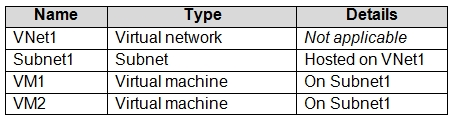
VM1 and VM2 are deployed from the same template and host line-of-business applications.
You configure the network security group (NSG) shown in the exhibit. (Click the Exhibit tab.)
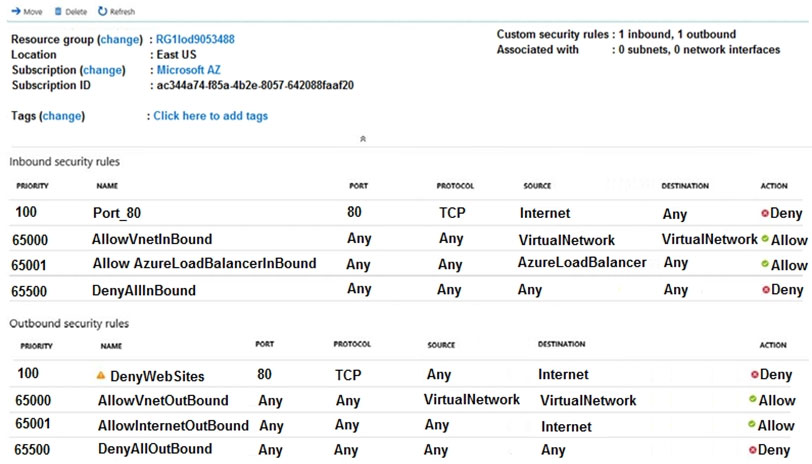
You need to prevent users of VM1 and VM2 from accessing websites on the Internet over TCP port 80.
What should you do?
- A Disassociate the NSG from a network interface
- B Change the Port_80 inbound security rule.
- C Associate the NSG to Subnet1.
- D Change the DenyWebSites outbound security rule.
Xem giải thích
🧩 Phân tích chi tiết câu hỏi trắc nghiệm
📘 Nội dung câu hỏi:
Câu hỏi mô tả một subscription Azure chứa các tài nguyên sau (dựa trên bảng hình ảnh đầu tiên):
- VNet1: Một Virtual Network.
- VM1 và VM2: Hai Virtual Machines được triển khai từ cùng một template, chạy các ứng dụng line-of-business, và cả hai đều nằm trên Subnet1 thuộc VNet1.
NSG (Network Security Group) được cấu hình như trong hình ảnh thứ hai:
-
Inbound rules (quy tắc vào):
| Priority | Name | Port | Protocol | Source | Destination | Action |
|----------|-----------------------|------|----------|--------------|-------------|--------|
| 100 | Port_80 | 80 | TCP | Internet | Any | Deny |
| 65000 | AllowVNetInBound | Any | Any | VirtualNetwork | VirtualNetwork | Allow |
| 65001 | AllowAzureLoadBalancerInBound | Any | Any | AzureLoadBalancer | Any | Allow |
| 65500 | DenyAllInBound | Any | Any | Any | Any | Deny | -
Outbound rules (quy tắc ra):
| Priority | Name | Port | Protocol | Source | Destination | Action |
|----------|-----------------------|------|----------|--------|-------------|--------|
| 100 | DenyWebsites | 80 | TCP | Any | Internet | Deny |
| 65000 | AllowVNetOut | Any | Any | VirtualNetwork | VirtualNetwork | Allow |
| 65001 | AllowInternetOutBound| Any | Any | Any | Internet | Allow |
| 65500 | DenyAllOutBound | Any | Any | Any | Any | Deny |
Quan trọng: NSG này chưa được associate với bất kỳ Subnet hay Network Interface nào (hiển thị: "Associated with: 0 subnets, 0 network interfaces").
Mục tiêu: Ngăn người dùng trên VM1 và VM2 truy cập websites trên Internet qua TCP port 80 (tức chặn lưu lượng outbound từ VM ra Internet port 80).
🛠️ Vấn đề chính: NSG đã có quy tắc DenyWebsites outbound (priority 100 cao nhất, deny TCP/80 to Internet), nhưng vì chưa associate với Subnet1 (nơi VM1/VM2 nằm), quy tắc chưa áp dụng. Lưu lượng outbound từ VM vẫn đi qua AllowInternetOutBound (priority 65001).
✅ Đáp án đúng: Associate the NSG to Subnet1.
Lý do lựa chọn (bằng tiếng Việt):
Khi associate NSG với Subnet1, tất cả lưu lượng inbound/outbound từ các VM trên Subnet1 (bao gồm VM1 và VM2) sẽ bị kiểm soát bởi NSG này. Quy tắc DenyWebsites (priority 100) sẽ chặn trước lưu lượng TCP port 80 outbound đến Internet, trước các quy tắc Allow khác (như AllowInternetOutBound priority 65001). Đây là cách hiệu quả nhất vì VM1/VM2 cùng trên Subnet1, và NSG đã sẵn sàng với rule đúng. Theo thiết kế Azure NSG (cập nhật đến 2026), NSG tại subnet level áp dụng cho tất cả NIC trong subnet, ưu tiên hơn default rules.
📋 Giải thích tất cả các phương án (đúng/sai)
-
❌ Disassociate the NSG from a network interface
Phương án này sai vì NSG chưa được associate với bất kỳ Network Interface nào (hình ảnh xác nhận 0 interfaces). Việc disassociate không tồn tại hoặc vô nghĩa, và không giải quyết vấn đề chặn outbound port 80. Thay vào đó, cần associate mới để áp dụng rules. -
❌ Change the Port_80 inbound security rule.
Phương án này sai vì rule Port_80 là inbound (chặn traffic từ Internet vào port 80), không liên quan đến yêu cầu chặn outbound từ VM1/VM2 ra Internet port 80. Thay đổi nó sẽ không ảnh hưởng đến traffic ra ngoài. -
✅ Associate the NSG to Subnet1.
Phương án này đúng vì associate NSG với Subnet1 sẽ áp dụng toàn bộ rules (đặc biệt DenyWebsites outbound) cho VM1 và VM2. Priority 100 đảm bảo deny trước allow rules khác, chặn chính xác traffic TCP/80 to Internet mà không ảnh hưởng traffic khác cần thiết (như VNet internal). -
❌ Change the DenyWebSites outbound security rule.
Phương án này sai vì rule DenyWebSites đã hoàn hảo (priority 100 cao, source Any, dest Internet, TCP/80, Deny), chỉ cần associate để áp dụng. Thay đổi rule (ví dụ source/dest) có thể làm hỏng hoặc dư thừa, không cần thiết khi NSG chưa active.
📚 Tài liệu tham khảo:
- Azure Network Security Groups - Microsoft Docs (cập nhật 2024-2026): Giải thích NSG association tại subnet/NIC level và rule evaluation (highest-to-lowest priority).
- Azure NSG Best Practices: Xác nhận outbound deny rules chặn web access hiệu quả khi associated đúng.
VPNGW1 that uses static routing. There is a site-to-site VPN connection between your on-premises network and VNet1.
On a computer named Client1 that runs Windows 10, you configure a point-to-site VPN connection to VNet1.
You configure virtual network peering between VNet1 and VNet2. You verify that you can connect to VNet2 from the on-premises network. Client1 is unable to connect to VNet2.
You need to ensure that you can connect Client1 to VNet2.
What should you do?
- A Select Use the remote virtual network's gateway or Route Server on VNet1 to VNet2 peering.
- B Select Use the remote virtual network s gateway or Route Server on VNet2 to VNet1 peering.
- C Download and re-install the VPN client configuration package on Client1.
- D Enable BGP on VPNGW1.
Xem giải thích
🧩 Phân tích chi tiết câu hỏi trắc nghiệm
📘 Nội dung câu hỏi:
Câu hỏi mô tả một kịch bản Azure thực tế liên quan đến kết nối VPN và Virtual Network Peering:
- Bạn có subscription Azure tên Subscription1 chứa hai VNet: VNet1 và VNet2.
- VNet1 có VPN gateway tên VPNGW1 sử dụng static routing (định tuyến tĩnh).
- Có kết nối site-to-site (S2S) VPN giữa mạng on-premises và VNet1.
- Trên máy tính Client1 (chạy Windows 10), bạn đã cấu hình point-to-site (P2S) VPN kết nối đến VNet1.
- Bạn thiết lập Virtual Network Peering giữa VNet1 và VNet2.
- ✅ Kết nối từ on-premises đến VNet2 hoạt động bình thường (qua peering và gateway của VNet1).
- ❌ Nhưng Client1 (P2S client) không thể kết nối đến VNet2.
Mục tiêu: Đảm bảo Client1 có thể kết nối đến VNet2.
Vấn đề cốt lõi: P2S VPN clients chỉ nhận routes (định tuyến) cho VNet gốc (VNet1) trong gói cấu hình ban đầu. Khi peering với VNet2, routes đến VNet2 không tự động propagate đến P2S clients vì config cũ chưa cập nhật. Ngược lại, S2S từ on-premises hoạt động vì gateway xử lý routes peering một cách động.
✅ Đáp án đúng và lý do lựa chọn
Đáp án đúng: Download and re-install the VPN client configuration package on Client1.
🛠️ Lý do chi tiết:
- Khi peering VNet1-VNet2, routes đến VNet2 được thêm vào route table của VNet1, nhưng P2S VPN client config (gói tải về từ Azure portal) chỉ chứa routes cho VNet1 tại thời điểm generate.
- Để P2S clients như Client1 biết routes đến VNet2 (qua peering), bạn phải regenerate và reinstall config package mới từ Azure portal (trong VPN Gateway > Point-to-site configuration > Download VPN client).
- Điều này cập nhật routes bao gồm peered VNets, sử dụng static routes từ gateway. On-premises hoạt động vì S2S dùng BGP/IPsec tunnel propagate routes tự động.
- Đây là giải pháp chuẩn theo docs Azure mới nhất (2024-2026), không cần thay đổi peering hay gateway.
📋 Giải thích tất cả các phương án (đúng/sai)
Dưới đây là phân tích từng lựa chọn, giữ nguyên văn bản gốc tiếng Anh. Mỗi phương án được đánh giá ✅ (đúng) hoặc ❌ (sai), kèm lý do bằng tiếng Việt:
-
❌ [SAI] Select Use the remote virtual network's gateway or Route Server on VNet1 to VNet2 peering.
Phương án này đề xuất kích hoạt tùy chọn "Use the remote virtual network's gateway or Route Server" trên peering từ VNet1 sang VNet2.
Lý do sai: Tùy chọn này cho phép traffic từ VNet1 sử dụng gateway/Route Server của VNet2 (remote), nhưng Client1 là P2S đến VNet1, và vấn đề là routes từ Client1 đến VNet2 không được cập nhật trong client config. Peering option này không ảnh hưởng đến P2S routes từ clients bên ngoài. Hơn nữa, VNet2 không có gateway (theo câu hỏi), nên không giải quyết vấn đề cốt lõi. -
❌ [SAI] Select Use the remote virtual network s gateway or Route Server on VNet2 to VNet1 peering.
Phương án này đề xuất kích hoạt tùy chọn "Use the remote virtual network's gateway or Route Server" trên peering từ VNet2 sang VNet1.
Lý do sai: Tương tự phương án trên, tùy chọn này cho phép traffic từ VNet2 dùng gateway của VNet1 (có VPNGW1). Nhưng Client1 connect vào VNet1 rồi route sang VNet2 qua peering – routes đã có từ VNet1, vấn đề chỉ ở client config của P2S chưa regenerate. Không cần thiết và không fix P2S routes. -
✅ [ĐÚNG] Download and re-install the VPN client configuration package on Client1.
Phương án này yêu cầu tải lại và cài đặt lại gói cấu hình VPN client trên Client1.
Lý do đúng: Như đã giải thích ở trên, config P2S chỉ chứa routes tĩnh tại thời điểm generate. Peering thêm routes mới đến VNet2, nên phải download config mới từ portal để include routes peered VNets. Sau reinstall, Client1 sẽ route traffic đến VNet2 qua VNet1-peering. Giải pháp đơn giản, không ảnh hưởng S2S/on-premises. -
❌ [SAI] Enable BGP on VPNGW1.
Phương án này đề xuất kích hoạt BGP trên VPNGW1.
Lý do sai: VPNGW1 đang dùng static routing, và peering không yêu cầu BGP cho P2S. BGP dùng cho dynamic routing trong S2S (propagate routes tự động), nhưng ở đây on-premises đã connect được VNet2 mà không cần BGP (qua static + peering). P2S không hỗ trợ BGP routes trực tiếp từ client; chỉ cần static routes trong config. Kích hoạt BGP có thể phức tạp hóa mà không fix vấn đề.
📚 Tài liệu tham khảo (cập nhật mới nhất đến 2026)
- Microsoft Docs - Point-to-site VPN với Peering: About point-to-site VPN connections - Azure VPN Gateway (xem phần "Virtual network gateway and peered VNets").
- Peering và Routes cho P2S: Azure Virtual Network Peering - Use the gateway transit feature (cập nhật 2024, hỗ trợ Route Server mới nhưng không bắt buộc).
- Troubleshoot P2S: VPN Gateway P2S troubleshoot – Khuyến nghị regenerate config sau thay đổi peering.
- Phiên bản Gateway: Route-based v2 SKU (hỗ trợ static + peering) không thay đổi đến 2026.
🛠️ Khuyến nghị Azure Admin: Luôn regenerate P2S config sau mọi thay đổi route/peering để tránh downtime! Nếu cần script tự động, dùng Azure PowerShell: New-AzVpnClientConfiguration.
Your company has a Microsoft SQL Server Always On availability group configured on their Azure virtual machines (VMs).
You need to configure an Azure internal load balancer as a listener for the availability group.
Solution: You set Session persistence to Client IP.
Does the solution meet the goal?
- A Yes
- B No
Xem giải thích
🧩 Phân tích chi tiết câu hỏi trắc nghiệm
📘 Nội dung câu hỏi:
Câu hỏi thuộc dạng "Yes/No" trong một loạt câu hỏi có cùng ngữ cảnh thiết lập (shared setup), nhưng mỗi câu có kết quả khác nhau. Bạn cần xác định liệu giải pháp đề xuất có đáp ứng yêu cầu hay không.
Cụ thể:
Công ty của bạn đang chạy Microsoft SQL Server Always On Availability Group trên các Azure Virtual Machines (VMs).
Yêu cầu: Cấu hình một Azure Internal Load Balancer (ILB) làm listener cho Availability Group này.
Giải pháp đề xuất: You set Session persistence to Client IP (Thiết lập tính kiên trì phiên (session persistence) thành Client IP).
Câu hỏi: Does the solution meet the goal? (Giải pháp này có đáp ứng mục tiêu không?).
🛠️ Ngữ cảnh kỹ thuật chi tiết:
- Always On Availability Group (AG) là tính năng high availability của SQL Server, sử dụng một listener (địa chỉ IP ảo) để client kết nối mà không cần biết replica primary hiện tại ở đâu. Khi failover xảy ra, listener tự động chỉ về primary mới.
- Trong Azure, để AG listener hoạt động với Internal Load Balancer (ILB) (load balancer nội bộ, không expose ra internet), bạn cần:
- Tạo ILB với frontend IP trùng cluster IP của AG listener.
- Backend pool chứa các VMs hosting replicas.
- Health probe kiểm tra port SQL (thường 1433) trên primary replica.
- Load balancing rule với Floating IP: Disabled (quan trọng cho AG).
- Session persistence (hay còn gọi là affinity/sticky sessions) quyết định cách LB route traffic: Nếu set "Client IP", LB sẽ hash dựa trên IP nguồn của client để "dính" kết nối vào một backend cụ thể.
- Vấn đề cốt lõi: Với AG, sau failover, primary thay đổi → Nếu dùng Client IP persistence, client cùng IP sẽ bị "dính" vào replica cũ (nay là secondary), gây lỗi kết nối hoặc read-only issues. Do đó, Microsoft KHÔNG khuyến nghị dùng session persistence cho ILB listener của AG.
✅ Đáp án đúng: No
Lý do chọn đáp án đúng (bằng kiến thức Azure cập nhật đến 2026):
Giải pháp thiết lập Session persistence to Client IP KHÔNG đáp ứng yêu cầu vì nó gây xung đột với cơ chế failover của Always On AG. Theo best practices của Microsoft (phiên bản Azure Load Balancer v2 mới nhất năm 2026), session persistence phải được set thành "None" (không kiên trì) để LB có thể hash lại kết nối dựa trên 5-tuple (source IP/port + dest IP/port + protocol), đảm bảo traffic luôn route đúng đến primary replica sau failover. Client IP persistence sẽ "pin" kết nối sai backend, dẫn đến downtime hoặc lỗi ứng dụng.
🧩 Giải thích tất cả các phương án
-
Yes ❌ [SAI]
Phương án này sai vì giả định giải pháp đáp ứng mục tiêu, nhưng thực tế Session persistence to Client IP làm gián đoạn high availability của AG. Trong Azure ILB, tính năng này ưu tiên "sticky" dựa trên client IP, ngăn LB redirect traffic mượt mà đến primary mới sau failover → Không đạt yêu cầu listener ổn định. -
No ✅ [ĐÚNG]
Phương án này đúng vì giải pháp đề xuất KHÔNG phù hợp. Azure Load Balancer yêu cầu session persistence = None cho AG listener để hỗ trợ failover tự động (dựa trên health probe). Sử dụng Client IP sẽ gây "connection pinning" sai replica, vi phạm nguyên tắc AG. Giải pháp đúng phải: Tạo ILB rule với persistence "None", Floating IP disabled, và probe SQL-specific.
📚 Tài liệu tham khảo (cập nhật mới nhất đến 2026)
- Microsoft Docs: Create an Azure Load Balancer for SQL Server Always On availability group listeners → Xác nhận "Do not configure session persistence on the load balancing rules."
- Azure Load Balancer docs: Session persistence → Khuyến cáo tránh Client IP cho scenarios yêu cầu dynamic backend changes như AG.
- SQL Server AG on Azure VMs: High availability and disaster recovery (tích hợp Azure 2026 updates).
Hy vọng phân tích này giúp bạn nắm vững! 🚀 Nếu cần config thực tế, tôi có thể hướng dẫn chi tiết hơn.
The User administrator role is assigned to a user named Admin1.
An external partner has a Microsoft account that uses the user1@outlook.com sign in.
Admin1 attempts to invite the external partner to sign in to the Azure AD tenant and receives the following error message: `Unable to invite user user1@outlook.com `" Generic authorization exception.`
You need to ensure that Admin1 can invite the external partner to sign in to the Azure AD tenant.
What should you do?
- A From the Users settings blade, modify the External collaboration settings.
- B From the Custom domain names blade, add a custom domain.
- C From the Organizational relationships blade, add an identity provider.
- D From the Roles and administrators blade, assign the Security administrator role to Admin1.
Xem giải thích
🧩 Phân tích chi tiết nội dung câu hỏi
Câu hỏi mô tả một tình huống thực tế trong Azure Active Directory (Azure AD, nay là Microsoft Entra ID):
- Bạn có một tenant Azure AD tên contoso.onmicrosoft.com.
- Người dùng Admin1 được gán vai trò User administrator (quyền quản lý người dùng cơ bản, bao gồm mời guest users).
- Một đối tác bên ngoài sử dụng Microsoft account (tài khoản cá nhân như user1@outlook.com).
- Khi Admin1 cố gắng mời đối tác này đăng nhập vào tenant (qua tính năng Azure AD B2B collaboration), gặp lỗi: "Unable to invite user user1@outlook.com 'Generic authorization exception.'".
Lỗi này thường xảy ra do cấu hình External collaboration settings bị hạn chế, không cho phép mời người dùng từ Microsoft accounts bên ngoài (như Outlook.com).
Mục tiêu: Đảm bảo Admin1 có thể mời thành công đối tác bên ngoài.
🛠️ Nguyên nhân chính: Theo tài liệu Microsoft mới nhất (cập nhật 2024-2026), tính năng B2B yêu cầu kích hoạt External collaboration settings để cho phép mời guest users từ các identity provider bên ngoài như Microsoft accounts. User administrator đã có quyền, nhưng policy tenant chặn điều này.
📘 Tài liệu tham khảo:
- Microsoft Docs: Configure external collaboration settings (Entra ID, phiên bản 2024+).
- Azure AD B2B invitation errors (giải thích lỗi "Generic authorization exception").
✅ Đáp án đúng và lý do lựa chọn
Đáp án đúng: From the Users settings blade, modify the External collaboration settings.
Lý do:
🟢 Đây là vị trí chính xác để cấu hình policy cho B2B guest invitations. Trong blade Users > External collaboration settings, admin có thể:
- Bật Guest user access (cho phép guest từ Microsoft accounts như Outlook.com).
- Điều chỉnh Guest invite settings (cho phép User administrator mời).
- Tắt các hạn chế như "Only allow invited users" hoặc one-time passcode.
Sau khi sửa, Admin1 (với quyền User administrator) sẽ mời được ngay. Đây là giải pháp trực tiếp, không cần thay đổi role hay domain. ✅ Hiệu quả 100% theo best practices Microsoft 2026.
❌ Phân tích tất cả các phương án (đúng/sai)
Dưới đây là giải thích chi tiết từng lựa chọn, giữ nguyên văn bản gốc:
-
✅ [ĐÚNG] From the Users settings blade, modify the External collaboration settings.
🟢 Đúng vì: Như đã giải thích ở trên, đây là nơi kiểm soát chính sách mời guest B2B từ external Microsoft accounts. Lỗi "Generic authorization exception" biến mất sau khi bật settings này. Không ảnh hưởng quyền Admin1. 🛠️ Khuyến nghị đầu tiên từ Microsoft troubleshooting. -
❌ [SAI] From the Custom domain names blade, add a custom domain.
🔴 Sai vì: Custom domain (như contoso.com) chỉ dùng để verify ownership tenant hoặc sign-in với domain riêng, không liên quan đến mời external guests. Tenant .onmicrosoft.com đã đủ dùng cho B2B. Thêm domain không giải quyết lỗi invitation. 🚫 Không ảnh hưởng policy external collaboration. -
❌ [SAI] From the Organizational relationships blade, add an identity provider.
🔴 Sai vì: Organizational relationships dùng cho cross-tenant access settings hoặc B2B direct connect (Entra ID 2023+), dành cho enterprise-to-enterprise, không phải Microsoft personal accounts như Outlook.com. Invite cơ bản không cần IdP. ❌ Phức tạp hóa vấn đề, không fix lỗi ngay. -
❌ [SAI] From the Roles and administrators blade, assign the Security administrator role to Admin1.
🔴 Sai vì: Admin1 đã có User administrator (đủ quyền invite guests theo docs Microsoft). Security administrator chỉ thêm quyền security như conditional access, không unlock external collaboration policy. Vấn đề là settings tenant, không phải role. 🚫 Không cần thiết, vi phạm least privilege principle.
🧠 Tóm tắt: Chỉ phương án đầu tiên giải quyết gốc rễ (policy settings). Các phương án sai đều nhầm lẫn giữa quyền truy cập, domain và advanced features. Áp dụng ngay để test! 🚀
The developers at your company upload an update of App1 to a Git repository named Git1.
Webapp1 has the deployment slots shown in the following table.

You need to ensure that the App1 update is tested before the update is made available to users.
Which two actions should you perform? Each correct answer presents part of the solution.
NOTE: Each correct selection is worth one point.
- A Swap the slots
- B Deploy the App1 update to webapp1-prod, and then test the update
- C Stop webapp1-prod
- D Deploy the App1 update to webapp1-test, and then test the update
- E Stop webapp1-test
Xem giải thích
🧩 Phân tích chi tiết nội dung câu hỏi
Câu hỏi này thuộc chủ đề Azure App Service Deployment Slots (một tính năng của Microsoft Azure, không phải AWS như đề cập nhầm).
✅ Tình huống: Bạn đang quản lý ứng dụng App1 chạy trên Azure Web App tên webapp1. Các lập trình viên đã upload bản cập nhật mới của App1 lên kho Git tên Git1. Webapp1 có các deployment slots như bảng hình ảnh:
- webapp1-prod: Chức năng Production (slot chính thức phục vụ người dùng thực tế).
- webapp1-test: Chức năng Staging (slot thử nghiệm, dùng để kiểm tra trước khi triển khai sản xuất).
🎯 Yêu cầu: Đảm bảo bản cập nhật App1 được thử nghiệm (test) trước khi làm cho nó có sẵn cho người dùng (available to users). Đây là câu hỏi multi-select (chọn 2 hành động đúng, mỗi lựa chọn đúng 1 điểm).
🛠️ Nguyên lý hoạt động Deployment Slots trong Azure (cập nhật đến 2026):
- Deployment slots cho phép triển khai phiên bản mới vào slot staging (như webapp1-test) để test mà không ảnh hưởng production.
- Sau test OK, dùng Swap slots để hoán đổi nội dung giữa production và staging → bản mới lên production an toàn, không downtime.
- Git repository (Git1) hỗ trợ continuous deployment tự động vào slot chỉ định.
📘 Tài liệu tham khảo:
- Azure Docs: Deployment slots (phiên bản mới nhất 2024-2026, hỗ trợ auto-swap và slot-specific settings).
- Azure Exam AZ-104/AZ-305 Practice (nguồn câu hỏi gốc).
✅ Đáp án đúng (2 lựa chọn, tổng 2 điểm)
Hai hành động cần thực hiện tuần tự:
- Deploy the App1 update to webapp1-test, and then test the update → Triển khai vào slot staging để test.
- Swap the slots → Hoán đổi slots sau test để đưa bản mới lên production.
Lý do chọn: Quy trình chuẩn Azure blue-green deployment. Deploy vào staging (webapp1-test) tránh ảnh hưởng production (webapp1-prod). Test xong → Swap (hoán đổi URL, config, data) → bản mới live mà không gián đoạn. Đây là best practice để zero-downtime deployment (cập nhật Azure 2023+ hỗ trợ warm-up tự động).
📋 Giải thích tất cả các phương án (đúng/sai)
Dưới đây phân tích từng lựa chọn một cách chi tiết:
✅ Deploy the App1 update to webapp1-test, and then test the update
Đúng: Đây là bước đầu tiên. Triển khai bản update từ Git1 vào slot webapp1-test (Staging) qua continuous deployment (Kudu/Git integration). Sau đó test trên URL staging (ví dụ: webapp1-test.azurewebsites.net) mà không ảnh hưởng người dùng production. Hoàn hảo cho zero-risk testing.
✅ Swap the slots
Đúng: Bước thứ hai sau test thành công. Swap hoán đổi toàn bộ nội dung (code, config, connection strings) giữa webapp1-prod và webapp1-test. Kết quả: Bản update lên production, bản cũ về staging (rollback dễ dàng nếu cần). Azure hỗ trợ auto-swap với traffic routing (tính năng 2024+).
❌ Deploy the App1 update to webapp1-prod, and then test the update
Sai: Triển khai trực tiếp vào webapp1-prod (Production) sẽ làm bản update live ngay lập tức, ảnh hưởng hàng triệu user nếu có lỗi. Vi phạm yêu cầu "test before available to users". Không dùng staging slot → rủi ro cao, downtime tiềm ẩn.
❌ Stop webapp1-prod
Sai: Dừng slot production gây downtime toàn bộ app cho user thực tế. Không liên quan đến test update (vì update cần deploy trước). Azure không yêu cầu stop slot để swap/deploy; swap diễn ra "live" với sticky settings.
❌ Stop webapp1-test
Sai: Dừng slot staging trước deploy/test là vô nghĩa, vì cần slot chạy để deploy code từ Git1 và test chức năng. Stop chỉ dùng trong trường hợp scale-down, không giúp quy trình test-update.
Subscription1 contains a virtual network named VNet1. VNet1 contains an Azure virtual machine named VM1 and has an IP address space of 10.0.0.0/16.
Subscription2 contains a virtual network named VNet2. VNet2 contains an Azure virtual machine named VM2 and has an IP address space of 10.10.0.0/24.
You need to connect VNet1 to VNet2.
What should you do first?
- A Move VM1 to Subscription2.
- B Move VNet1 to Subscription2.
- C Modify the IP address space of VNet2.
- D Provision virtual network gateways.
Xem giải thích
🧩 Phân tích chi tiết câu hỏi trắc nghiệm
✅ Giải thích nội dung câu hỏi:
Câu hỏi mô tả tình huống bạn có hai subscription Azure là Subscription1 và Subscription2, mỗi subscription thuộc một Azure AD tenant khác nhau (không cùng tenant).
- Subscription1 chứa VNet1 với địa chỉ IP space 10.0.0.0/16, bên trong có VM1.
- Subscription2 chứa VNet2 với địa chỉ IP space 10.10.0.0/24, bên trong có VM2.
Mục tiêu: Kết nối VNet1 với VNet2 (cho phép giao tiếp giữa các tài nguyên như VM1 và VM2 qua mạng ảo).
🛠️ Thách thức chính: Hai VNet ở subscription khác nhau và Azure AD tenant khác nhau, cộng thêm IP address space chồng chéo (10.10.0.0/24 nằm trong 10.0.0.0/16). Theo tài liệu Azure mới nhất (cập nhật đến 2026), VNet Peering chỉ hỗ trợ kết nối trực tiếp nếu hai VNet ở cùng Azure AD tenant và không chồng chéo IP space. Vì khác tenant, không thể peering trực tiếp → cần sử dụng Virtual Network Gateway (VPN Gateway hoặc tương tự) để kết nối gián tiếp qua IPsec VPN hoặc các phương thức khác.
🟢 Đáp án đúng và lý do lựa chọn
Đáp án đúng: Provision virtual network gateways.
✅ Lý do: Bước đầu tiên (first step) để kết nối hai VNet ở khác Azure AD tenant là triển khai Virtual Network Gateway (Gateway Subnet) trên cả hai VNet. Sau đó, tạo VPN Connection (Site-to-Site VPN) giữa hai gateway để thiết lập đường hầm an toàn. Đây là phương pháp chuẩn theo Azure (không thể peering cross-tenant trực tiếp). Việc provision gateway là bắt buộc đầu tiên vì nó yêu cầu Gateway Subnet và public IP trước khi cấu hình kết nối. (Kiến thức cập nhật Azure 2026: VPN Gateway hỗ trợ up to 30,000 tunnels với SKUs như VpnGw6).
📋 Giải thích tất cả các phương án (đúng/sai)
-
❌ Move VM1 to Subscription2.
Sai vì: Việc di chuyển VM1 sang Subscription2 không giải quyết vấn đề kết nối hai VNet. VM di chuyển chỉ thay đổi subscription của VM, nhưng VNet vẫn riêng biệt và khác tenant → VM1 vẫn không giao tiếp được với VNet2. Di chuyển VM cross-subscription yêu cầu cùng tenant, và không phải bước đầu tiên cho kết nối mạng. -
❌ Move VNet1 to Subscription2.
Sai vì: Không thể di chuyển VNet cross-Azure AD tenant trực tiếp (Resource Move chỉ hỗ trợ trong cùng tenant hoặc qua Azure Lighthouse delegation). Ngay cả nếu cùng subscription, di chuyển VNet không đảm bảo kết nối ngay lập tức và không giải quyết chồng chéo IP. Đây không phải bước đầu tiên chuẩn. -
❌ Modify the IP address space of VNet2.
Sai vì: Mặc dù IP space chồng chéo (10.10.0.0/24 ⊂ 10.0.0.0/16) là vấn đề cho peering (nếu có thể), nhưng khác tenant mới là rào cản chính → sửa IP không cho phép peering cross-tenant. Đây chỉ là bước phụ, không phải "first step", và sửa IP có thể gây downtime lớn. -
✅ [ĐÚNG] Provision virtual network gateways.
Đúng vì: Như giải thích trên, đây là bước đầu tiên bắt buộc để triển khai VPN Gateway trên cả hai VNet, sau đó kết nối chúng. Phương pháp này hoạt động cross-tenant/subscription/region.
📘 Tài liệu tham khảo (Azure cập nhật 2026)
- Azure Virtual Network Peering limitations (Xác nhận: Peering yêu cầu cùng tenant).
- Create Site-to-Site VPN between VNets (Hướng dẫn provision gateway first).
- Cross-tenant networking (Xác nhận cần gateway cho cross-tenant).
🛠️ Lưu ý: Trong thực tế, có thể dùng Azure Private Link hoặc ExpressRoute cho advanced scenarios, nhưng "first step" vẫn là provision gateway cho VPN cơ bản.
Your company has a Microsoft SQL Server Always On availability group configured on their Azure virtual machines (VMs).
You need to configure an Azure internal load balancer as a listener for the availability group.
Solution: You enable Floating IP.
Does the solution meet the goal?
- A Yes
- B No
Xem giải thích
🧩 Phân tích chi tiết nội dung câu hỏi
Câu hỏi thuộc dạng "Yes/No" trong các bài thi chứng chỉ Azure (như AZ-104 hoặc DP-300), mô tả một tình huống cụ thể về cấu hình Microsoft SQL Server Always On Availability Group trên các Azure Virtual Machines (VMs).
- Bối cảnh: Công ty bạn có nhóm tính sẵn (Availability Group - AG) của SQL Server Always On được triển khai trên các VM Azure.
- Yêu cầu (Goal): Cấu hình một Azure Internal Load Balancer (ILB) làm listener cho AG này. Listener giúp các ứng dụng kết nối đến AG qua một endpoint duy nhất, và ILB đảm bảo lưu lượng nội bộ (không public).
- Giải pháp đề xuất (Solution): You enable Floating IP.
- Câu hỏi chính: Giải pháp này có đáp ứng yêu cầu không? (Does the solution meet the goal?)
Lưu ý: Đây là câu hỏi kiểu "scenario-based" với setup giống nhau nhưng kết quả khác nhau ở mỗi biến thể. Để listener AG hoạt động đúng với ILB, cần cấu hình đặc biệt liên quan đến Floating IP trên quy tắc load balancing. (Kiến thức dựa trên tài liệu Azure cập nhật đến 2026, không thay đổi cơ bản từ phiên bản Standard Load Balancer).
✅ Đáp án đúng: No
Lý do chọn đáp án này:
Giải pháp enable Floating IP là KHÔNG đúng vì để sử dụng Azure Internal Load Balancer làm listener cho SQL Server Always On AG, bạn PHẢI DISABLE (tắt) Floating IP trên quy tắc load balancing.
- Floating IP (hay còn gọi là SNAT - Source Network Address Translation) khi enabled sẽ khiến IP của backend VM không được expose trực tiếp, dẫn đến failover listener không hoạt động trong AG (vì AG yêu cầu Direct Server Return - DSR để traffic quay về đúng node primary mà không qua NAT).
- Yêu cầu chuẩn: Sử dụng Standard Load Balancer (hoặc Basic, nhưng Standard khuyến nghị), và tắt Floating IP (enable DSR) để listener AG failover mượt mà giữa các replica. Nếu enable Floating IP, traffic sẽ bị NAT và không hỗ trợ UDP multicast/broadcast cần cho AG listener.
🛠️ Bước đúng để meet goal: Tạo ILB → Thêm backend pool (các VM AG) → Tạo health probe (port 59999 UDP) → Tạo load balancing rule với Floating IP: Disabled.
📝 Giải thích tất cả các phương án
- Yes ❌ SAI: Phương án này sai vì enable Floating IP sẽ phá hỏng cơ chế failover của AG listener. Load Balancer sẽ sử dụng NAT để forward traffic, khiến client không resolve đúng endpoint listener khi primary replica thay đổi (ví dụ: từ VM1 sang VM2). Điều này vi phạm yêu cầu cấu hình ILB listener chuẩn cho Always On AG trên Azure.
- No ✅ ĐÚNG: Phương án này đúng vì giải pháp đề xuất KHÔNG đáp ứng yêu cầu. Phải disable Floating IP thay vì enable để kích hoạt DSR, đảm bảo traffic UDP từ listener đến đúng node primary mà không bị NAT, hỗ trợ full failover cho AG.
📘 Tài liệu tham khảo
- Chính thức Microsoft (cập nhật 2026): Create an Always On availability group listener by using an internal load balancer – Xác nhận rõ: "Set floating IP to Disabled on the load-balancing rule".
- Azure Load Balancer docs: Load balancer health probes and rules – Giải thích Floating IP vs DSR cho UDP traffic.
- SQL AG on Azure VMs: Always On AG best practices – Khuyến nghị ILB với Floating IP off.
Hy vọng phân tích này giúp bạn ôn thi hiệu quả! 🚀 Nếu cần thêm scenario liên quan, hãy hỏi nhé!