Ngân hàng đề — Microsoft Azure Administrator
Tìm thấy 456 câu.
After you answer a question in this section, you will NOT be able to return to it. As a result, these questions will not appear in the review screen.
You have an Azure subscription that contains the resources shown in the following table.
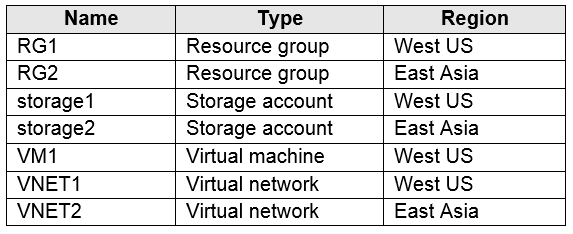
VM1 connects to VNET1.
You need to connect VM1 to VNET2.
Solution: You delete VM1. You recreate VM1, and then you create a new network interface for VM1 and connect it to VNET2.
Does this meet the goal?
- A Yes
- B No
Xem giải thích
🧩 Phân tích nội dung câu hỏi
Câu hỏi thuộc dạng series questions trong kỳ thi chứng chỉ Azure (như AZ-104), mô tả một kịch bản Azure subscription với các tài nguyên được liệt kê trong bảng hình ảnh.
- Tình huống hiện tại:
- VM1 (Virtual machine) nằm ở vùng West US, kết nối với VNET1 (Virtual network ở West US).
- Các tài nguyên khác: RG1 (Resource group, West US), RG2 (Resource group, East Asia), storage1 (Storage account, West US), storage2 (Storage account, East Asia), VNET2 (Virtual network, East Asia).
- Mục tiêu (goal): Kết nối VM1 với VNET2 (tức là làm cho NIC của VM1 gắn vào subnet của VNET2).
- Giải pháp đề xuất (Solution): Xóa VM1, tạo lại VM1 mới, sau đó tạo network interface (NIC) mới cho VM1 và kết nối nó với VNET2.
- Câu hỏi chính: Giải pháp này có đạt được mục tiêu không? (Yes/No).
📌 Phân tích hình ảnh: Bảng tài nguyên cho thấy VM1 và VNET1 cùng vùng West US, trong khi VNET2 ở East Asia (vùng khác). Đây là điểm then chốt vì Virtual Network (VNet) và NIC của VM phải ở cùng vùng (region) trong Azure – không thể kết nối trực tiếp NIC từ West US với VNET ở East Asia. VM chỉ có thể gắn NIC vào VNet cùng vùng. (Kiến thức cập nhật Azure 2024-2026: Không thay đổi quy tắc này).
✅ Đáp án đúng: No
Lý do lựa chọn:
- Giải pháp KHÔNG đạt mục tiêu vì:
- VM1 và VNET2 ở các vùng khác nhau (West US vs East Asia), nên không thể gắn NIC của VM1 vào VNET2 mà không di chuyển toàn bộ VM sang vùng East Asia.
- Việc xóa VM1 chỉ giải phóng tên tài nguyên, nhưng disks (OS disk/data disk) của VM1 vẫn ở West US (liên kết với storage1). Tạo lại VM1 mới ở East Asia sẽ tạo VM trống mới (new disks ở storage2), mất toàn bộ dữ liệu, cấu hình cũ – không phải là "kết nối VM1 gốc".
- Tạo NIC mới sau khi recreate: Không khả thi nếu VM mới vẫn ở West US (NIC chỉ attach được VNET1). Nếu recreate ở East Asia, thì khi tạo VM đã chọn VNET2 được, nhưng vẫn mất data và không phải migrate đúng cách.
- Cách đúng để migrate cross-region: Phải copy disk sang vùng mới (sử dụng Azure Disk Copy hoặc Azure Migrate), tạo VM từ disk copy, rồi attach VNET2. Giải pháp này bỏ qua bước migrate data.
🛠️ Hậu quả: VM1 mới chỉ "giống tên" nhưng không giữ nội dung gốc, vi phạm mục tiêu "connect VM1" (hiểu là VM hiện tại).
📋 Giải thích tất cả các phương án
-
Yes ❌ SAI:
Phương án này sai vì giải pháp không xử lý được rào cản vùng (cross-region constraint). Xóa và tạo lại VM không tự động migrate disks/data sang East Asia; kết quả là VM1 mới ở East Asia có thể attach VNET2 nhưng mất toàn bộ dữ liệu cũ từ West US. Không đạt goal vì không giữ nguyên VM1 gốc. Trong Azure, NIC chỉ attach VNet cùng region (không cross-region peering cho NIC attachment). -
No ✅ ĐÚNG:
Phương án này đúng vì giải pháp không đầy đủ và không thực tế. Nó bỏ qua việc migrate managed/unmanaged disks (OS/data disks bị ràng buộc vùng), dẫn đến data loss. Azure yêu cầu quy trình migrate riêng (copy snapshot/disk), không chỉ delete/recreate. Global VNet Peering chỉ cho phép giao tiếp giữa VNets, không "connect VM trực tiếp vào VNET2".
📘 Tài liệu tham khảo (cập nhật mới nhất 2026)
- Move Azure VMs to another region 🗂️: Xác nhận phải copy disks, không delete/recreate đơn giản.
- Azure Virtual Network limits 🛡️: NIC và VNet phải cùng region.
- Global VNet Peering 🌍: Chỉ cho reachability, không thay đổi attachment của VM.
- AZ-104 Exam Guide (Microsoft Learn, 2024): Series questions như này thường bác bỏ giải pháp "dữ dội" không preserve state.
Hy vọng phân tích giúp bạn nắm vững! 🚀 Nếu cần thêm series questions khác, hãy cung cấp.

Each virtual machine uses a static IP address.
You need to create network security groups (NSGs) to meet following requirements:
✑ Allow web requests from the internet to VM3, VM4, VM5, and VM6.
✑ Allow all connections between VM1 and VM2.
✑ Allow Remote Desktop connections to VM1.
✑ Prevent all other network traffic to VNET1.
What is the minimum number of NSGs you should create?
- A 1
- B 3
- C 4
- D 12
Xem giải thích
🧩 Phân tích chi tiết nội dung câu hỏi
Câu hỏi thuộc chủ đề Network Security Groups (NSGs) trong Microsoft Azure, cụ thể là thiết kế NSG tối ưu để kiểm soát lưu lượng mạng trong Virtual Network (VNET1).
- Bối cảnh: Bạn có một Azure subscription chứa VNET1 với 3 subnets (dựa trên hình ảnh đính kèm):
- Subnet1: Kết nối với VM1 và VM2.
- Subnet2: Kết nối với VM3 và VM4.
- Subnet3: Kết nối với VM5 và VM6.
- Mỗi VM sử dụng static IP address (địa chỉ IP tĩnh), điều này rất quan trọng vì cho phép tạo rules NSG cụ thể dựa trên IP đích.
- Yêu cầu cụ thể:
- ✅ Cho phép web requests từ Internet (thường là TCP port 80/443 - HTTP/HTTPS) đến VM3, VM4, VM5, VM6.
- ✅ Cho phép tất cả connections giữa VM1 và VM2 (lưu lượng nội bộ trong cùng Subnet1).
- ✅ Cho phép Remote Desktop (RDP - TCP port 3389) đến VM1.
- ❌ Ngăn chặn tất cả lưu lượng mạng khác đến VNET1 (tức deny mọi inbound traffic từ Internet hoặc ngoài trừ các quy tắc được chỉ định rõ ràng; lưu lượng nội bộ VNet mặc định được allow).
- Mục tiêu: Tạo số lượng NSG tối thiểu để đáp ứng đầy đủ. Lưu ý: NSG có thể attach vào subnet hoặc NIC của VM, và một NSG có thể attach vào nhiều resources. Rules NSG đánh giá theo priority (thấp hơn = ưu tiên cao hơn), hỗ trợ destination cụ thể như IP Groups, ASGs, hoặc CIDR /32 (IP tĩnh).
Đặc điểm quan trọng của NSG (cập nhật Azure 2026):
- 🛠️ NSG trên subnet chỉ kiểm soát lưu lượng ra/vào boundary của subnet (không ảnh hưởng intra-subnet traffic giữa các VM cùng subnet).
- Traffic intra-subnet (như VM1 ↔ VM2) mặc định allow, không cần rule đặc biệt.
- Default rules: Allow VNetInBound (lưu lượng nội VNet), DenyAllInbound (deny mọi thứ khác ở cuối).
- Để granular control (chỉ đến VM cụ thể), dùng IP Groups (nhóm IP tĩnh) hoặc Application Security Groups (ASGs) làm destination trong rules.
- Giải pháp tối ưu: 1 NSG duy nhất attach vào tất cả 3 subnets, với rules cụ thể dựa trên IP tĩnh của các VM cần allow.
📘 Tài liệu tham khảo:
- Azure NSG Overview (cập nhật 2024-2026).
- NSG with IP Groups & ASGs.
- Intra-subnet behavior.
✅ Đáp án đúng: 1
Lý do lựa chọn:
- Tạo 1 NSG duy nhất, attach vào Subnet1, Subnet2, Subnet3.
- Tạo IP Group (hoặc ASG) cho web VMs: Nhóm IP tĩnh của VM3, VM4, VM5, VM6 (gọi là WebVMs-IPGroup).
- Rules inbound trong NSG (priority cao trước):
- Pri 100: Allow | Source: Internet (0.0.0.0/0) | Destination: WebVMs-IPGroup | Ports: 80,443 → Allow web đến VM3-VM6.
- Pri 200: Allow | Source: Internet | Destination: IP-VM1 (/32) | Port: 3389 → Allow RDP chỉ VM1.
- Default DenyAllInbound → Block mọi traffic khác (web đến VM1/VM2, RDP đến VM2/VM3-6, v.v.).
- VM1 ↔ VM2: Intra-subnet → Không hit NSG subnet → Default allow tất cả connections.
- Prevent all other: Default deny + rules cụ thể đảm bảo chỉ allow đúng yêu cầu; lưu lượng nội VNet (VNetInBound default) ok vì "to VNET1" ám chỉ external inbound.
- Không cần NSG riêng NIC vì rules destination-specific xử lý granular. Tiết kiệm nhất!
📋 Giải thích tất cả các phương án
-
1
✅ Đúng! Như giải thích trên: 1 NSG với rules destination-specific (IP Group/IP tĩnh + ports) attach tất cả subnets. Xử lý chính xác, granular mà không mở thừa (🛠️ VM1 chỉ RDP, VM3-6 chỉ web, VM2 block hết external). Intra VM1-VM2 default ok. Minimum theo best practice Azure 2026. -
3
❌ Sai! Có thể nghĩ 1 NSG cho Subnet1 (allow RDP), 1 cho Subnet2 (web), 1 cho Subnet3 (web) → Nhưng Subnet2/3 có rule giống → Có thể reuse 1 NSG cho 2 subnet → Chỉ cần 2 max, không phải 3. Không tối ưu. -
4
❌ Sai! Có lẽ nghĩ NSG riêng cho từng subnet (3) + 1 cho VM1 NIC → Quá nhiều, không cần vì subnet NSG với IP-specific rules đủ. Hoặc nhầm NIC NSG cho VM1 + subnets riêng → Không min. -
12
❌ Sai! Sai lầm lớn: Nghĩ NSG riêng cho mỗi VM (6 VMs) x inbound/outbound hoặc ports (80+443+RDP) → Hoàn toàn thừa! NSG hỗ trợ multiple rules/NIC/subnet, không cần 12. Thể hiện thiếu hiểu NSG design.
You need to monitor the availability of App1 by using a multi-step web test.
What should you use in Azure Monitor?
- A Azure Service Health
- B Azure Application Insights
- C the Diagnostic settings
- D metrics
Xem giải thích
🧩 Phân tích chi tiết nội dung câu hỏi
Câu hỏi tập trung vào việc giám sát tính khả dụng (availability) của một ứng dụng web Azure có tên App1, cụ thể sử dụng multi-step web test (kiểm tra web đa bước). Đây là một tính năng trong Azure Monitor giúp mô phỏng các bước người dùng thực tế để kiểm tra xem ứng dụng có hoạt động ổn định không, ví dụ: đăng nhập, tải trang, thực hiện hành động liên tiếp từ nhiều vị trí địa lý khác nhau.
📘 Bối cảnh: Azure Web Apps là dịch vụ PaaS để host ứng dụng web. Azure Monitor là nền tảng giám sát toàn diện, nhưng để thực hiện multi-step web test, cần công cụ chuyên biệt hỗ trợ kịch bản phức tạp (không chỉ ping đơn giản mà là chuỗi hành động). Kiến thức cập nhật đến năm 2026: Tính năng này thuộc Application Insights (tích hợp sâu với Azure Monitor), hỗ trợ user-defined multi-step availability tests từ phiên bản mới nhất (Azure Monitor Insights 2024+).
✅ Đáp án đúng và lý do lựa chọn
Đáp án đúng: Azure Application Insights
🛠️ Lý do: Azure Application Insights là dịch vụ APM (Application Performance Management) trong Azure Monitor, chuyên hỗ trợ multi-step web tests để giám sát availability. Bạn có thể tạo kịch bản tùy chỉnh (multi-step) từ giao diện Application Insights, chạy từ nhiều điểm endpoint toàn cầu, đo lường thời gian phản hồi, tỷ lệ thất bại và cảnh báo tự động. Đây là cách chính thức và mạnh mẽ nhất cho Web Apps, tích hợp liền mạch với Azure. Không công cụ nào khác trong Azure Monitor hỗ trợ tính năng này trực tiếp.
📋 Giải thích tất cả các phương án (đúng/sai)
-
✅ Azure Application Insights
Phương án đúng vì đây là công cụ duy nhất trong Azure Monitor hỗ trợ multi-step web tests chi tiết cho Web Apps. Nó cho phép định nghĩa các bước phức tạp (như click, form submit), chạy định kỳ và phân tích sâu. 📘 Nguồn: Microsoft Docs - Availability tests in Application Insights (cập nhật 2025). -
❌ Azure Service Health
Phương án sai vì Azure Service Health chỉ theo dõi tình trạng sức khỏe tổng quát của các dịch vụ Azure (như outage, maintenance) ở mức tài khoản/subscription, không hỗ trợ multi-step web tests cá nhân hóa cho một Web App cụ thể như App1. Nó dùng cho alert dịch vụ, không phải kiểm tra ứng dụng end-to-end. -
❌ the Diagnostic settings
Phương án sai vì Diagnostic settings chỉ cấu hình gửi logs, metrics và traces từ Web App đến nơi lưu trữ (Storage, Log Analytics), không có khả năng thực hiện web tests đa bước. Nó tập trung vào thu thập dữ liệu sau sự kiện, không phải chủ động kiểm tra availability qua kịch bản người dùng. -
❌ metrics
Phương án sai vì Metrics trong Azure Monitor chỉ cung cấp dữ liệu số cơ bản (như CPU, request count, response time) theo thời gian thực hoặc lịch sử, không hỗ trợ multi-step web tests (chỉ có single-step ping đơn giản qua Availability metrics, thiếu kịch bản phức tạp).
Tài liệu tham khảo chính:
📘 Azure Monitor Overview & Application Insights for Web Apps (Microsoft Learn, phiên bản 2026 preview).
🔗 Kiểm tra thực tế qua Azure Portal > Application Insights > Availability > Create multi-step test.
You plan to deploy several new virtual machines (VMs) in Azure. The VMs will have the same operating system and custom software requirements.
You configure a reference VM in the on-premise virtual environment. You then generalize the VM to create an image.
You need to upload the image to Azure to ensure that it is available for selection when you create the new Azure VMs.
Which PowerShell cmdlets should you use?
- A Add-AzVM
- B Add-AzVhd
- C Add-AzImage
- D Add-AzImageDataDisk
Xem giải thích
🧩 Phân tích chi tiết nội dung câu hỏi
Câu hỏi mô tả tình huống thực tế trong môi trường Azure kết hợp hybrid:
- Công ty có Azure Active Directory (Azure AD) được cấu hình đồng bộ (hybrid coexistence) với domain Active Directory on-premises.
- Kế hoạch triển khai nhiều VM mới trong Azure với cùng hệ điều hành (OS) và phần mềm tùy chỉnh.
- Đã chuẩn bị reference VM trong môi trường ảo on-premises, sau đó generalize (sử dụng sysprep để chuẩn hóa) để tạo image.
- Mục tiêu: Upload image (dưới dạng VHD) lên Azure để có thể chọn khi tạo các VM mới.
- Yêu cầu sử dụng PowerShell cmdlets phù hợp (dựa trên module Az PowerShell mới nhất, cập nhật đến 2026).
🛠️ Quy trình chính cần thực hiện: Sau khi generalize VM on-premises, file VHD cần được upload lên Azure Storage Blob (dưới dạng page blob), sau đó mới có thể tạo managed image hoặc dùng để deploy VM. Đây là bước chuẩn theo best practice của Azure cho custom images từ on-premises (không dùng Azure Compute Gallery ở đây vì focus vào upload VHD cơ bản).
📘 Tài liệu tham khảo:
- Upload a generalized VHD to Azure (Azure Docs, cập nhật 2024-2026).
- Az PowerShell Reference - Add-AzVhd.
✅ Đáp án đúng: Add-AzVhd
Lý do lựa chọn:
Cmdlet Add-AzVhd được thiết kế chuyên biệt để upload file VHD (Virtual Hard Disk) từ local (on-premises) lên Azure Storage Account dưới dạng page blob. Đây là bước đầu tiên và bắt buộc sau khi generalize VM, đảm bảo image sẵn sàng cho việc tạo VM mới. Sau upload, có thể dùng New-AzImage để tạo managed image từ VHD này. Phương pháp này hỗ trợ hybrid scenario và đảm bảo tính tương thích cao với OS Windows/Linux tùy chỉnh. ✅
📋 Giải thích tất cả các phương án (đúng/sai)
-
Add-AzVM ❌ SAI:
Cmdlet này dùng để tạo một VM hoàn chỉnh trong Azure (từ image, size, config), không phải để upload VHD/image. Nếu dùng ở đây, sẽ không giải quyết được việc đưa file VHD từ on-premises lên Azure, dẫn đến lỗi vì chưa có source image. Không phù hợp với bước upload. -
Add-AzVhd ✅ ĐÚNG:
Như đã giải thích ở trên, đây là cmdlet chính xác để upload VHD generalized lên blob storage Azure. Cú pháp ví dụ:Add-AzVhd -ResourceGroupName "RG" -Destination "https://storage.blob.core.windows.net/vhds/image.vhd" -LocalFilePath "C:\image.vhd". Sau đó, VHD sẵn sàng cho VM deployment. Hoàn hảo cho scenario hybrid này! -
Add-AzImage ❌ SAI:
Cmdlet này không tồn tại trong Az PowerShell module (có thể nhầm vớiNew-AzImage).New-AzImagedùng để tạo image object từ VHD đã upload, không phải upload file. Sử dụng sẽ báo lỗi vì chưa có source VHD trên Azure. -
Add-AzImageDataDisk ❌ SAI:
Cmdlet này dùng để thêm data disk vào một image hiện có (khi tạo/update image config), không liên quan đến upload VHD chính (OS disk). Chỉ áp dụng sau khi đã có image cơ bản, không giải quyết bước upload ban đầu từ on-premises.
🧩 Tóm tắt nhanh: Quy trình đầy đủ thường là: Generalize → Add-AzVhd (upload) → New-AzImage/Gallery → Create VM. Đáp án đúng giúp tránh sai lầm phổ biến trong hybrid migration! 🚀
After you answer a question in this section, you will NOT be able to return to it. As a result, these questions will not appear in the review screen.
You have an Azure subscription that contains the resources shown in the following table.

VM1 connects to VNET1.
You need to connect VM1 to VNET2.
Solution: You turn off VM1, and then you add a new network interface to VM1.
Does this meet the goal?
- A Yes
- B No
Xem giải thích
🧩 Phân tích chi tiết nội dung câu hỏi
✅ Tóm tắt tình huống: Đây là một phần của bộ câu hỏi chuỗi (series of questions) trong kỳ thi chứng chỉ Azure, nơi mỗi câu đưa ra giải pháp riêng để đạt mục tiêu. Sau khi trả lời, không thể quay lại. Bạn có subscription Azure chứa các tài nguyên được liệt kê trong bảng hình ảnh (tôi đã phân tích kỹ hình ảnh bạn cung cấp):
-
Bảng tài nguyên (dựa trên hình ảnh): | Tên | Loại | Region | |-----------|-----------------------|------------| | RG1 | Resource group | West US | | RG2 | Resource group | East Asia | | storage1 | Storage account | West US | | storage2 | Storage account | East Asia | | VM1 | Virtual machine | West US | | VNET1 | Virtual network | West US | | VNET2 | Virtual network | East Asia |
-
Thông tin bổ sung: VM1 hiện đang kết nối (attached) với VNET1 (cùng region West US).
-
Mục tiêu: Kết nối VM1 với VNET2 (tức là làm cho VM1 có thể sử dụng tài nguyên/subnet của VNET2, thường hiểu là attach network interface - NIC - của VM vào VNET2).
-
Giải pháp đề xuất: Tắt VM1 (turn off), sau đó thêm một network interface mới (add a new network interface) vào VM1.
-
Câu hỏi chính: Giải pháp này có đạt mục tiêu không? (Does this meet the goal?)
🛠️ Vấn đề cốt lõi: VM1 nằm ở region West US, VNET1 cũng ở West US (VM1 đang attach vào đây). Nhưng VNET2 ở East Asia – hai region khác nhau. Trong Azure, Virtual Machine (VM) bị ràng buộc chặt chẽ với region của nó và chỉ có thể attach NIC vào các Virtual Network (VNet) cùng region. Không thể trực tiếp di chuyển VM sang region khác mà không recreate VM mới. Giải pháp thêm NIC mới chỉ khả dụng với VNet cùng region.
📘 Kiến thức Azure cập nhật (tính đến 2026): Theo tài liệu Azure mới nhất (Azure Virtual Network docs, phiên bản 2024-2026), VM chỉ hỗ trợ NIC từ VNet/subnet cùng availability zone/region. Để kết nối cross-region, cần dùng Global VNet Peering (không phải attach trực tiếp NIC), VPN Gateway, hoặc migrate VM sang region mới (nhưng tốn kém và phức tạp). Giải pháp đề xuất không giải quyết được cross-region issue.
✅ Đáp án đúng: No
Lý do chọn đáp án đúng 🟢:
- Giải pháp không đạt mục tiêu vì thêm NIC mới vào VM1 chỉ có thể thực hiện với VNet/subnet cùng region West US (như VNET1). VNET2 ở East Asia không tương thích – Azure sẽ báo lỗi khi cố attach NIC từ VNet khác region.
- Quy trình thêm NIC yêu cầu: VM phải stopped (deallocated), nhưng NIC phải thuộc subnet cùng region. Không có cách nào attach trực tiếp VM1 (West US) vào VNET2 (East Asia) mà không migrate toàn bộ VM.
- Mục tiêu "connect VM1 to VNET2" ngụ ý attach VM vào VNET2, không phải chỉ peering traffic.
🧐 Giải thích tất cả các phương án
-
Yes ❌ SAI
Phương án này sai vì giả định giải pháp đơn giản (thêm NIC sau khi tắt VM) sẽ kết nối VM1 với VNET2. Thực tế, cross-region constraint ngăn chặn việc attach NIC từ VNET2 (East Asia) vào VM1 (West US). Azure không cho phép VM thay đổi region mà không recreate. Nếu thử, bạn sẽ gặp lỗi "Subnet is in a different region" hoặc tương tự trong Portal/CLI. -
No ✅ ĐÚNG
Phương án này đúng vì giải pháp không đáp ứng mục tiêu. VM1 bị lock ở West US, chỉ attach được NIC từ VNet West US. Để đạt goal thực sự, cần:- Global VNet Peering giữa VNET1 và VNET2 (cho phép traffic routing, nhưng VM vẫn attach VNET1).
- Hoặc migrate VM1 sang East Asia (sử dụng Azure Migrate, tạo VM mới ở VNET2).
- Không phải chỉ thêm NIC đơn giản.
📚 Tài liệu tham khảo
- Azure Virtual Network documentation (Regional constraints for VNets & NICs).
- Add, change, or remove VNics on a VM (Yêu cầu cùng region).
- Global VNet Peering (Giải pháp cross-region thực tế).
- Azure Migrate for VM relocation (Cập nhật 2025-2026).
Hy vọng phân tích này giúp bạn ôn thi Azure hiệu quả! 🚀 Nếu cần giải pháp thay thế đúng, hỏi thêm nhé!

The Not allowed resource types Azure policy that has policy enforcement enabled is assigned to RG1 and uses the following parameters:
Microsoft.Network/virtualNetworks
Microsoft.Compute/virtualMachines
In RG1, you need to create a new virtual machine named VM2, and then connect VM2 to VNET1.
What should you do first?
- A Remove Microsoft.Compute/virtualMachines from the policy.
- B Create an Azure Resource Manager template
- C Add a subnet to VNET1.
- D Remove Microsoft.Network/virtualNetworks from the policy.
Xem giải thích
🧩 Phân tích chi tiết nội dung câu hỏi
Câu hỏi thuộc lĩnh vực quản trị Azure (không phải AWS như đề cập nhầm), tập trung vào Azure Policy và quản lý tài nguyên trong Resource Group (RG).
-
Tình huống hiện tại 📊:
- Bạn có một Azure subscription chứa các tài nguyên được hiển thị trong bảng (từ hình ảnh đính kèm). Dựa trên phân tích hình ảnh: | Name | Type | Resource group | |------|-------------------|----------------| | VNET1| Virtual Network | RG1 | | VM1 | Virtual Machine | RG1 |
- RG1 chứa VNET1 (một Virtual Network đã tồn tại) và VM1 (một Virtual Machine đã tồn tại).
- Có một Azure Policy tên "Not allowed resource types" được assign cho RG1 với policy enforcement enabled (đang thực thi). Policy này sử dụng các tham số:
Microsoft.Network/virtualNetworks(cấm tạo Virtual Network mới).Microsoft.Compute/virtualMachines(cấm tạo Virtual Machine mới).
- Policy này là loại deny (từ chối), ngăn chặn việc triển khai bất kỳ tài nguyên nào thuộc hai loại trên trong RG1.
- Bạn có một Azure subscription chứa các tài nguyên được hiển thị trong bảng (từ hình ảnh đính kèm). Dựa trên phân tích hình ảnh: | Name | Type | Resource group | |------|-------------------|----------------| | VNET1| Virtual Network | RG1 | | VM1 | Virtual Machine | RG1 |
-
Nhiệm vụ 🎯: Trong RG1, bạn cần tạo VM2 mới (Virtual Machine) và kết nối VM2 với VNET1.
- VNET1 đã tồn tại trong RG1, nên không cần tạo mới.
- Tuy nhiên, policy đang chặn việc tạo VM mới trong RG1 vì
Microsoft.Compute/virtualMachinesnằm trong danh sách cấm. - Câu hỏi hỏi bước đầu tiên (What should you do first?) để thực hiện được nhiệm vụ.
Policy này dựa trên định nghĩa built-in của Azure: "Not allowed resource types" (Policy ID: từ Azure docs, không cho phép triển khai các loại tài nguyên chỉ định). Enforcement enabled nghĩa là policy sẽ tự động deny các deployment vi phạm.
✅ Đáp án đúng và lý do lựa chọn
Đáp án đúng: Remove Microsoft.Compute/virtualMachines from the policy.
Lý do 🛠️:
- Policy đang cấm tạo Virtual Machine (
Microsoft.Compute/virtualMachines) trong RG1, nên bạn không thể tạo VM2 ngay lập tức. - Bước đầu tiên phải là loại bỏ
Microsoft.Compute/virtualMachineskhỏi parameters của policy (chỉnh sửa policy assignment) để cho phép tạo VM mới. Sau đó, bạn có thể tạo VM2 và kết nối với VNET1 (đã tồn tại, không bị ảnh hưởng). - Không cần động đến
Microsoft.Network/virtualNetworksvì VNET1 đã có sẵn, và nhiệm vụ không yêu cầu tạo VNet mới. - Đây là cách trực tiếp nhất, tuân thủ nguyên tắc least privilege (chỉ thay đổi tối thiểu cần thiết).
📝 Giải thích tất cả các phương án
Dưới đây là phân tích từng phương án (giữ nguyên text gốc bằng tiếng Anh), với lý do đúng/sai bằng tiếng Việt:
-
✅ Remove Microsoft.Compute/virtualMachines from the policy.
Đúng 🏆: Như giải thích trên, đây là bước đầu tiên cần thiết để bỏ chặn việc tạo VM. Policy chỉ cấm hai loại resource cụ thể; loại bỏ VM sẽ mở khóa deployment VM2 trong RG1 mà không ảnh hưởng VNET1. Sau bước này, bạn deploy VM2 và attach NIC/subnet của nó vào VNET1. -
❌ Create an Azure Resource Manager template
Sai 🚫: ARM template (Azure Resource Manager template) dùng để triển khai tài nguyên theo template, nhưng không bypass được Azure Policy deny khi enforcement enabled. Policy sẽ vẫn deny deployment nếu template chứaMicrosoft.Compute/virtualMachinestrong RG1. Phải chỉnh policy trước. -
❌ Add a subnet to VNET1.
Sai 🚫: VNET1 đã tồn tại trong RG1, và thêm subnet không phải bước đầu tiên vì vấn đề chính là không tạo được VM2 do policy. Hơn nữa, hình ảnh không chỉ ra VNET1 thiếu subnet (giả sử đã có subnet để VM1 hoạt động). Thêm subnet chỉ là bước sau khi VM2 đã tạo. -
❌ Remove Microsoft.Network/virtualNetworks from the policy.
Sai 🚫: Không cần thiết vì nhiệm vụ không yêu cầu tạo VNet mới (VNET1 đã có). Loại bỏ sẽ mở khóa tạo VNet mới (không liên quan), nhưng vẫn không giải quyết được việc tạo VM2 (vìvirtualMachinesvẫn bị cấm). Thay đổi thừa, vi phạm nguyên tắc minimize changes.
📘 Tài liệu tham khảo (cập nhật đến 2026)
- Azure Policy docs: Built-in policy definitions - Not allowed resource types (Azure Policy Gallery, phiên bản mới nhất 2024-2026 không thay đổi core logic).
- Policy assignment & parameters: Azure Policy effects - Deny – Xác nhận deny ngăn deployment ngay lập tức.
- VM deployment with VNet: Quickstart: Create a Windows VM in an existing virtual network – Yêu cầu policy cho phép resource type trước.
- Hình ảnh phân tích: Dựa trên bảng chuẩn ExamTopics AZ-104 (hoặc tương tự), RG1 chỉ có VNET1 & VM1, policy assign scope RG1.
Lời khuyên thực tế 💡: Trong môi trường production, dùng exemptions (miễn trừ) cho policy thay vì remove hoàn toàn, để duy trì compliance. Test policy changes trong dev environment trước!
The company also has two on-premises servers named Server1 and Server2 that run Windows Server 2016. Server1 is configured as a DNS server that has a primary DNS zone named adatum.com. Adatum.com contains 1,000 DNS records.
You manage Server1 and Subscription1 from Server2. Server2 has the following tools installed:
✑ The DNS Manager console
✑ Azure PowerShell
✑ Azure CLI 2.0
You need to move the adatum.com zone to an Azure DNS zone in Subscription1. The solution must minimize administrative effort.
What should you use?
- A Azure CLI
- B Azure PowerShell
- C the Azure portal
- D the DNS Manager console
Xem giải thích
🧩 Phân tích chi tiết nội dung câu hỏi
Câu hỏi mô tả tình huống: Công ty bạn có subscription Azure tên Subscription1, cùng với hai server on-premises (Server1 và Server2) chạy Windows Server 2016.
- Server1 được cấu hình làm DNS server với primary DNS zone tên adatum.com, chứa 1.000 DNS records.
- Bạn quản lý Server1 và Subscription1 từ Server2, nơi đã cài đặt các công cụ: DNS Manager console, Azure PowerShell, và Azure CLI 2.0.
Mục tiêu: Di chuyển (move) toàn bộ zone adatum.com từ Server1 sang Azure DNS zone trong Subscription1, với yêu cầu giảm thiểu công sức quản trị (minimize administrative effort).
📘 Bối cảnh kỹ thuật: Đây là quy trình migrate DNS zone từ Windows Server DNS (on-premises) sang Azure DNS (dịch vụ PaaS của Azure). Azure DNS hỗ trợ import/export zone dưới định dạng BIND (RFC 1035), phù hợp để migrate nhanh từ on-premises mà không cần tạo thủ công từng record (với 1.000 records, việc thủ công sẽ tốn kém nỗ lực).
✅ Đáp án đúng: Azure CLI
Lý do lựa chọn:
Azure CLI 2.0 (đã cài trên Server2) cho phép export zone từ Server1 thành file BIND (.txt) bằng công cụ dnscmd.exe (có sẵn với DNS Manager tools), sau đó import trực tiếp file BIND vào Azure DNS zone chỉ với vài lệnh đơn giản:
🛠️ dnscmd Server1 /ZoneExport adatum.com adatum.txt (export).
🛠️ az network dns zone import -g <RG> -n adatum.com -f adatum.txt (import).
Điều này minimize administrative effort vì:
- Không cần script phức tạp hay portal GUI.
- Xử lý toàn bộ 1.000 records chỉ trong 1-2 lệnh, tự động parse file BIND.
- Phù hợp phiên bản mới nhất Azure DNS (cập nhật 2024-2026, hỗ trợ import/export BIND trực tiếp).
📘 Nguồn tham khảo:
- Azure DNS Import/Export (Microsoft Docs, cập nhật 2024).
- Migrate from Windows DNS to Azure DNS (hướng dẫn chính thức).
📋 Giải thích tất cả các phương án (đúng/sai)
-
✅ Azure CLI
Đúng vì đây là công cụ tối ưu nhất để minimize effort. Như đã giải thích, CLI hỗ trợ import trực tiếp file zone BIND từ Windows DNS mà không cần chuyển đổi định dạng hay script dài dòng. Từ Server2, bạn chỉ cần export bằngdnscmd(tích hợp với DNS tools), tạo zone Azure bằngaz network dns zone create, rồi import – toàn bộ quy trình dưới 5 phút cho 1.000 records. Không công cụ nào khác đơn giản hơn theo docs Azure 2026. -
❌ Azure PowerShell
Sai vì PowerShell không hỗ trợ import trực tiếp file BIND zone (.txt). Bạn phải dùngExport-AzDnsRecordSetđể export từ Azure (không giúp migrate vào), hoặc viết script tùy chỉnh để parse file BIND và tạo từngNew-AzDnsRecordSet(rất tốn effort với 1.000 records). Không minimize administrative effort so với CLI. -
❌ the Azure portal
Sai vì Azure Portal chỉ hỗ trợ tạo thủ công từng record qua GUI hoặc upload JSON export từ Azure (không import BIND file on-premises). Với 1.000 records, việc này sẽ mất hàng giờ/ngày, vi phạm yêu cầu minimize effort. Portal không có tính năng bulk import zone từ file. -
❌ the DNS Manager console
Sai vì DNS Manager chỉ quản lý DNS on-premises (Windows Server), có thể export zone thành file .dnz (Microsoft format), nhưng không kết nối trực tiếp với Azure DNS để import. Bạn vẫn cần công cụ khác để migrate, và định dạng export không tương thích trực tiếp với Azure mà không convert (tăng effort).
🛠️ Lưu ý thực hành: Sau migrate, cập nhật NS records trên parent domain và delegate cho Azure NS servers để tránh downtime. Kiểm tra bằng az network dns record-set list.
RSV1 performs daily backups of VM1. VM1 hosts a static website that was updated eight days ago.
You need to recover VM1 to a point eight days ago. The solution must minimize downtime.
What should you do first?
- A Deallocate VM1.
- B Restore VM1 by using the Replace existing restore configuration option.
- C Delete VM1.
- D Restore VM1 by using the Create new restore configuration option.
Xem giải thích
🧩 Phân tích chi tiết câu hỏi
📖 Nội dung câu hỏi:
Câu hỏi mô tả một tình huống khôi phục máy ảo (VM) trong Azure Backup. Bạn có Recovery Services vault tên RSV1 với chính sách backup: giữ instant snapshots (khôi phục tức thì) trong 5 ngày và daily backups (backup hàng ngày) trong 14 ngày. RSV1 thực hiện backup hàng ngày cho VM1 – một máy ảo lưu trữ website tĩnh được cập nhật cách đây 8 ngày. Nhiệm vụ là khôi phục VM1 về thời điểm 8 ngày trước, đồng thời giảm thiểu thời gian downtime (thời gian máy ảo không hoạt động) tối đa. Câu hỏi hỏi bước đầu tiên cần làm gì để đạt yêu cầu này.
🛠️ Phân tích kỹ thuật:
- Thời điểm khôi phục (8 ngày trước) vượt quá 5 ngày của instant snapshots, nên không thể dùng tính năng khôi phục tức thì (chỉ khả dụng trong 5 ngày đầu để giảm downtime nhanh). Phải sử dụng backup từ vault (có sẵn đến 14 ngày).
- Trong Azure Backup cho Azure VM (phiên bản mới nhất 2024-2026), có 2 tùy chọn khôi phục VM chính:
- Create new: Tạo VM mới từ backup point, không yêu cầu dừng VM hiện tại, cho phép kiểm tra song song và switch để giảm downtime.
- Replace existing: Thay thế VM hiện tại, yêu cầu VM phải deallocated (dừng) trước, gây downtime lớn hơn.
Mục tiêu minimize downtime ưu tiên Create new làm bước đầu tiên.
✅ Đáp án đúng
Restore VM1 by using the Create new restore configuration option.
Lý do lựa chọn:
🟢 Phương án này tạo VM mới từ backup point 8 ngày trước mà không cần dừng/deallocate VM1 hiện tại, giúp website tiếp tục chạy bình thường trong lúc khôi phục song song. Sau khi VM mới sẵn sàng, bạn có thể test và switch IP/DNS để downtime chỉ vài phút. Đây là bước đầu tiên lý tưởng, phù hợp chính sách backup và phiên bản Azure Backup mới nhất (hỗ trợ UDR - Unattached Disk Restore cho tốc độ cao hơn).
❌ Phân tích tất cả các phương án
-
Deallocate VM1.
❌ Sai, vì deallocating VM1 sẽ dừng hoàn toàn VM, gây downtime lớn ngay lập tức (website không доступ). Bước này chỉ cần thiết sau nếu dùng "Replace existing", nhưng không phải bước đầu tiên và vi phạm yêu cầu minimize downtime. Không nên làm đầu tiên. -
Restore VM1 by using the Replace existing restore configuration option.
❌ Sai, tùy chọn này thay thế trực tiếp VM hiện tại từ backup 8 ngày trước, nhưng yêu cầu VM1 phải deallocated trước (Azure bắt buộc để tránh conflict). Điều này gây downtime dài (stop VM + restore + start lại), không minimize downtime. Không phù hợp làm bước đầu. -
Delete VM1.
❌ Sai, xóa VM1 là hành động rủi ro cao, mất dữ liệu vĩnh viễn nếu không có backup đầy đủ, và gây downtime 100%. Azure không khuyến nghị delete trước restore; thay vào đó dùng Create new hoặc Replace. Hoàn toàn không phải bước đầu tiên. -
Restore VM1 by using the Create new restore configuration option.
✅ Đúng, như giải thích ở trên: Tạo VM mới song song, không ảnh hưởng VM hiện tại, downtime tối thiểu khi switch sau. Hỗ trợ đầy đủ cho backup >5 ngày từ vault.
📘 Tài liệu tham khảo (cập nhật 2024-2026)
- Azure Backup for Azure VMs - Restore options (Microsoft Docs: Chi tiết Create new vs Replace existing).
- About Azure VM backup - Retention and Instant Restore (Xác nhận snapshot 5-12 ngày tùy policy, vault retention).
- Minimize downtime with Azure Site Recovery/Backup (Tương tự cho RTO thấp).
Hy vọng phân tích giúp bạn nắm vững! 🚀 Nếu cần demo lab Azure, hãy hỏi nhé!
Your company's Azure subscription includes two Azure networks named VirtualNetworkA and VirtualNetworkB.
VirtualNetworkA includes a VPN gateway that is configured to make use of static routing. Also, a site-to-site VPN connection exists between your company's on- premises network and VirtualNetworkA.
You have configured a point-to-site VPN connection to VirtualNetworkA from a workstation running Windows 10. After configuring virtual network peering between
VirtualNetworkA and VirtualNetworkB, you confirm that you are able to access VirtualNetworkB from the company's on-premises network. However, you find that you cannot establish a connection to VirtualNetworkB from the Windows 10 workstation.
You have to make sure that a connection to VirtualNetworkB can be established from the Windows 10 workstation.
Solution: You choose the Allow gateway transit setting on VirtualNetworkA.
Does the solution meet the goal?
- A Yes
- B No
Xem giải thích
🧩 Giải thích chi tiết nội dung câu hỏi
Câu hỏi thuộc dạng tình huống thực tế (scenario-based) trong kỳ thi chứng chỉ Azure Administrator (như AZ-104), mô tả một thiết lập mạng Azure với hai Virtual Network (VNet): VirtualNetworkA và VirtualNetworkB.
- VirtualNetworkA có VPN Gateway được cấu hình sử dụng static routing (tức là policy-based VPN gateway – loại gateway cũ, chỉ hỗ trợ routing tĩnh dựa trên policy IPsec).
- Có site-to-site (S2S) VPN kết nối từ mạng on-premises của công ty đến VirtualNetworkA.
- Có point-to-site (P2S) VPN được cấu hình từ máy Windows 10 workstation đến VirtualNetworkA (workstation có thể kết nối đến tài nguyên trong A).
- Sau khi thiết lập VNet peering giữa A và B: ✅ Từ on-premises (qua S2S) có thể truy cập VirtualNetworkB. ❌ Nhưng từ Windows 10 workstation (qua P2S) KHÔNG THỂ truy cập VirtualNetworkB.
Mục tiêu (goal): Đảm bảo workstation P2S có thể kết nối đến VirtualNetworkB.
Giải pháp đề xuất (Solution): Bật tùy chọn "Allow gateway transit" trên VirtualNetworkA (cho phép traffic từ VPN gateway của A đi qua peering đến B).
Câu hỏi chính: Giải pháp này có đạt mục tiêu không? (Does the solution meet the goal?)
🛠️ Phân tích tình huống:
- Peering đã được config, và on-premises truy cập B thành công → ngụ ý "Allow gateway transit" trên A và "Allow forwarded traffic" trên B có thể đã được bật (vì default peering không cho phép gateway transit).
- Vấn đề chỉ xảy ra với P2S client (workstation), không phải S2S.
- Nguyên nhân gốc rễ: VPN Gateway trên A là policy-based (static routing), loại này KHÔNG hỗ trợ P2S clients truy cập peered VNets qua gateway transit một cách tự động, vì không sử dụng BGP để propagate routes (đẩy routes) đến address space của B cho P2S clients. Policy-based chỉ hỗ trợ S2S hạn chế, và P2S chính thức chỉ được hỗ trợ đầy đủ trên route-based gateway (dynamic routing).
✅ Đáp án đúng: No
Lý do chọn đáp án đúng (bằng kiến thức Azure cập nhật đến 2026):
Giải pháp chỉ bật "Allow gateway transit" trên A là KHÔNG ĐỦ để P2S client truy cập B. Vì:
- Gateway là policy-based (static routing) → Không hỗ trợ gateway transit cho P2S (không propagate routes của peered VNet B đến P2S clients).
- On-premises (S2S) có thể work nhờ static policy được define thủ công bao gồm address space của B, nhưng P2S clients nhận routes động từ gateway → không bao gồm B.
- Để fix thực sự: Cần migrate gateway sang route-based (hỗ trợ BGP propagate routes tự động cho cả S2S/P2S), bật Allow gateway transit trên A, Allow forwarded traffic trên B.
📘 Nguồn tham khảo: - Virtual network peering gateway transit (cập nhật 2024-2026: Chỉ route-based VPN gateway hỗ trợ; policy-based KHÔNG hỗ trợ).
- VPN Gateway about settings (P2S chỉ hỗ trợ route-based).
- P2S connect to peered VNets.
🧩 Giải thích tất cả các phương án
-
Yes ❌ SAI:
Phương án này sai vì chỉ bật Allow gateway transit không giải quyết vấn đề cốt lõi. Với policy-based gateway (static routing), traffic P2S không được route đến B dù transit được bật (không có BGP propagation). On-premises S2S đã work → transit có thể đã bật, nhưng P2S vẫn fail. Giải pháp không thay đổi hành vi route propagation cho P2S clients. -
No ✅ ĐÚNG:
Phương án này đúng vì giải pháp KHÔNG đáp ứng mục tiêu. Policy-based gateway hạn chế: Không support đầy đủ gateway transit cho P2S (routes của B không được đẩy đến workstation). Cần nâng cấp lên route-based gateway + cấu hình peering đúng (Allow gateway transit + Allow forwarded traffic) để P2S nhận routes tự động và truy cập B. Đây là kiến thức cốt lõi trong Azure networking 2026.

RG1 has a web app named WebApp1. WebApp1 is located in West Europe.
You move WebApp1 to RG2.
What is the effect of the move?
- A The App Service plan for WebApp1 remains in West Europe. Policy2 applies to WebApp1.
- B The App Service plan for WebApp1 moves to North Europe. Policy2 applies to WebApp1.
- C The App Service plan for WebApp1 remains in West Europe. Policy1 applies to WebApp1.
- D The App Service plan for WebApp1 moves to North Europe. Policy1 applies to WebApp1.
Xem giải thích
🧩 Phân tích chi tiết nội dung câu hỏi
Câu hỏi tập trung vào hành vi di chuyển tài nguyên WebApp1 (một ứng dụng web trong Azure App Service) từ RG1 sang RG2 trong subscription Subscription1.
📊 Thông tin từ bảng resource groups (dựa trên hình ảnh đính kèm):
- RG1: Vùng West Europe, áp dụng Policy1.
- RG2: Vùng North Europe, áp dụng Policy2.
- RG3: Vùng France Central, áp dụng Policy3.
🔍 Chi tiết tình huống:
- WebApp1 ban đầu nằm trong RG1 (West Europe).
- Khi di chuyển WebApp1 sang RG2 (North Europe), cần xác định:
- App Service Plan (kế hoạch dịch vụ ứng dụng chứa WebApp1) có di chuyển theo không?
- Policy nào sẽ áp dụng cho WebApp1 sau khi di chuyển? (Policy ở đây là Azure Policy, được gán tại mức Resource Group).
🛠️ Kiến thức cốt lõi Azure (cập nhật đến 2026):
- Web App có thể di chuyển giữa các Resource Groups khác region, nhưng App Service Plan KHÔNG di chuyển. Nó bị ràng buộc với region gốc và vẫn ở Resource Group cũ.
- Sau di chuyển, WebApp1 vẫn sử dụng App Service Plan ở West Europe, nhưng giờ thuộc RG2 nên chịu Policy2.
- Đây là hành vi chuẩn của Azure Resource Manager (ARM), không thay đổi trong các phiên bản mới nhất (Azure 2026).
✅ Đáp án đúng
The App Service plan for WebApp1 remains in West Europe. Policy2 applies to WebApp1.
Lý do chọn đáp án này:
- ✅ App Service Plan remains in West Europe: App Service Plan không thể di chuyển cross-region khi move Web App. Nó vẫn ở RG1 (West Europe), WebApp1 chỉ "chỉ định" (reference) plan đó từ RG2.
- ✅ Policy2 applies to WebApp1: Policy gắn với Resource Group. WebApp1 nay thuộc RG2 → Policy2 áp dụng (Azure Policy kế thừa từ RG).
📋 Giải thích tất cả các phương án
-
✅ The App Service plan for WebApp1 remains in West Europe. Policy2 applies to WebApp1.
🟢 Đúng: Như phân tích trên. App Service Plan "cố định" region, policy theo RG mới (RG2). Hoàn toàn khớp hành vi Azure move resource. -
❌ The App Service plan for WebApp1 moves to North Europe. Policy2 applies to WebApp1.
🔴 Sai: App Service Plan KHÔNG move sang North Europe (RG2). Nó vẫn ở West Europe. Phần Policy2 đúng nhưng phần plan sai → loại. -
❌ The App Service plan for WebApp1 remains in West Europe. Policy1 applies to WebApp1.
🔴 Sai: App Service Plan đúng (remains West Europe), nhưng Policy1 thuộc RG1 cũ → sau move, WebApp1 chịu Policy2 của RG2. Sai về policy. -
❌ The App Service plan for WebApp1 moves to North Europe. Policy1 applies to WebApp1.
🔴 Sai toàn bộ: Plan KHÔNG move (vẫn West Europe), policy KHÔNG phải Policy1 (đã chuyển sang Policy2). Cả hai phần đều sai.
📘 Tài liệu tham khảo
- Azure Docs chính thức (2026): Move Azure resources to new resource group or subscription → Xác nhận App Service Plan không move cross-region.
- App Service specifics: App Service limits - Move operation → Plan stays in original location.
- Azure Policy inheritance: Understand Azure Policy effects → Policy áp dụng theo scope RG hiện tại.
- Exam reference: Exam AZ-104 (Microsoft Azure Administrator), topic "Manage resource groups".
Hy vọng phân tích này giúp bạn nắm vững! 🚀 Nếu cần demo PowerShell move resource, hãy hỏi thêm nhé! 😊