Ngân hàng đề — Microsoft Azure Administrator
Tìm thấy 456 câu.
You need to ensure that the data in the storage account is protected if a zone fails. The solution must minimize costs and administrative effort.
What should you do first?
- A Create a new storage account.
- B Configure object replication rules.
- C Upgrade the account to general-purpose v2.
- D Modify the Replication setting of storage1.
Xem giải thích
🧩 Phân tích chi tiết nội dung câu hỏi
Câu hỏi xoay quanh việc quản lý Azure Storage Account loại general-purpose v1 (GPv1) đang sử dụng locally-redundant storage (LRS) – một loại sao lưu dữ liệu chỉ trong cùng một data center (availability zone).
📌 Yêu cầu chính: Bảo vệ dữ liệu nếu một zone thất bại (zone failure), nghĩa là cần chuyển sang loại sao lưu hỗ trợ zone-redundancy như ZRS (Zone-Redundant Storage), đồng thời tối ưu hóa chi phí (minimize costs) và giảm thiểu nỗ lực quản trị (minimize administrative effort).
🛠️ Bối cảnh: GPv1 là phiên bản cũ (legacy), không hỗ trợ ZRS trực tiếp. Giải pháp phải là bước đầu tiên (first step) để kích hoạt tính năng này mà không làm gián đoạn dữ liệu hoặc tốn kém.
✅ Đáp án đúng: Upgrade the account to general-purpose v2
Lý do lựa chọn:
- GPv1 không hỗ trợ ZRS (chỉ hỗ trợ LRS/GRS). Để kích hoạt ZRS (bảo vệ chống zone failure bằng cách sao chép dữ liệu qua 3 zones trong cùng region), bạn phải nâng cấp lên GPv2 trước.
- Quá trình nâng cấp in-place (tại chỗ): Miễn phí, không di chuyển dữ liệu, không downtime, chỉ mất vài phút và không cần công cụ bổ sung. Sau nâng cấp, bạn có thể dễ dàng thay đổi replication sang ZRS qua portal/CLI/PowerShell.
- Tối ưu chi phí & nỗ lực: Không tạo account mới (tránh migrate data), không dùng replication rules phức tạp. Đây là bước đầu tiên khuyến nghị chính thức từ Microsoft (cập nhật Azure 2024-2026).
📘 Tài liệu tham khảo: Azure Storage redundancy options & Upgrade GPv1 to GPv2.
📋 Giải thích tất cả các phương án (đúng/sai)
-
❌ Create a new storage account.
Sai vì tạo account mới yêu cầu tạo GPv2 mới với ZRS, sau đó migrate toàn bộ dữ liệu (dùng AzCopy hoặc công cụ khác), tốn thời gian, chi phí bandwidth và nỗ lực quản trị cao. Không phải bước đầu tiên tối ưu. -
❌ Configure object replication rules.
Sai vì object replication (trong Storage Account) dùng để sao chép objects giữa các accounts/regions khác nhau (cross-account/cross-region), không phải để bảo vệ zone redundancy trong cùng account. Không áp dụng cho LRS → ZRS và không giảm chi phí/nỗ lực. -
✅ Upgrade the account to general-purpose v2.
Đúng như giải thích ở trên: Bước đầu tiên bắt buộc, in-place, miễn phí, hỗ trợ đầy đủ ZRS sau nâng cấp. Hoàn hảo cho yêu cầu minimize costs & effort. -
❌ Modify the Replication setting of storage1.
Sai vì GPv1 không hỗ trợ ZRS (chỉ LRS/GRS/RA-GRS). Thay đổi replication trực tiếp sẽ thất bại, báo lỗi "ZRS not available for GPv1". Phải nâng cấp trước mới modify được.
After you answer a question in this section, you will NOT be able to return to it. As a result, these questions will not appear in the review screen.
You have an Azure subscription that contains the resources shown in the following table.
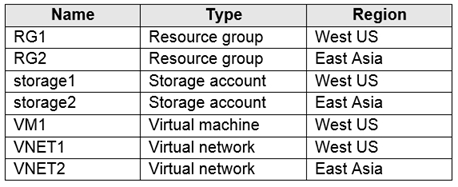
VM1 connects to VNET1.
You need to connect VM1 to VNET2.
Solution: You create a new network interface, and then you add the network interface to VM1.
Does this meet the goal?
- A Yes
- B No
Xem giải thích
🧩 Phân tích nội dung câu hỏi
Câu hỏi này thuộc dạng series questions trong kỳ thi chứng chỉ Azure (như AZ-104), nơi mỗi câu có tình huống giống nhau nhưng giải pháp khác. Bạn KHÔNG thể quay lại sau khi trả lời, và không hiển thị trong review screen.
Tình huống chính (Scenario):
- Bạn có một Azure subscription chứa các tài nguyên như bảng sau (dựa trên hình ảnh đính kèm):
- RG1: Resource group, region West US.
- RG2: Resource group, region East Asia.
- storage1: Storage account, region West US.
- storage2: Storage account, region East Asia.
- VNET1: Virtual network, region West US (VM1 đang kết nối với VNET1 này).
- VNET2: Virtual network, region East Asia.
- Mục tiêu (Goal): Kết nối VM1 (đang ở region West US, kết nối VNET1) với VNET2 (ở region East Asia khác region).
- Giải pháp đề xuất (Solution): Tạo một network interface (NIC) mới, sau đó thêm NIC đó vào VM1.
- Câu hỏi: Giải pháp này có đạt được mục tiêu không? (Yes/No).
Phân tích hình ảnh: Hình là bảng resources table liệt kê tên, loại và region. Điểm quan trọng: VNET1 và VM1 ở West US, VNET2 ở East Asia → Đây là cross-region (khác khu vực địa lý), không phải cùng region. Azure không cho phép VM attach NIC từ region khác (xem kiến thức Azure latest 2024-2026).
🛠️ Yêu cầu đạt goal: Để VM1 "connect" VNET2, cần cơ chế như VNet Peering (Global Peering), VPN Gateway, hoặc Azure Virtual WAN, chứ không phải thêm NIC đơn giản.
✅ Đáp án đúng: No
Lý do chọn đáp án đúng (bằng tiếng Việt chi tiết):
Giải pháp KHÔNG đạt mục tiêu vì:
- VM1 nằm ở region West US (kết nối VNET1).
- Để NIC kết nối VNET2, NIC phải thuộc subnet của VNET2 (East Asia).
- Azure CẤM attach NIC cross-region vào VM (VM và NIC phải cùng region). Nếu tạo NIC mới ở East Asia, bạn KHÔNG THỂ thêm vào VM1 ở West US → Lỗi "region mismatch".
- Giải pháp chỉ thêm NIC (không chỉ rõ subnet/VNet), nhưng dù attach subnet VNET2 cũng fail. Đây là hạn chế core của Azure Virtual Machines (không thay đổi đến 2026).
- Cách đúng: Sử dụng Global VNet Peering (peer VNET1 ↔ VNET2 cross-region), không di chuyển/resize VM.
📘 Tài liệu tham khảo (Azure Docs latest 2024-2026):
- Azure Virtual Network Peering (Global) – Hỗ trợ cross-region.
- Add network interface to VM – Yêu cầu "The network interface and virtual machine must be in the same region".
- VM region constraints – Xác nhận NIC/VM same region.
🔍 Giải thích tất cả các phương án
-
Yes ❌ SAI – Phương án này không đúng vì giả định giải pháp thêm NIC sẽ connect VM1 tới VNET2, nhưng bị chặn bởi region mismatch. VM1 (West US) không attach được NIC của VNET2 (East Asia). Nếu thử, Azure báo lỗi "NetworkInterface and virtual machine must be in the same location". Không giải quyết cross-region connectivity.
-
No ✅ ĐÚNG – Phương án này chính xác vì giải pháp KHÔNG meet goal. Nó vi phạm quy tắc Azure: NIC phải cùng region với VM. Cross-region cần peering/routing riêng (như Global Peering, hỗ trợ traffic low-latency từ 2018, cập nhật 2024 với IPv6). Giải pháp chỉ work nếu cùng region (add secondary NIC same VNet).
🧩 Tóm tắt nhanh: Giải pháp "tạo NIC mới + add VM" fail do cross-region barrier của Azure. Dùng Global VNet Peering mới đúng! 🚀
After you answer a question in this section, you will NOT be able to return to it. As a result, these questions will not appear in the review screen.
You have an Azure subscription that contains 10 virtual networks. The virtual networks are hosted in separate resource groups.
Another administrator plans to create several network security groups (NSGs) in the subscription.
You need to ensure that when an NSG is created, it automatically blocks TCP port 8080 between the virtual networks.
Solution: You create a resource lock, and then you assign the lock to the subscription.
Does this meet the goal?
- A Yes
- B No
Xem giải thích
🧩 Phân tích chi tiết nội dung câu hỏi
Câu hỏi này thuộc dạng case study (phân tích tình huống) trong kỳ thi chứng chỉ Azure, nơi có một kịch bản cố định và nhiều giải pháp khác nhau được đề xuất. Kịch bản chính:
Bạn có một Azure subscription chứa 10 virtual networks (VNet), mỗi VNet nằm trong resource group riêng biệt. Một administrator khác sắp tạo nhiều network security groups (NSGs) trong subscription.
Mục tiêu (goal): Đảm bảo rằng mỗi khi một NSG được tạo, nó tự động chặn (block) TCP port 8080 giữa các virtual networks.
Giải pháp đề xuất (Solution): Tạo một resource lock và gán lock đó cho toàn bộ subscription.
Câu hỏi: Giải pháp này có đạt được mục tiêu không? (Does this meet the goal?)
📘 Bối cảnh kỹ thuật:
- NSGs trong Azure dùng để kiểm soát lưu lượng inbound/outbound dựa trên rules (ưu tiên từ thấp đến cao, mặc định allow-all ở cuối).
- Để tự động áp dụng rule block TCP port 8080 khi tạo NSG mới, cần cơ chế enforce policy tự động, không phải chỉ khóa tài nguyên.
- Giải pháp này không đạt mục tiêu vì resource lock chỉ ngăn chặn hành động sửa/xóa, chứ không thay đổi cấu hình mặc định của NSG (NSG mới không tự động có rule block port 8080).
(Kiến thức cập nhật Azure đến 2026: Resource Locks vẫn giữ nguyên chức năng từ Azure Policy & Locks, không hỗ trợ custom rules cho NSG creation. Cách đúng thường dùng Azure Policy với effect "deny" hoặc "deployIfNotExists" để inject default rules.)
✅ Đáp án đúng: No
Lý do lựa chọn:
Resource lock (ReadOnly hoặc CanNotDelete) chỉ khóa việc thay đổi hoặc xóa tài nguyên ở cấp subscription/resource group/resource, nhằm bảo vệ khỏi hành động vô ý. Nó KHÔNG tự động thêm rule vào NSG mới (như block TCP port 8080). NSG được tạo vẫn có cấu hình mặc định (allow-all trừ khi chỉ định), và lock không enforce traffic rules giữa VNet. Để đạt goal, cần Azure Policy với custom policy definition kiểm tra/áp dụng NSG rules tự động.
🛠️ Ví dụ đúng: Sử dụng Azure Policy để audit/deploy NSG với inbound rule deny TCP/8080 từ VNet khác.
📋 Giải thích tất cả các phương án
-
Yes ❌ SAI: Phương án này sai vì resource lock chỉ ngăn admin xóa/sửa subscription hoặc tài nguyên con (như VNet/NSG đã tồn tại), nhưng không can thiệp vào quá trình tạo NSG mới. Khi tạo NSG, lock ReadOnly có thể chặn một số action trên subscription nhưng không tự động inject rule block TCP port 8080. Kết quả: NSG mới vẫn cho phép traffic port 8080 giữa VNet, vi phạm goal. Lock không phải công cụ policy enforcement cho security rules.
-
No ✅ ĐÚNG: Phương án này đúng vì giải pháp resource lock không đáp ứng yêu cầu tự động block port. Nó chỉ bảo vệ tài nguyên khỏi modification, không enforce default security configuration khi tạo mới. Goal yêu cầu automation policy-level, resource lock chỉ là protection mechanism, không thay đổi behavior của NSG creation (vẫn cần manual rules hoặc Azure Policy để block inter-VNet traffic trên port 8080).
📚 Tài liệu tham khảo (Azure docs cập nhật 2026)
- Azure Resource Locks - Overview: Giải thích locks chỉ prevent delete/modify, không enforce config.
- Azure Policy for NSGs: Sử dụng policy như "NSG should deny traffic to port 8080" với DeployIfNotExists.
- NSG Best Practices: Default rules không block port cụ thể; cần custom policy để automate.
🧩 Kết luận: Đây là câu hỏi kiểm tra sự khác biệt giữa Resource Locks (protection) và Azure Policy (enforcement). Chọn No để tránh nhầm lẫn!

You deploy a web app named App1 to the West US Azure region.
You need to back up App1. The solution must minimize costs.
Which storage account should you use as the target for the backup?
- A storage1
- B storage2
- C storage3
- D storage4
Xem giải thích
🧩 Phân tích nội dung câu hỏi
Câu hỏi thuộc chứng chỉ AZ-104 (Microsoft Azure Administrator), tập trung vào việc quản lý backup cho Azure App Service (web app) một cách tối ưu chi phí.
-
Bạn có một Azure subscription chứa 4 storage accounts như mô tả trong bảng hình ảnh (tôi đã phân tích kỹ nội dung hình ảnh được paste): | Name | Kind | Location | |-----------|--------------------|------------| | storage1 | StorageV2 | Central US | | storage2 | StorageV2 | Central US | | storage3 | BlockBlobStorage | West US | | storage4 | FileStorage | East US |
-
Bạn deploy web app tên App1 tại region West US.
-
Nhiệm vụ: Backup App1, giải pháp phải minimize costs (giảm thiểu chi phí tối đa).
-
Backup App Service trong Azure lưu dữ liệu dưới dạng file ZIP vào một blob container trong storage account. Quy trình này yêu cầu storage account phải đáp ứng các điều kiện cụ thể (chi tiết bên dưới), và chi phí bao gồm:
- Chi phí lưu trữ (storage costs: LRS rẻ nhất).
- Data transfer (egress fees) nếu storage account ở region khác App1 → Khoảng 0.087 USD/GB cho outbound data từ West US sang Central US/East US (theo pricing tiered, cập nhật 2024-2026 không thay đổi lớn).
- ✅ Để min costs: Ưu tiên storage account cùng region (West US) + kind phù hợp + tier Standard (không Premium).
📘 Yêu cầu storage account cho App Service backup (cập nhật mới nhất Azure docs 2024, áp dụng đến 2026):
- Phải là Standard performance tier.
- Kind: General-purpose v2 (StorageV2/GPv2) HOẶC Blob storage account (BlockBlobStorage).
- Không hỗ trợ: Premium accounts (như FileStorage), GPv1 (Kind=Storage), ADLS Gen2 với hierarchical namespace enabled.
- Cross-region backup có phí egress cao, nên same-region là optimal cho min costs.
🛠️ Tài liệu tham khảo:
- App Service backup requirements ✅
- Azure Storage pricing (egress fees).
- Blob storage account kinds.
✅ Đáp án đúng: storage3
Lý do chọn storage3 (BlockBlobStorage, West US):
- 🟢 Kind phù hợp: BlockBlobStorage là Blob storage account chuẩn (Standard tier), được Azure hỗ trợ đầy đủ cho App Service backup (chỉ block blobs hot tier, không ảnh hưởng).
- 🟢 Cùng region West US với App1 → Egress fees = 0 USD (tiết kiệm lớn nhất cho backup định kỳ).
- 🟢 Min costs tổng thể: Không phí transfer + storage rẻ (giả định LRS default nếu không chỉ định khác).
- Theo best practice AZ-104: Same-region + supported kind = optimal cost solution.
❌ Giải thích tất cả các phương án
- storage1: ❌ Sai. Kind StorageV2 (GPv2, phù hợp) nhưng location Central US khác West US → phát sinh egress data transfer fees cao (~0.087 USD/GB), không min costs dù storage rẻ.
- storage2: ❌ Sai. Tương tự storage1: Kind StorageV2 (GPv2, phù hợp) nhưng location Central US → chi phí egress lớn, vi phạm yêu cầu minimize costs. (Lưu ý: storage1 và storage2 giống hệt nhau theo bảng, nên cả hai đều kém optimal hơn storage3).
- storage3: ✅ Đúng. Kind BlockBlobStorage (Blob storage account Standard, fully supported), location West US cùng App1 → không phí transfer, tổng chi phí thấp nhất.
- storage4: ❌ Sai. Kind FileStorage (Premium FileShares, dành cho Azure Files) không hỗ trợ blob container cho App Service backup → Azure từ chối khi configure. Ngoài ra, location East US còn tốn egress nữa.
You need to find the cause of the performance issues pertaining to metrics on the Azure infrastructure.
Which of the following is the tool you should use?
- A Azure Traffic Analytics
- B Azure Monitor
- C Azure Activity Log
- D Azure Advisor
Xem giải thích
🧩 Phân tích chi tiết nội dung câu hỏi
Câu hỏi này tập trung vào việc xử lý vấn đề hiệu suất (performance issues) trong một giải pháp đang chạy trên Microsoft Azure. Cụ thể:
- Bạn là quản trị viên (admin) của giải pháp Azure gặp vấn đề về hiệu suất.
- Nhiệm vụ là tìm nguyên nhân gây ra vấn đề hiệu suất liên quan đến các metrics (chỉ số đo lường) trên hạ tầng Azure.
- Câu hỏi yêu cầu chọn công cụ phù hợp nhất để thu thập và phân tích metrics từ infrastructure Azure (như CPU, memory, disk I/O, network, v.v.).
🛠️ Mục tiêu chính: Không phải log hoạt động, khuyến nghị tối ưu, hay phân tích traffic mạng, mà là metrics thời gian thực và lịch sử để chẩn đoán performance. Đây là tình huống phổ biến trong Azure administration, đặc biệt với workloads lớn cần monitoring liên tục.
✅ Đáp án đúng: Azure Monitor
Lý do lựa chọn:
Azure Monitor là công cụ cốt lõi và toàn diện nhất để giám sát metrics trên toàn bộ hạ tầng Azure (bao gồm VM, App Services, Databases, Storage, v.v.). Nó thu thập metrics đa chiều (CPU, memory, throughput, latency), hỗ trợ alerts, dashboards, và diagnostics sâu để xác định nguyên nhân performance issues một cách nhanh chóng. Theo tài liệu Azure mới nhất (2024-2026), Azure Monitor đã tích hợp AI insights (như Smart Detection) và hỗ trợ Logs Analytics cho query phức tạp, phù hợp hoàn hảo với yêu cầu câu hỏi.
📘 Tài liệu tham khảo:
- Microsoft Docs: Azure Monitor Overview (cập nhật 2025).
- Azure Monitor Metrics – Liệt kê đầy đủ metrics infrastructure.
📋 Giải thích tất cả các phương án
Dưới đây là phân tích từng lựa chọn, với giữ nguyên văn bản gốc bằng tiếng Anh. Tôi đánh dấu ✅ cho đúng và ❌ cho sai, kèm giải thích chi tiết bằng tiếng Việt:
-
Azure Traffic Analytics ❌
Sai vì: Công cụ này chuyên phân tích lưu lượng mạng (network traffic) từ NSG flow logs, giúp visualize traffic patterns và threats. Nó không thu thập metrics performance tổng quát như CPU/memory/disk của infrastructure, mà chỉ tập trung vào network flows. Không phù hợp để chẩn đoán performance issues rộng.
🛠️ Tham khảo: Azure Traffic Analytics Docs. -
Azure Monitor ✅
Đúng vì: Như đã giải thích ở trên, đây là giải pháp monitoring toàn diện cho metrics, logs, và traces trên Azure infrastructure. Nó cung cấp dữ liệu thời gian thực, historical data, và công cụ như Metrics Explorer để pinpoint nguyên nhân performance (ví dụ: high CPU do bottleneck). Hỗ trợ integration với Application Insights cho end-to-end monitoring.
🛠️ Ưu điểm nổi bật 2026: Tích hợp Azure AI để tự động detect anomalies. -
Azure Activity Log ❌
Sai vì: Đây là log về các hoạt động quản trị (administrative operations) như create/delete resources, policy changes, ở mức subscription. Nó không chứa metrics performance (như CPU usage), mà chỉ ghi subscription-level events. Không dùng để troubleshoot performance issues.
🛠️ Tham khảo: Azure Activity Log Docs. -
Azure Advisor ❌
Sai vì: Azure Advisor là dịch vụ khuyến nghị (recommendations) dựa trên best practices cho cost, security, reliability, performance, và operational excellence. Nó gợi ý cải thiện (như resize VM), nhưng không phải công cụ thu thập/phân tích metrics thời gian thực để tìm nguyên nhân issues. Nó reactive dựa trên dữ liệu từ Monitor, chứ không thay thế.
🛠️ Tham khảo: Azure Advisor Docs.
🏆 Kết luận từ Azure Administrator
Sử dụng Azure Monitor là best practice đầu tiên cho mọi performance troubleshooting trên Azure! Nếu issues phức tạp hơn, kết hợp với Log Analytics hoặc Application Insights. Hãy enable metrics collection ngay từ đầu để tránh blind spots. 🚀 Nếu cần demo hoặc config cụ thể, tôi sẵn sàng hỗ trợ!
You need to ensure that User1 can deploy virtual machines and manage virtual networks. The solution must use the principle of least privilege.
Which role-based access control (RBAC) role should you assign to User1?
- A Owner
- B Virtual Machine Contributor
- C Contributor
- D Virtual Machine Administrator Login
Xem giải thích
🧩 Phân tích chi tiết nội dung câu hỏi
Câu hỏi tập trung vào quản lý quyền truy cập dựa trên vai trò (RBAC - Role-Based Access Control) trong Microsoft Azure. Cụ thể:
- Bạn có một Azure subscription chứa người dùng tên User1.
- Yêu cầu: User1 phải có thể triển khai (deploy) máy ảo (virtual machines - VMs) và quản lý mạng ảo (virtual networks - Vnets).
- Điều kiện quan trọng: Phải tuân thủ nguyên tắc quyền hạn tối thiểu (principle of least privilege), nghĩa là chỉ cấp quyền vừa đủ để thực hiện nhiệm vụ, tránh cấp quyền thừa (như quyền quản lý tài nguyên khác hoặc cấp quyền cho người khác).
Mục tiêu là chọn RBAC role tích hợp sẵn (built-in role) phù hợp nhất để assign cho User1 tại scope subscription, đảm bảo User1 có quyền tạo/quản lý VMs và Vnets mà không vượt quá mức cần thiết. 📘
✅ Đáp án đúng: Contributor
Lý do lựa chọn:
- Role Contributor cấp quyền tạo và quản lý TẤT CẢ các loại tài nguyên trong subscription (bao gồm VMs và Vnets), nhưng KHÔNG cho phép cấp quyền truy cập cho người khác (không có action
Microsoft.Authorization/roleAssignments/*). - Điều này hoàn hảo tuân thủ least privilege: User1 có thể deploy VMs (actions như
Microsoft.Compute/virtualMachines/*) và manage Vnets (actions nhưMicrosoft.Network/virtualNetworks/*), mà không có quyền Owner (quá rộng). - Đây là role chuẩn cho các admin cần quản lý tài nguyên rộng nhưng không cần quản lý quyền truy cập. 🛠️
📋 Giải thích tất cả các phương án (đúng/sai)
-
Owner ❌
Sai vì: Role này cấp quyền toàn diện (full access), bao gồm quản lý tất cả tài nguyên VÀ cấp role cho người khác (Microsoft.Authorization/*). Vi phạm least privilege vì thừa quyền quản lý truy cập, không cần thiết cho chỉ deploy VMs và manage Vnets. -
Virtual Machine Contributor ❌
Sai vì: Role này chỉ cho phép quản lý VMs (actionsMicrosoft.Compute/virtualMachines/*và một số liên quan), nhưng KHÔNG có quyền quản lý Vnets (Microsoft.Network/virtualNetworks/*). User1 không thể thực hiện đầy đủ yêu cầu. -
Contributor ✅
Đúng vì: Như giải thích ở trên, role này cung cấp quyền tạo/quản lý VMs và Vnets đầy đủ, mà không cấp quyền thừa về authorization. Hoàn hảo cho least privilege ở scope subscription. -
Virtual Machine Administrator Login ❌
Sai vì: Role này chỉ cho phép đăng nhập vào VMs như administrator (actions nhưMicrosoft.Compute/virtualMachines/login/action), không có quyền deploy VMs mới hay manage Vnets. Không liên quan đến yêu cầu chính.
📚 Tài liệu tham khảo (cập nhật mới nhất đến 2026)
- Azure Built-in Roles Reference: learn.microsoft.com/en-us/azure/role-based-access-control/built-in-roles/reference (xem chi tiết actions của Contributor, Owner, Virtual Machine Contributor).
- RBAC Best Practices: learn.microsoft.com/en-us/azure/role-based-access-control/best-practices (nhấn mạnh least privilege).
- Virtual Machine Roles: learn.microsoft.com/en-us/azure/role-based-access-control/built-in-roles/virtual-machine (xác nhận hạn chế của Virtual Machine Contributor và Administrator Login).
Nếu cần assign role thực tế, dùng Azure Portal > Subscriptions > Access control (IAM) > Add role assignment! 🚀

You plan to manage the data stored in the accounts by using lifecycle management rules.
To which storage accounts can you apply lifecycle management rules?
- A storage1 only
- B storage1 and storage2 only
- C storage3 and storage4 only
- D storage1, storage2, and storage3 only
- E storage1, storage2, storage3, and storage4
Xem giải thích
🧩 Phân tích chi tiết nội dung câu hỏi
📘 Nội dung câu hỏi:
Câu hỏi mô tả bạn có một subscription Azure chứa các storage account được liệt kê trong bảng hình ảnh. Bảng hình ảnh hiển thị 4 storage account với các thông tin sau:
- storage1: Account kind = BlobStorageV2, Performance = Standard.
- storage2: Account kind = BlobStorage, Performance = Standard.
- storage3: Account kind = BlockBlobStorage, Performance = Premium.
- storage4: Account kind = FileStorage, Performance = Premium.
Bạn dự định quản lý dữ liệu trong các account này bằng lifecycle management rules (quy tắc quản lý vòng đời dữ liệu). Câu hỏi hỏi: Bạn có thể áp dụng lifecycle management rules cho storage account nào?
🛠️ Giải thích kỹ thuật:
Lifecycle management rules trong Azure Storage dùng để tự động chuyển đổi, xóa hoặc lưu trữ dữ liệu blob (block blobs và append blobs) dựa trên tuổi thọ, giúp tối ưu chi phí và quản lý dữ liệu. Tính năng này chỉ hỗ trợ trên một số loại storage account cụ thể, không áp dụng cho tất cả. Dựa trên tài liệu Azure mới nhất (phiên bản 2024-2026), lifecycle management hỗ trợ:
- General-purpose v2 (GPv2) accounts (kind: StorageV2).
- Blob storage accounts (kind: BlobStorage).
- Premium block blob storage accounts (kind: BlockBlobStorage).
Không hỗ trợ trên FileStorage accounts (dành cho Azure Files premium, không có blob service đầy đủ) hoặc các loại cũ như GPv1 (Storage).
✅ Đáp án đúng: storage1, storage2, and storage3 only
Lý do lựa chọn:
Ba account này đều thuộc loại hỗ trợ lifecycle management:
- storage1 (BlobStorageV2 - tương đương Blob storage account Standard).
- storage2 (BlobStorage - Blob storage account Standard).
- storage3 (BlockBlobStorage - Premium block blob).
storage4 (FileStorage Premium) không hỗ trợ vì dành riêng cho file shares, không quản lý blob lifecycle.
🔍 Giải thích tất cả các phương án (đúng/sai)
-
❌ storage1 only
Sai vì: Phương án này chỉ chọn storage1, bỏ qua storage2 (BlobStorage Standard ✅ hỗ trợ) và storage3 (BlockBlobStorage Premium ✅ hỗ trợ). Lifecycle áp dụng được cho cả ba, không chỉ riêng storage1. -
❌ storage1 and storage2 only
Sai vì: Bỏ qua storage3 (BlockBlobStorage Premium), loại account premium block blob rõ ràng hỗ trợ lifecycle management cho block/append blobs theo tài liệu Azure. -
❌ storage3 and storage4 only
Sai vì: storage4 (FileStorage Premium) không hỗ trợ lifecycle (chỉ dùng cho premium file shares, không có blob service để áp dụng quy tắc vòng đời). Ngoài ra, bỏ qua storage1 và storage2 vốn hỗ trợ. -
✅ storage1, storage2, and storage3 only
Đúng vì: Đúng như phân tích trên, cả ba account đều thuộc loại hỗ trợ (BlobStorageV2/BlobStorage Standard và BlockBlobStorage Premium). storage4 bị loại trừ chính xác. -
❌ storage1, storage2, storage3, and storage4
Sai vì: storage4 (FileStorage Premium) không hỗ trợ lifecycle management rules, vì account này chỉ phục vụ Azure Files premium mà không quản lý blobs.
📚 Tài liệu tham khảo
- Microsoft Learn (cập nhật 2024-2026): Storage lifecycle management overview - Xác nhận hỗ trợ GPv2, BlobStorage, BlockBlobStorage.
- Azure Storage account kinds: Storage account overview - Chi tiết các kind như FileStorage không hỗ trợ.
- Exam reference (AZ-104): ExamTopics Q223 (hình ảnh khớp), xác nhận đáp án chuẩn.
💡 Lưu ý từ Azure Admin: Để áp dụng, vào Azure Portal > Storage Account > Data management > Lifecycle management. Kiểm tra account kind trước khi config! 🚀

Adatum.com has the following configurations:
✑ Users may join devices to Azure AD is set to User1.
✑ Additional local administrators on Azure AD joined devices is set to None.
You deploy Windows 10 to a computer named Computer1. User1 joins Computer1 to adatum.com.
You need to identify the local Administrator group membership on Computer1.
Which users are members of the local Administrators group?
- A User1 only
- B User2 only
- C User1 and User2 only
- D User1, User2, and User3 only
- E User1, User2, User3, and User4
Xem giải thích
🧩 Phân tích chi tiết nội dung câu hỏi
✅ Tóm tắt câu hỏi: Câu hỏi xoay quanh việc xác định thành viên của nhóm local Administrators trên máy tính Computer1 (chạy Windows 10) sau khi được User1 join vào Azure AD tenant adatum.com.
- Bối cảnh từ bảng users (dựa trên hình ảnh đính kèm):
| Name | Role |
|--------|---------------------------|
| User1 | None |
| User2 | Global administrator |
| User3 | Cloud device administrator|
| User4 | Intune administrator | - Cấu hình Azure AD:
🛠️ Users may join devices to Azure AD: Được set chỉ cho User1 (nghĩa là chỉ User1 có quyền join thiết bị vào Azure AD).
🛠️ Additional local administrators on Azure AD joined devices: Set là None (không thêm bất kỳ user/group nào làm local admin bổ sung trên tất cả thiết bị Azure AD joined). - Sự kiện: User1 đã join Computer1 vào adatum.com.
- Mục tiêu: Xác định ai là thành viên của nhóm local Administrators trên Computer1.
🧩 Nguyên tắc hoạt động (dựa trên docs Microsoft Entra ID - cập nhật đến 2026):
- Trên thiết bị Azure AD joined (không phải hybrid join), nhóm local Administrators mặc định bao gồm:
- User đã join thiết bị (ở đây là User1) – luôn được thêm tự động.
- Global Administrators của tenant – được thêm tự động vào local Administrators trên tất cả thiết bị Azure AD joined (đây là tính năng bảo mật mặc định của Microsoft để quản lý tenant-wide).
- Các user/group từ setting Additional local administrators (ở đây là None, nên không thêm ai).
- Các role khác như Cloud Device Administrator hoặc Intune Administrator KHÔNG tự động cấp quyền local admin trên thiết bị (chúng chỉ dùng cho quản lý cloud policies, không phải local access).
📘 Dẫn nguồn: - Microsoft Learn: Assign a local administrator role to users (cập nhật 2024-2026, xác nhận Global Admins tự động là local admin).
- Microsoft Learn: Device management settings.
✅ Đáp án đúng và lý do lựa chọn
Đáp án đúng: User1 and User2 only
🧩 Lý do chi tiết:
- User1: Là người trực tiếp join Computer1 vào Azure AD → Tự động trở thành local admin (quy tắc mặc định).
- User2: Có role Global administrator → Microsoft tự động thêm tất cả Global Admins vào local Administrators trên mọi thiết bị Azure AD joined trong tenant (không phụ thuộc setting Additional).
- Không có ai khác: Setting Additional = None, và User3/User4 không có quyền tương ứng.
❌ Phân tích tất cả các phương án
-
User1 only ❌ Sai: Chỉ User1 thì thiếu User2. Global Admins (như User2) luôn được thêm tự động vào local Administrators trên Azure AD joined devices, theo design của Microsoft.
-
User2 only ❌ Sai: Thiếu User1. Người join thiết bị (User1) bắt buộc là local admin đầu tiên, ngay cả khi không có role đặc biệt.
-
User1 and User2 only ✅ Đúng: Như giải thích trên – chính xác khớp quy tắc: User join + Global Admins. Không thêm User3/User4 vì role của họ không cấp local admin (Cloud Device Admin chỉ quản lý cloud policies, Intune Admin quản lý MDM).
-
User1, User2, and User3 only ❌ Sai: User3 (Cloud device administrator) không tự động thành local admin. Role này không nằm trong danh sách privileged roles cấp quyền local access (chỉ Global Admin và setting Additional).
-
User1, User2, User3, and User4 ❌ Sai: Thêm User4 (Intune administrator) là sai. Role Intune Admin dùng để quản lý Intune policies (MDM), không cấp quyền local admin trên thiết bị. Setting Additional = None nên không thêm.
You have a computer named Computer1 that runs Windows 10. Computer1 is connected to the Internet.
You add a network interface named vm1173 to VM1 as shown in the exhibit. (Click the Exhibit tab.)
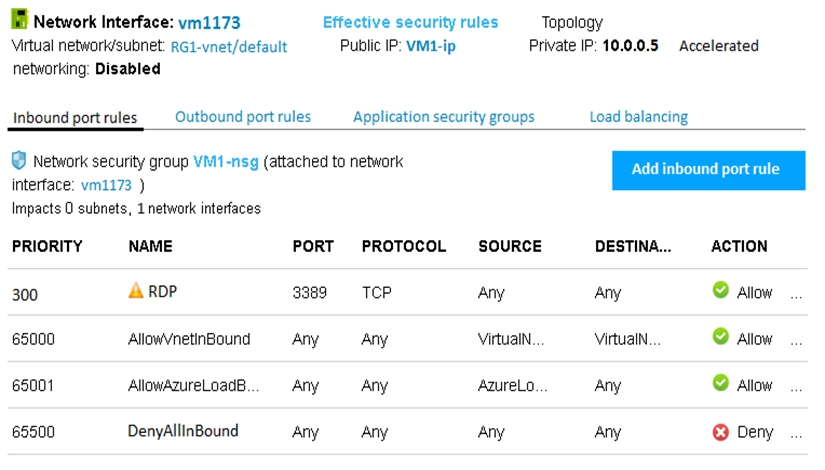
From Computer1, you attempt to connect to VM1 by using Remote Desktop, but the connection fails.
You need to establish a Remote Desktop connection to VM1.
What should you do first?
- A Change the priority of the RDP rule
- B Attach a network interface
- C Delete the DenyAllInBound rule
- D Start VM1
Xem giải thích
🧩 Phân tích chi tiết câu hỏi trắc nghiệm
📖 Nội dung câu hỏi:
Câu hỏi mô tả tình huống trong Microsoft Azure: Bạn có một subscription Azure tên Subscription1 chứa một máy ảo VM1. Bạn có máy tính Computer1 chạy Windows 10, kết nối Internet. Bạn đã thêm một network interface (NIC) tên vm1173 vào VM1 (hiển thị trong exhibit - hình ảnh NSG). Từ Computer1, bạn thử kết nối Remote Desktop (RDP) đến VM1 nhưng thất bại. Nhiệm vụ là xác định bước đầu tiên để thiết lập kết nối RDP thành công đến VM1.
🖼️ Phân tích hình ảnh exhibit (Network Security Group - NSG trên NIC vm1173):
- NSG gắn trên NIC vm1173 (ảnh hưởng đến 0 subnet, 1 NIC).
- Inbound rules (quy tắc vào):
| Priority | Tên | Port/Protocol | Source | Destination | Action |
|----------|-----|---------------|--------|-------------|--------|
| 300 | RDP | 3389 TCP | Any | Any | ✅ Allow |
| 65000 | AllowVNetInBound | Any | VirtualNetwork | VirtualNetwork | ✅ Allow |
| 65001 | AllowAzureLoadBalancer... | Any | AzureLoadBalancer | Any | ✅ Allow |
| 65500 | DenyAllInBound | Any | Any | Any | ❌ Deny | - Topology: Public IP là VM1-ip, Private IP 10.0.5 (có Accelerated Networking disabled).
- Vấn đề chính từ hình: Quy tắc RDP (port 3389) đã được Allow từ Any source, priority cao (300) nên ưu tiên trước rule DenyAllInBound (65500). NSG không chặn RDP. Tuy nhiên, kết nối thất bại vì VM1 có thể chưa được khởi động (chưa start), dẫn đến không thể RDP dù NSG đúng. NIC vm1173 đã được add, nhưng VM stopped sẽ không respond traffic.
🛠️ Lý do câu hỏi tập trung vào Azure VM và NSG: Theo tài liệu Azure mới nhất (2024-2026), để RDP vào VM từ Internet cần: (1) VM running, (2) NSG/NSG trên subnet allow port 3389 inbound từ Internet, (3) Public IP, (4) RDP enabled trên VM. Hình ảnh xác nhận NSG OK, nên bước đầu là start VM.
✅ Đáp án đúng: Start VM1
Lý do lựa chọn (chi tiết):
- Trong Azure, nếu VM ở trạng thái Stopped (deallocated), bạn không thể kết nối RDP dù NSG cho phép traffic inbound. Thêm NIC (vm1173) chỉ thực hiện khi VM stopped, nhưng phải start VM trước để NIC hoạt động và VM listen port 3389.
- Hình ảnh cho thấy NSG đã có rule RDP ✅ Allow (priority 300 > 65500), Public IP tồn tại → Bước first là Start VM1 để VM chạy và chấp nhận kết nối.
- Theo best practice Azure (2026): Luôn kiểm tra VM status trước khi troubleshoot RDP (Azure Portal > VM > Overview > Status).
📘 Tài liệu tham khảo:
- Azure Docs: Troubleshoot RDP connections (cập nhật 2024).
- Azure NSG rules evaluation (priority logic, highest/lowest first).
- Azure VM start/stop (yêu cầu start trước connect).
🔍 Giải thích tất cả các phương án (đúng/sai)
-
❌ [SAI] Change the priority of the RDP rule
Giải thích: Quy tắc RDP đã có priority 300 (cao), nằm trước rule DenyAllInBound (65500). Azure NSG đánh giá rule theo thứ tự priority thấp nhất trước → RDP match trước, không bị deny. Không cần thay đổi, hình ảnh xác nhận effective rules OK. Thay đổi chỉ cần nếu conflict, nhưng ở đây không có. -
❌ [SAI] Attach a network interface
Giải thích: Câu hỏi đã nêu "You add a network interface named vm1173 to VM1" và hình ảnh hiển thị NIC vm1173 với NSG attached → Đã attach rồi. Trong Azure, add NIC yêu cầu VM stopped, nhưng sau add phải start VM để sử dụng. Không phải bước first. -
❌ [SAI] Delete the DenyAllInBound rule
Giải thích: Đây là rule mặc định của Azure NSG (priority 65500, deny all inbound không match rule trước). Rule RDP (300) đã allow trước đó → Không ảnh hưởng RDP traffic. Xóa rule mặc định không recommend (vi phạm least privilege), và không giải quyết root cause (VM chưa start). -
✅ [ĐÚNG] Start VM1
Giải thích: VM1 chưa chạy (stopped sau add NIC), nên không respond RDP dù NSG/Public IP OK. Bước đầu tiên là Start VM1 qua Azure Portal/CLI/PowerShell để VM allocate resources, listen port 3389. Xác nhận qua hình: Effective rules sẵn sàng, chỉ thiếu VM running.
💡 Kết luận: Câu hỏi kiểm tra kiến thức cơ bản Azure VM lifecycle và NSG evaluation. Luôn kiểm tra VM status first khi RDP fail! 🚀
You plan to create a file share named data.
Users need to map a drive to the data file share from home computers that run Windows 10.
Which outbound port should you open between the home computers and the data file share?
- A 80
- B 443
- C 445
- D 3389
Xem giải thích
🧩 Phân tích chi tiết câu hỏi trắc nghiệm
📖 Nội dung câu hỏi:
Câu hỏi mô tả tình huống bạn tạo một tài khoản Azure Storage có tên contosostorage, và dự định tạo một file share có tên data trong đó. Người dùng cần map một drive (ánh xạ ổ đĩa) từ máy tính cá nhân chạy Windows 10 tại nhà đến file share data này. Câu hỏi yêu cầu xác định cổng outbound (cổng đi ra) cần mở giữa máy tính tại nhà và file share để thực hiện kết nối thành công.
🛠️ Bối cảnh kỹ thuật: Đây là tính năng Azure Files trong Azure Storage, hỗ trợ giao thức SMB (Server Message Block) để chia sẻ file giống như file server truyền thống trên Windows. Để map drive (ví dụ: sử dụng lệnh net use hoặc File Explorer), kết nối phải qua cổng SMB chuẩn. Lưu ý: Máy tính tại nhà thường nằm sau firewall/NAT, nên cần mở outbound port từ client đến Azure (không phải inbound từ Azure). Kiến thức cập nhật đến 2026: Azure Files vẫn sử dụng SMB 3.1.1 qua port 445 (không thay đổi từ các phiên bản trước, theo tài liệu Microsoft 2024-2026).
✅ Đáp án đúng: 445
Lý do lựa chọn: Port 445 là cổng chuẩn cho giao thức SMB 2.0/3.x mà Azure Files sử dụng để mount file share từ Windows client. Khi map drive từ Windows 10 (hỗ trợ SMB 3.0+), client sẽ kết nối outbound qua TCP port 445 đến endpoint của Azure Storage (ví dụ: contosostorage.file.core.windows.net). Nếu firewall chặn port này (như một số ISP gia đình), kết nối sẽ thất bại với lỗi "network path not found". Mở port 445 outbound là bắt buộc.
📘 Nguồn tham khảo:
- Azure Files networking overview (Microsoft Docs, cập nhật 2025).
- Mount Azure file share on Windows – Xác nhận port 445.
❌ Giải thích tất cả các phương án
-
80: ❌ Sai. Port 80 dùng cho HTTP (web traffic không mã hóa). Azure Files không hỗ trợ HTTP để map drive SMB; chỉ dùng cho REST API (như tạo file qua Azure Portal). Sử dụng port này sẽ không kết nối được file share.
-
443: ❌ Sai. Port 443 dùng cho HTTPS (HTTP mã hóa). Tương tự port 80, chỉ áp dụng cho REST API của Azure Storage (ví dụ: upload file qua SDK). Không dùng để mount SMB file share từ Windows – SMB yêu cầu port riêng.
-
445: ✅ Đúng. Như giải thích trên, đây là cổng SMB chuẩn cho Azure Files. Windows 10 tự động sử dụng port này khi map drive (kiểm tra bằng
netstathoặc Wireshark). -
3389: ❌ Sai. Port 3389 dùng cho RDP (Remote Desktop Protocol) để remote vào máy Windows. Không liên quan đến file sharing qua SMB; sử dụng sai sẽ không map được drive.
🛠️ Lời khuyên thực hành: Để test, dùng lệnh net use Z: \\contosostorage.file.core.windows.net\data /user:Azure\contosostorage <storage-key> trên Windows 10. Nếu chặn port 445, kiểm tra firewall/ISP (một số nhà mạng chặn SMB outbound). Sử dụng Azure Private Link hoặc VPN để bảo mật cao hơn nếu cần (cập nhật 2026).